

 Servicezentrum
OKTA - SAML2.0
eSignGlobal unterstützt die Verbundauthentifizierung basierend auf SAML 2.0. Sie können OKTA mit eSignGlobal über die Verbundauthentifizierung basierend auf SAML 2.0 integrieren, um Single Sign-On für OKTA-Konten bei eSignGlobal zu realisieren, ohne separate Konten für jedes Mitglied des Unternehmens oder der Organisation erstellen zu müssen.
OKTA-Anwendung erstellen
-
Melden Sie sich im OKTA-Entwickler-Backend an.
-
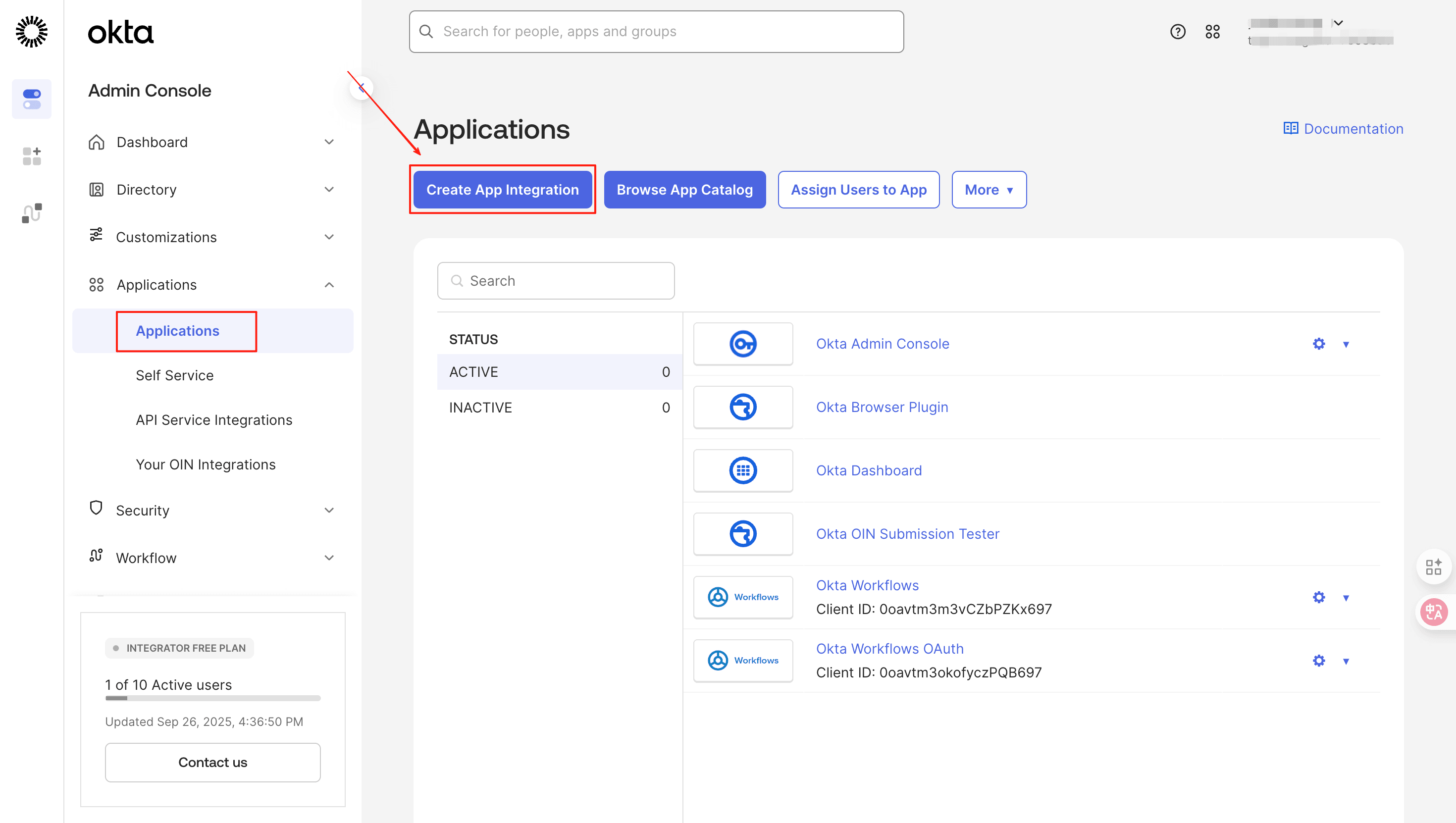
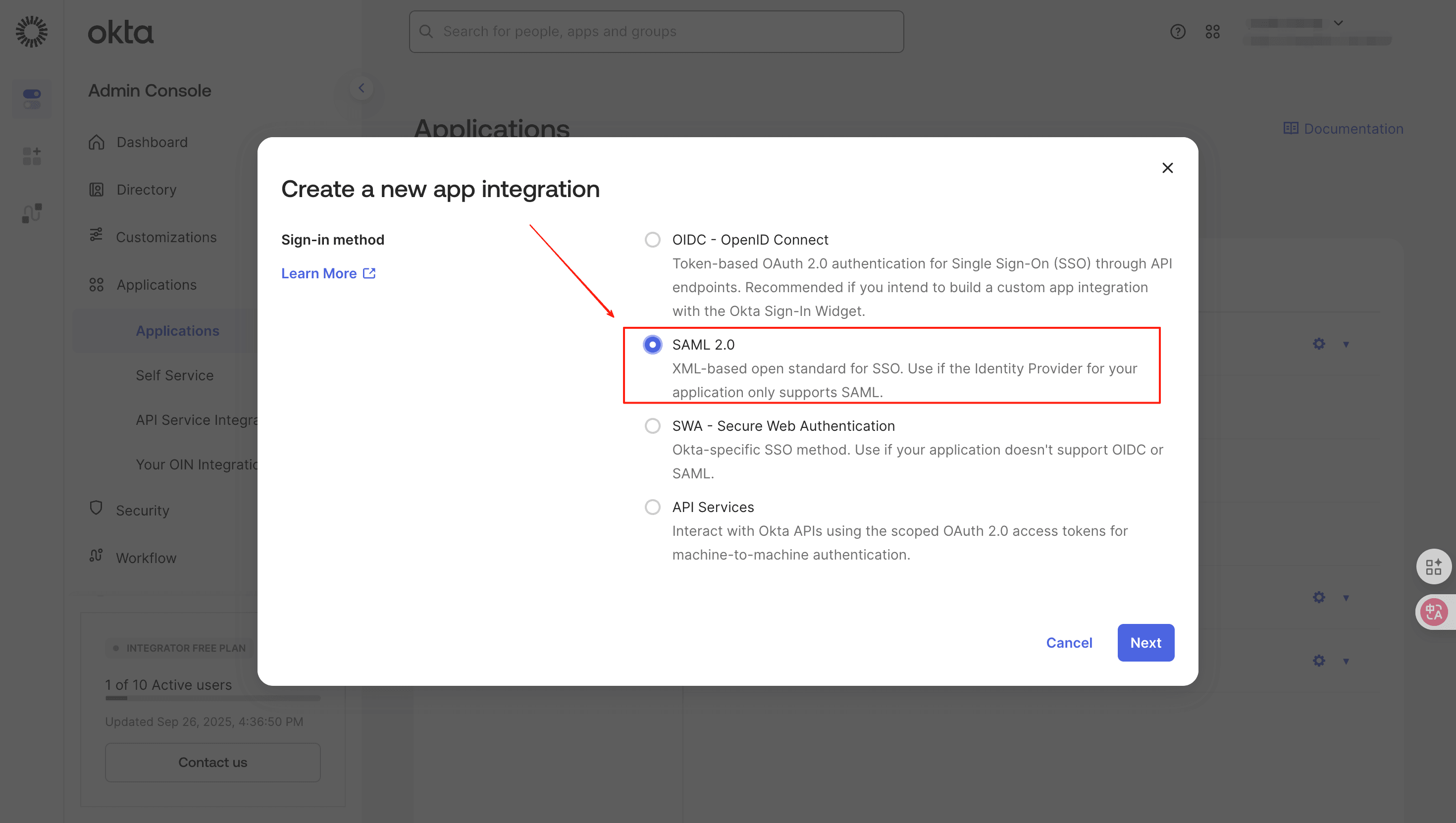
Klicken Sie nach erfolgreicher Anmeldung auf [Application - Create App Integration], um eine Anwendung zu erstellen, und wählen Sie [SAML 2.0].
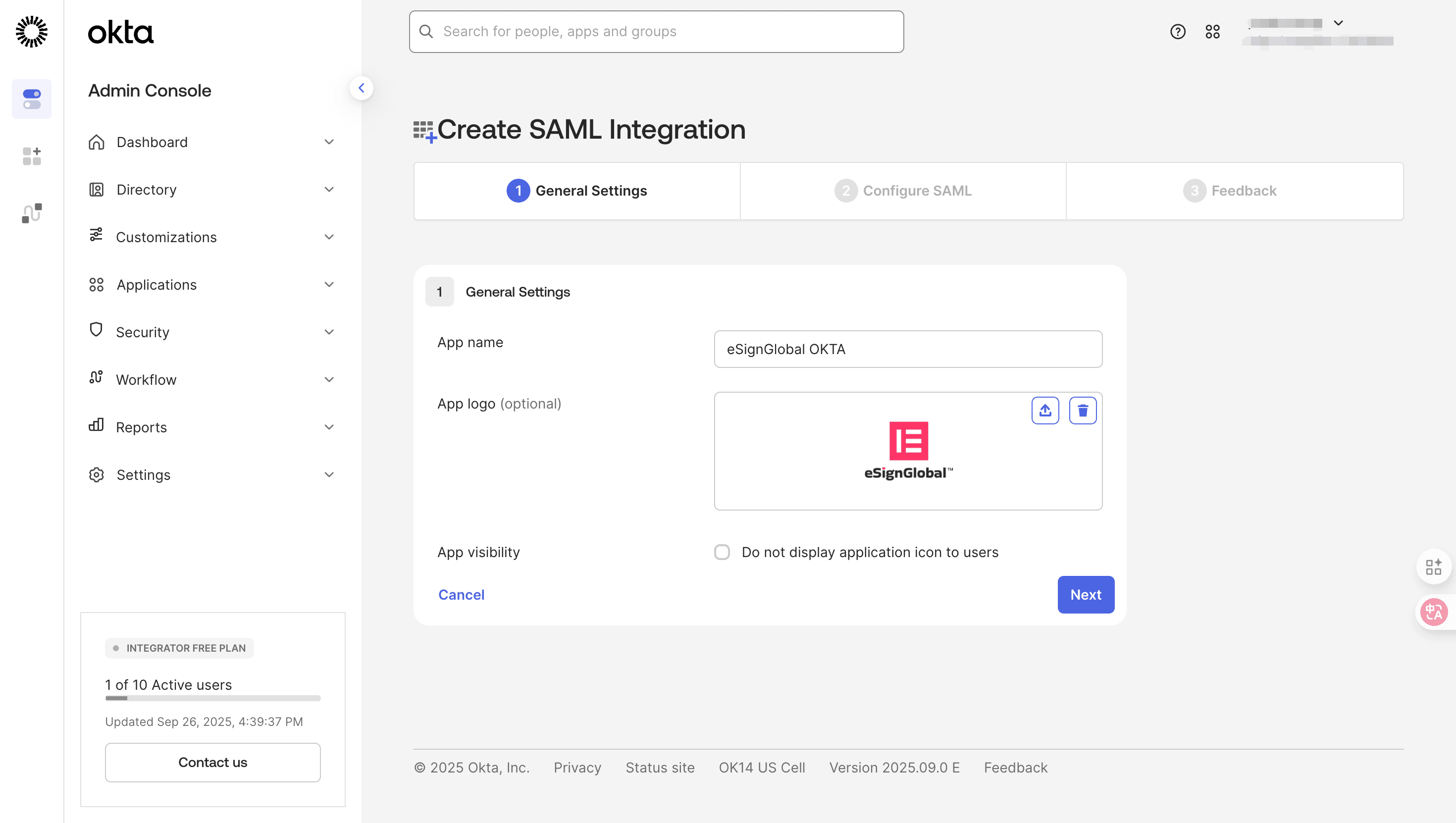
- Geben Sie den App-Namen ein und laden Sie bei Bedarf ein App-Logo hoch.
Single Sign-On einrichten
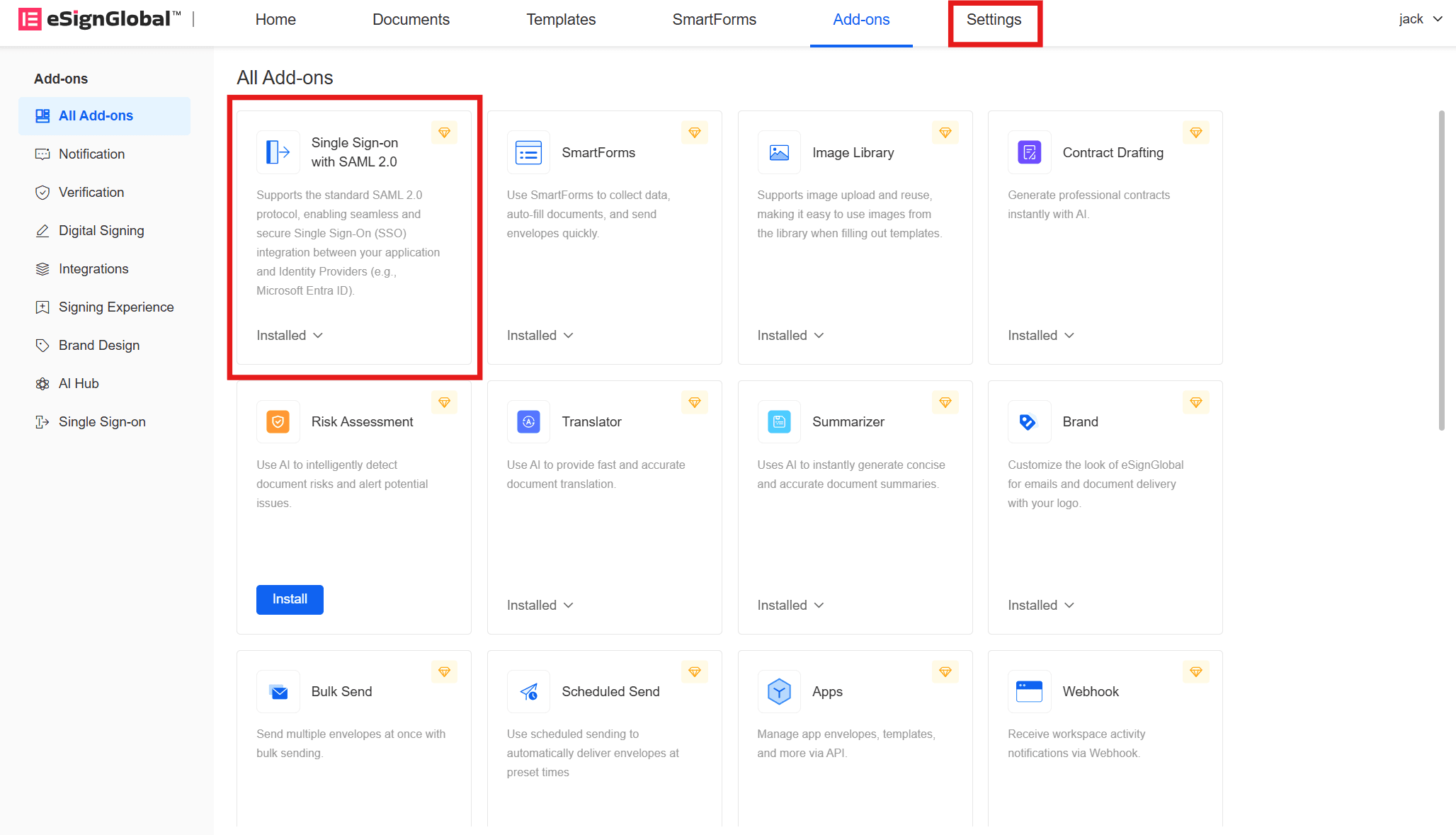
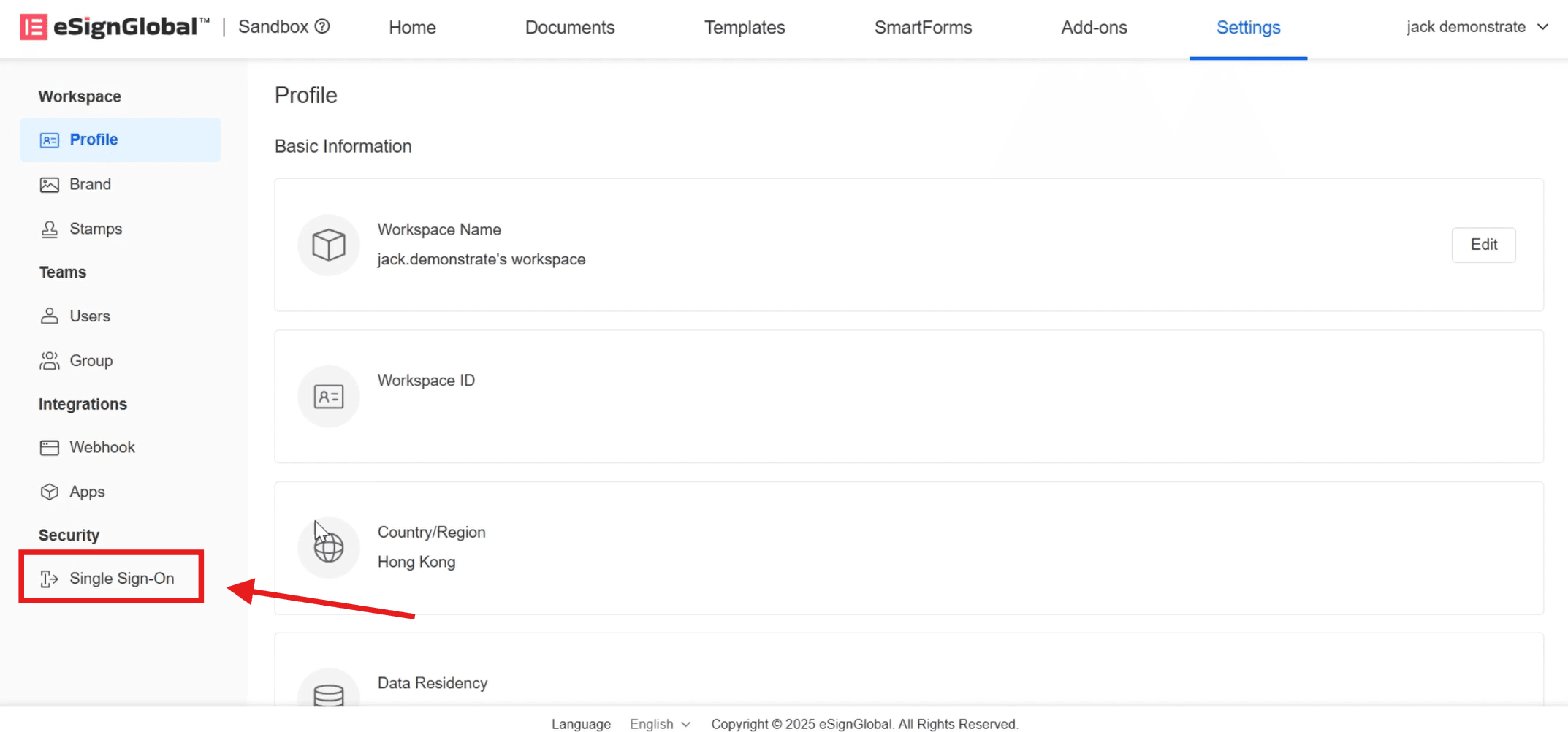
- Kehren Sie zum eSignGlobal-Portal zurück, melden Sie sich an und installieren Sie das Plugin [Single Sign-On SAML2.0 Protocol]. Klicken Sie anschließend in der oberen Menüleiste auf [Einstellungen].
- Klicken Sie auf [Single Sign-On] im Verzeichnis [Sicherheit] auf der linken Seite.
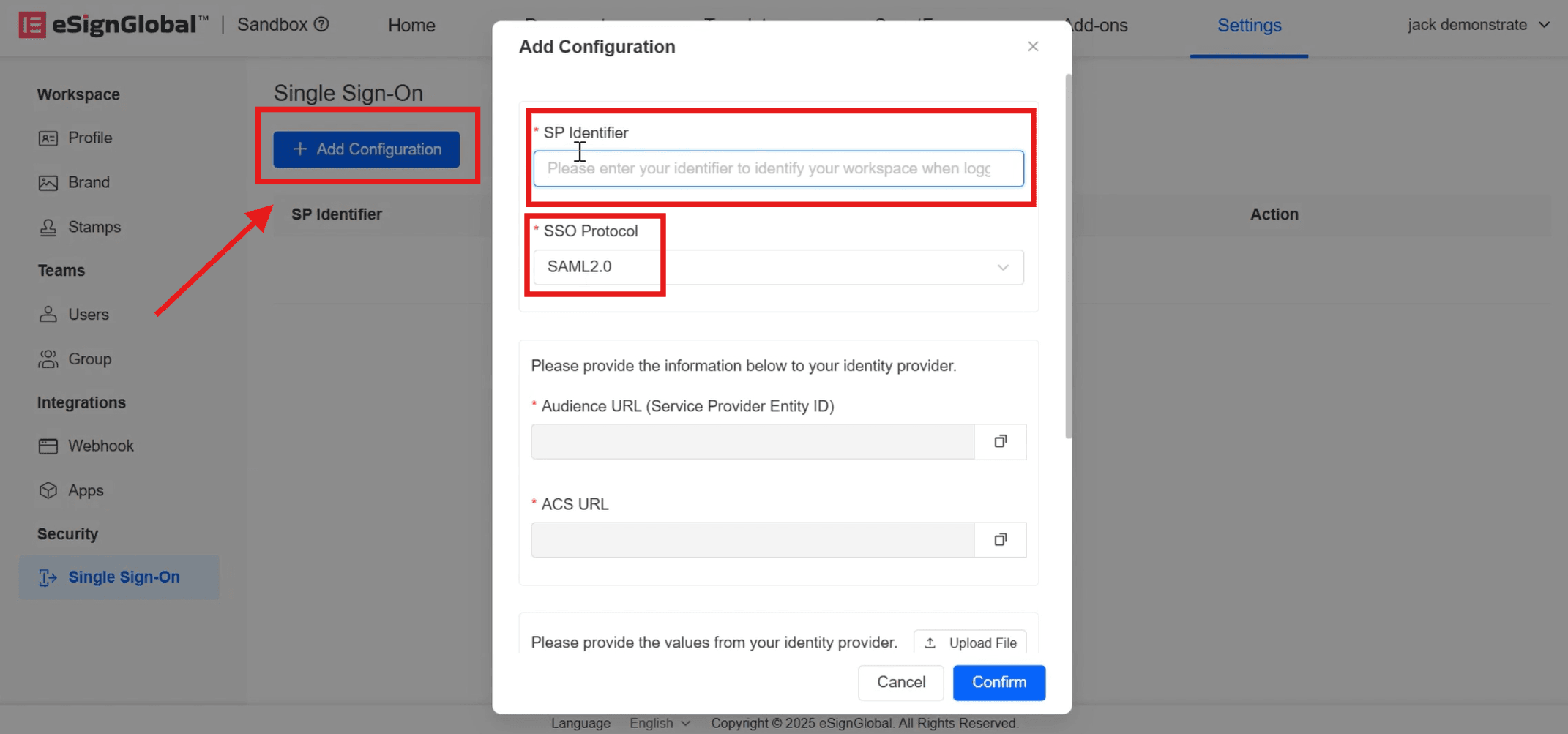
- Klicken Sie auf [Konfiguration hinzufügen], geben Sie [Dienstanbieter-Identität] ein und wählen Sie [Single Sign-On Protocol] als SAML2.0.
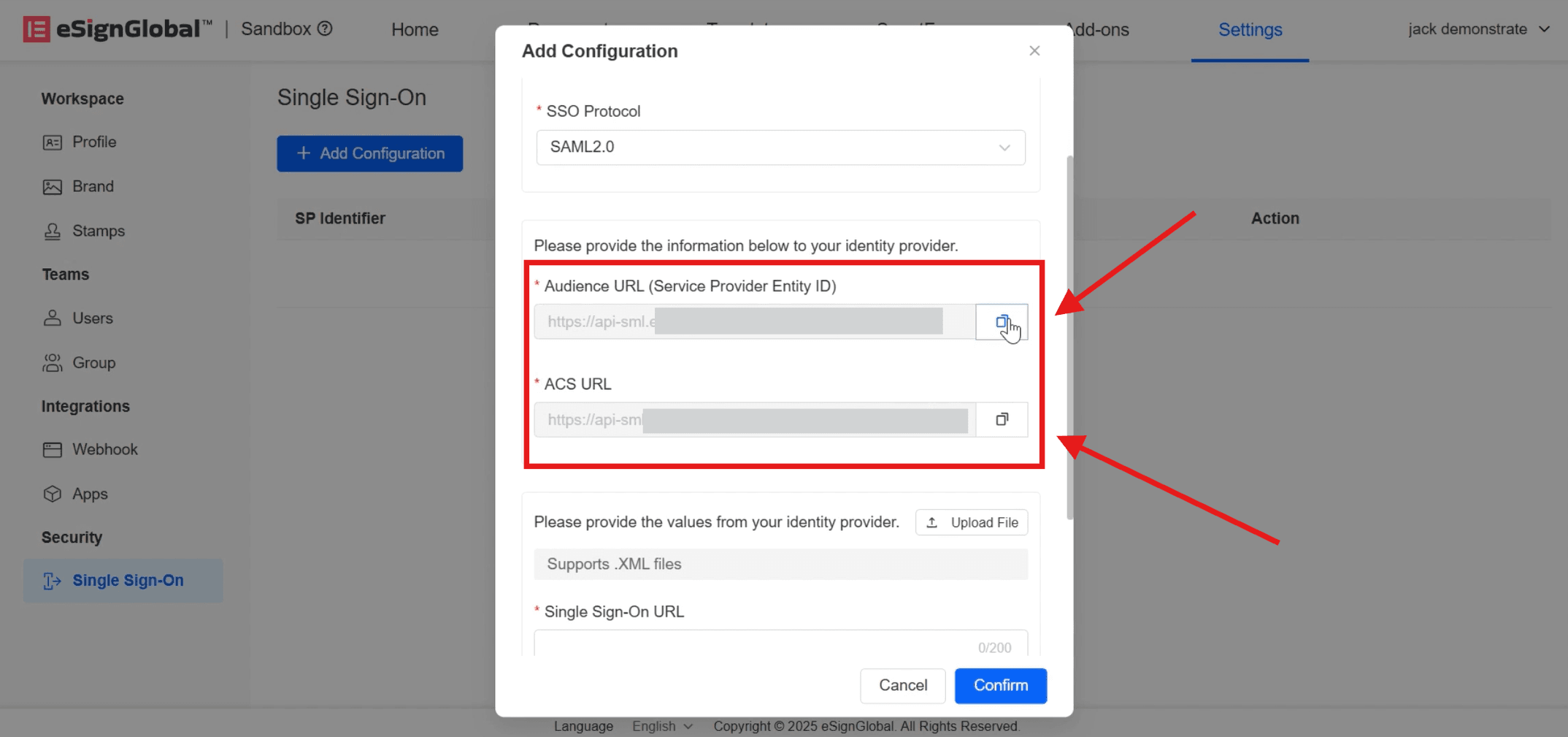
- Nach der Eingabe wird automatisch die [Zielgruppen-URL] (Entity ID des Dienstanbieters) und die [ACS-URL] generiert. Klicken Sie auf der rechten Seite, um sie auf die OKTA-Seite zu kopieren.
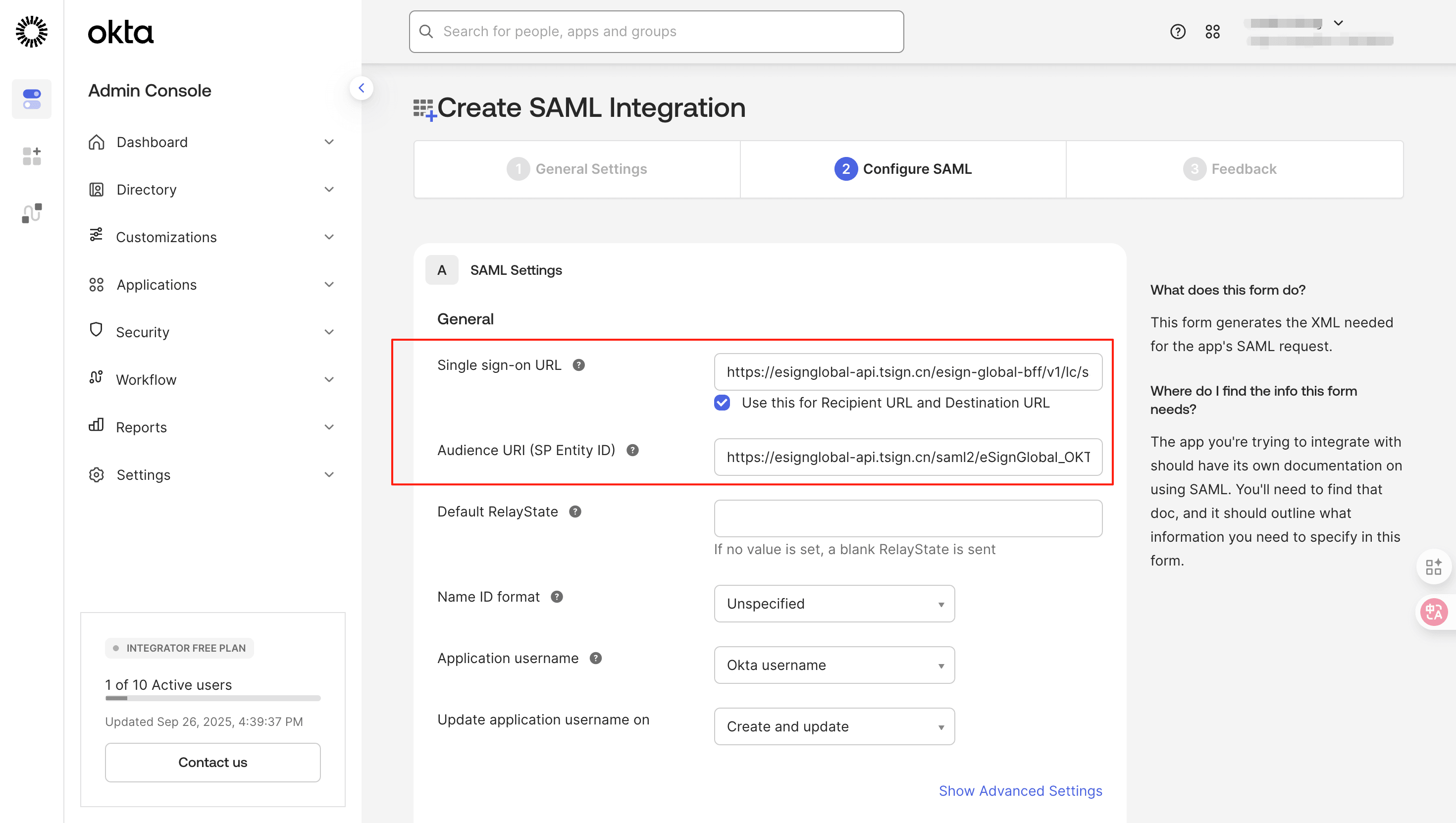
- Kehren Sie zur OKTA-Seite zurück.
Hinweis:
Die [Zielgruppen-URL] (Entity ID des Dienstanbieters) in eSignGlobal entspricht der [Audience URL (SP Entity ID)] in OKTA;
Die [ACS-URL] in eSignGlobal entspricht der [Single sign-on URL] in OKTA.
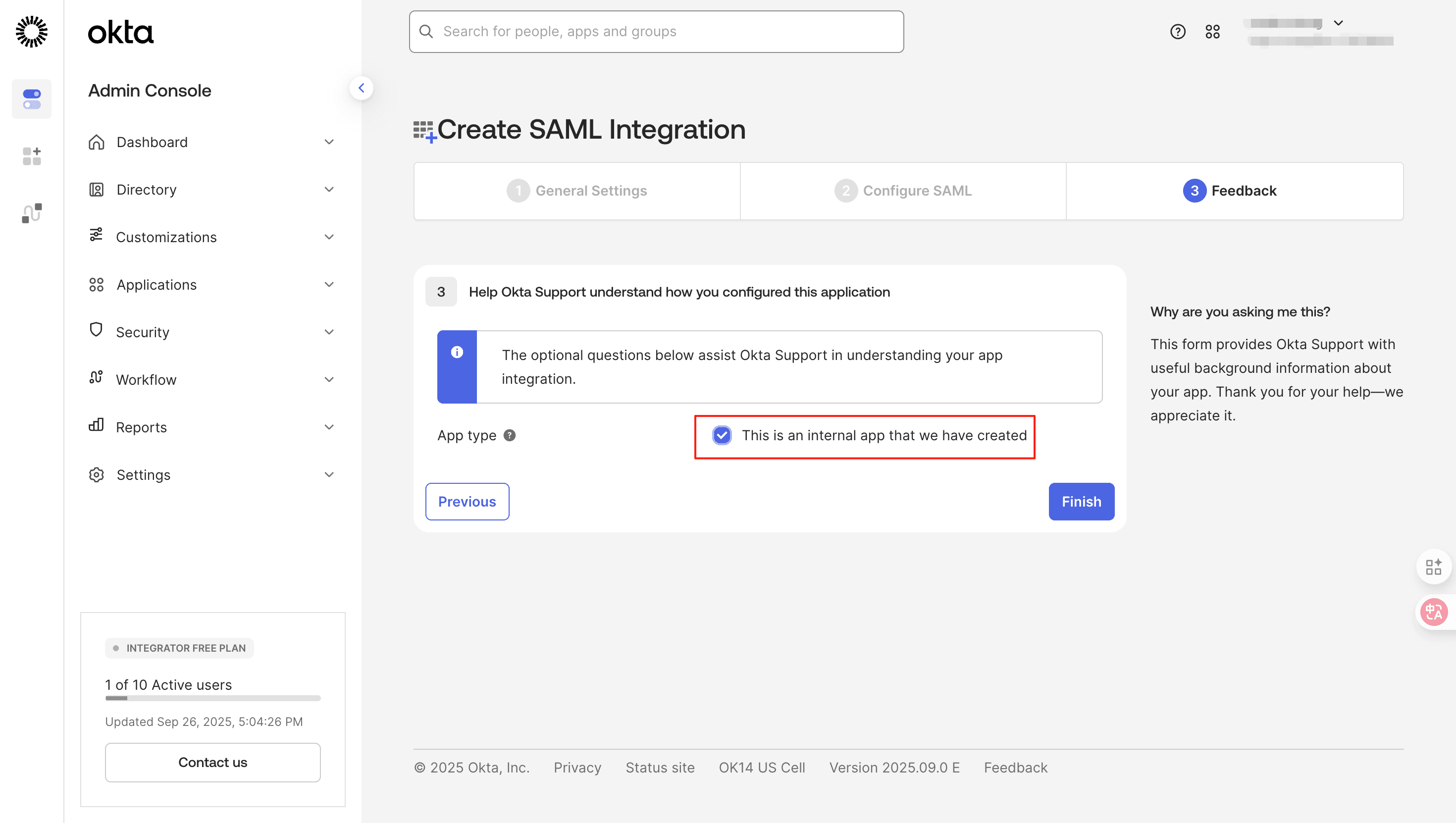
- Als Nächstes aktivieren Sie 【This is an internal app that we have created】 und klicken Sie auf 【Finish】.
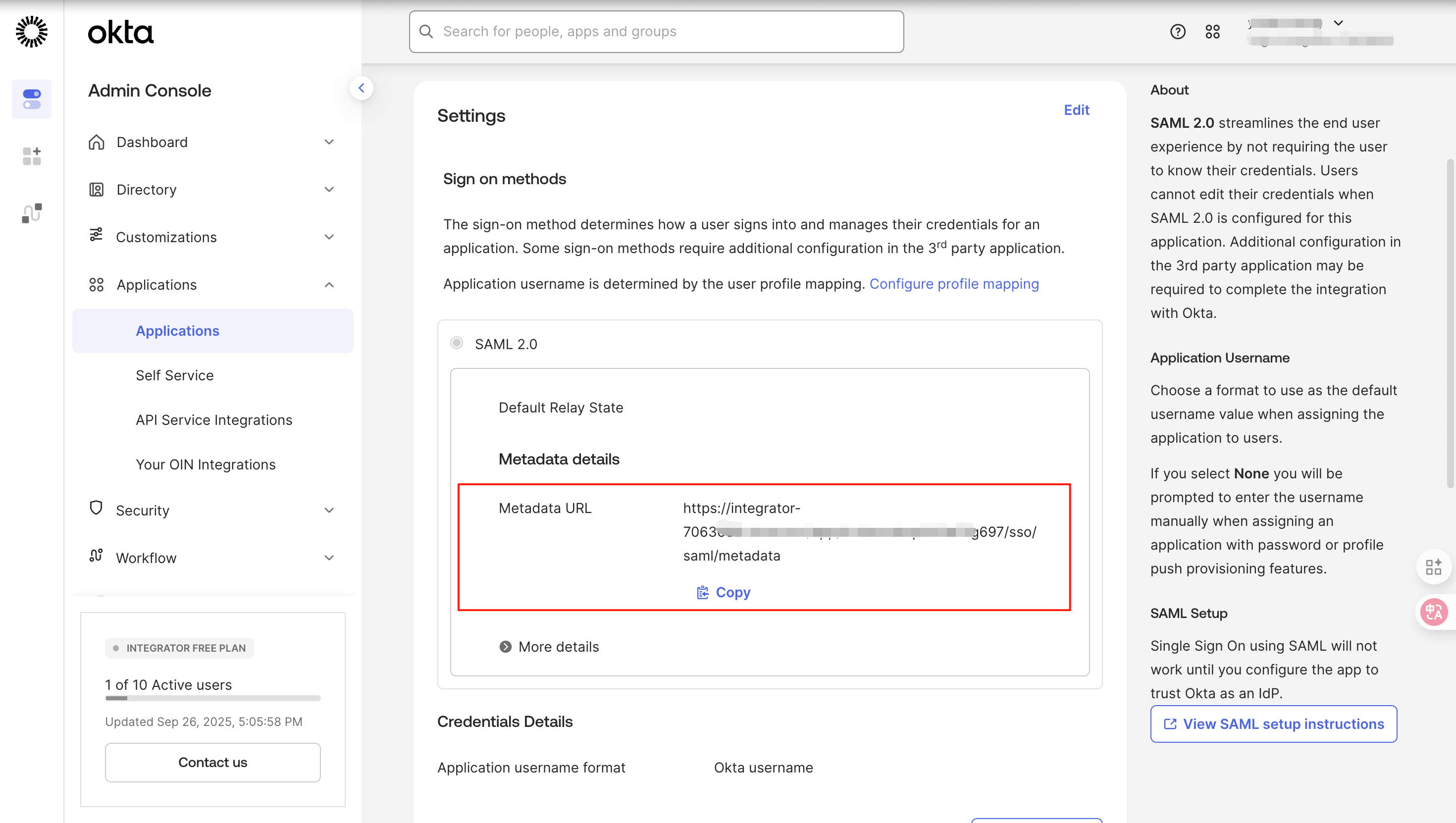
- Laden Sie die XML-Datei herunter.
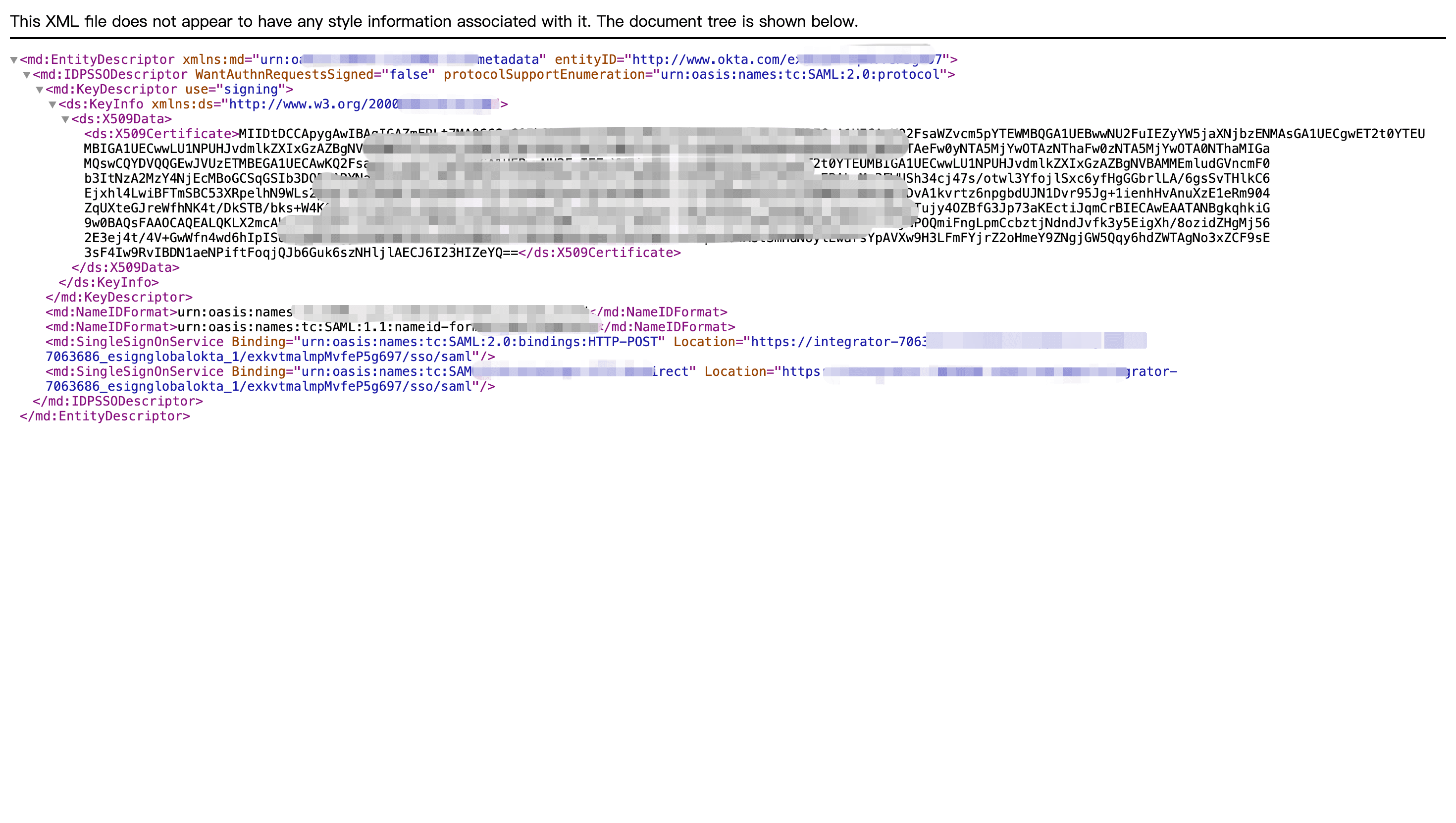
- Öffnen Sie sie mit einem Browser und speichern Sie sie als XML-Datei.
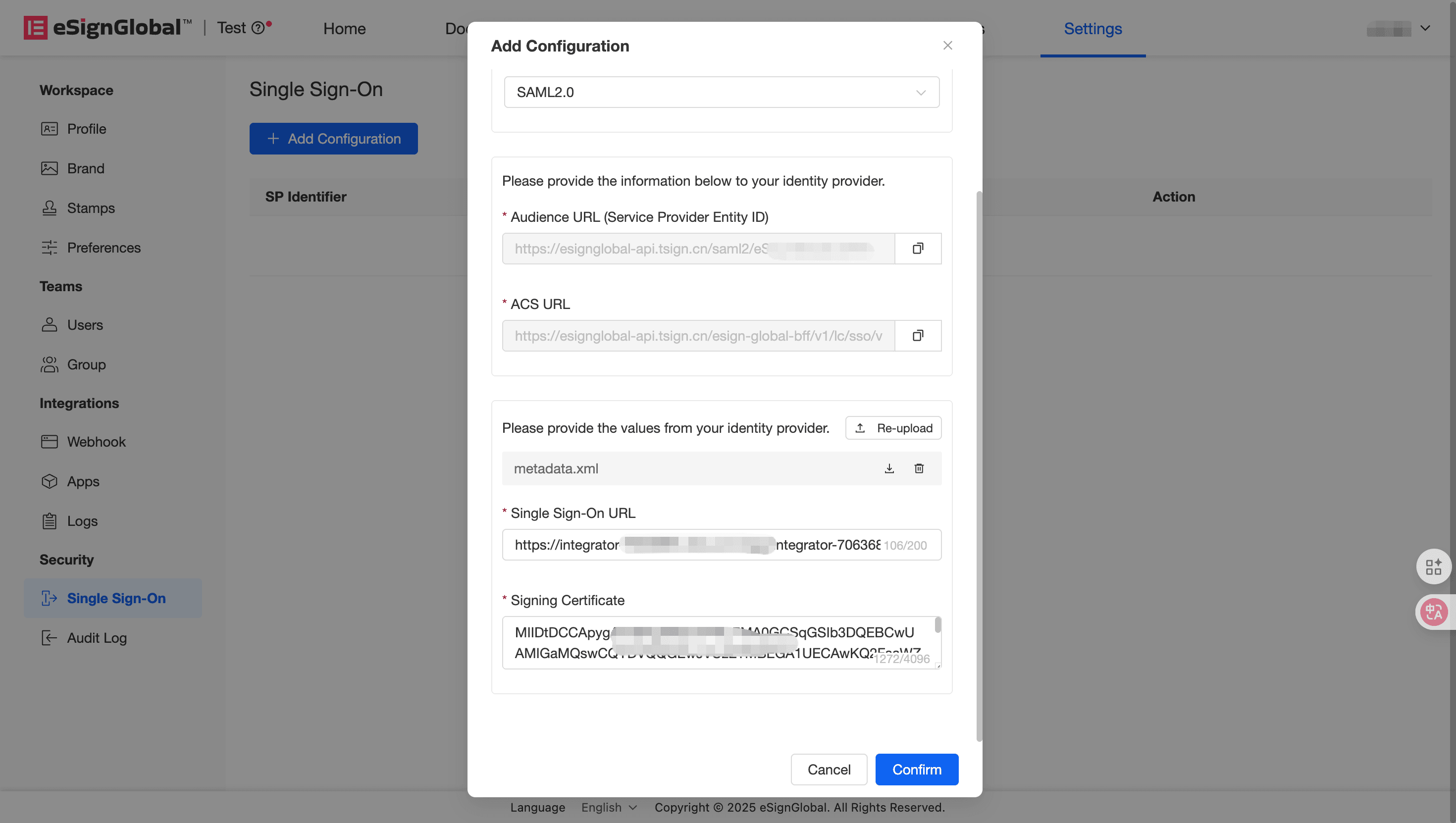
- Kehren Sie zur Seite 【Konfiguration hinzufügen】 von eSignGlobal zurück und klicken Sie, um die heruntergeladene XML-Datei hochzuladen.
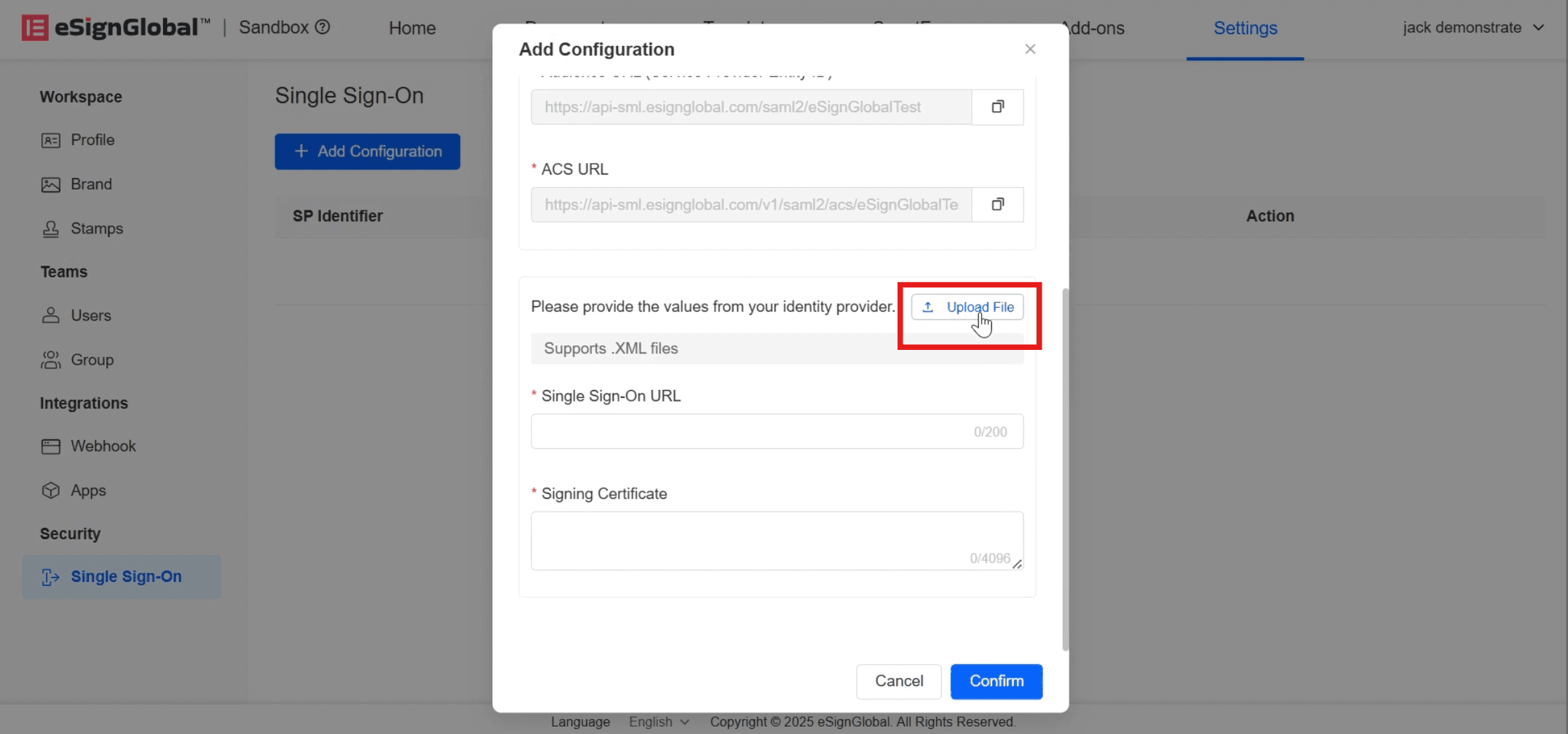
- Nach erfolgreichem Hochladen werden 【Single Sign-On URL】 und 【Signaturzertifikat】 automatisch ausgefüllt. Klicken Sie nun auf 【Bestätigen】.
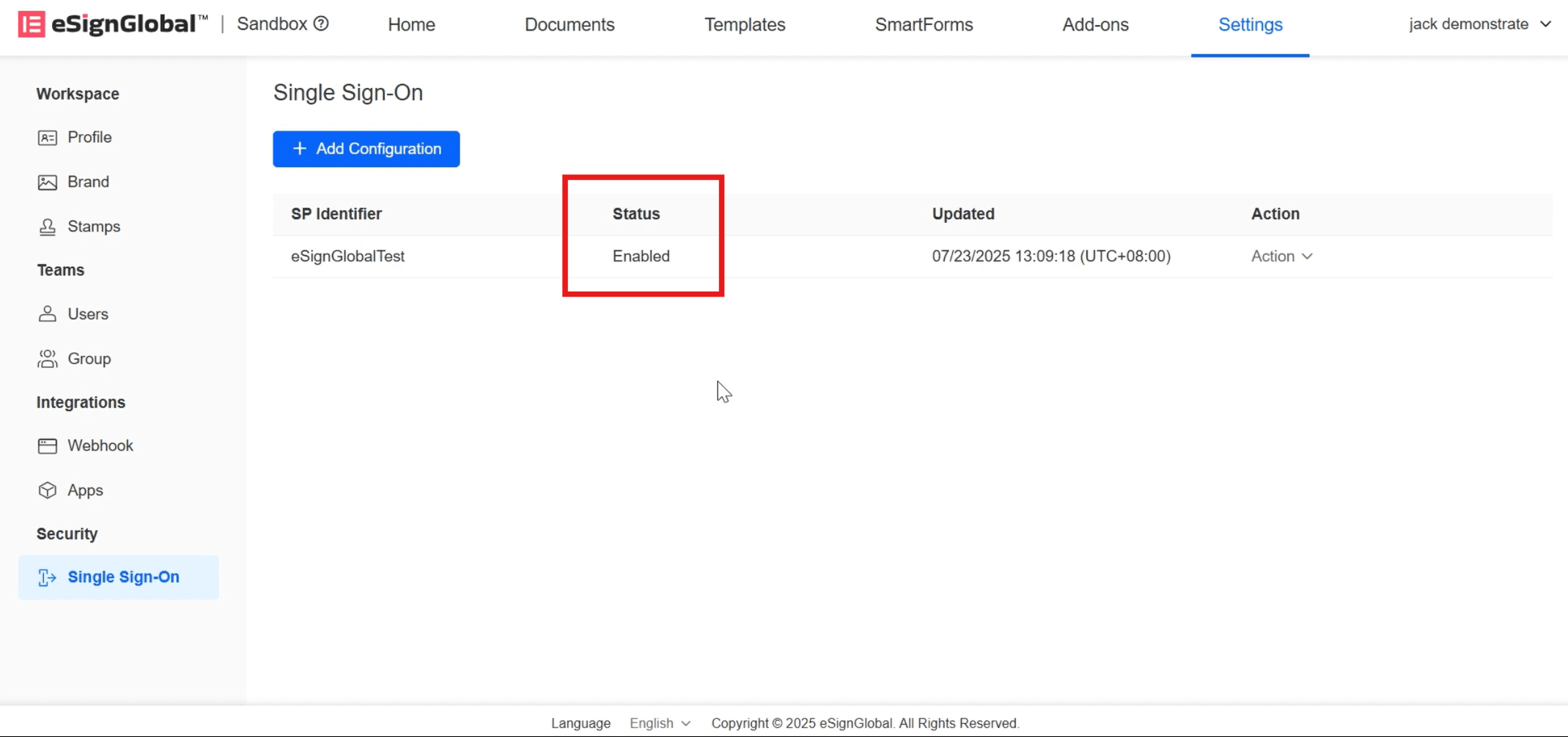
- Der Status 【Aktiviert】 zeigt an, dass die SSO-Konfiguration erfolgreich war.
Konfigurieren von Benutzerzugriffsberechtigungen
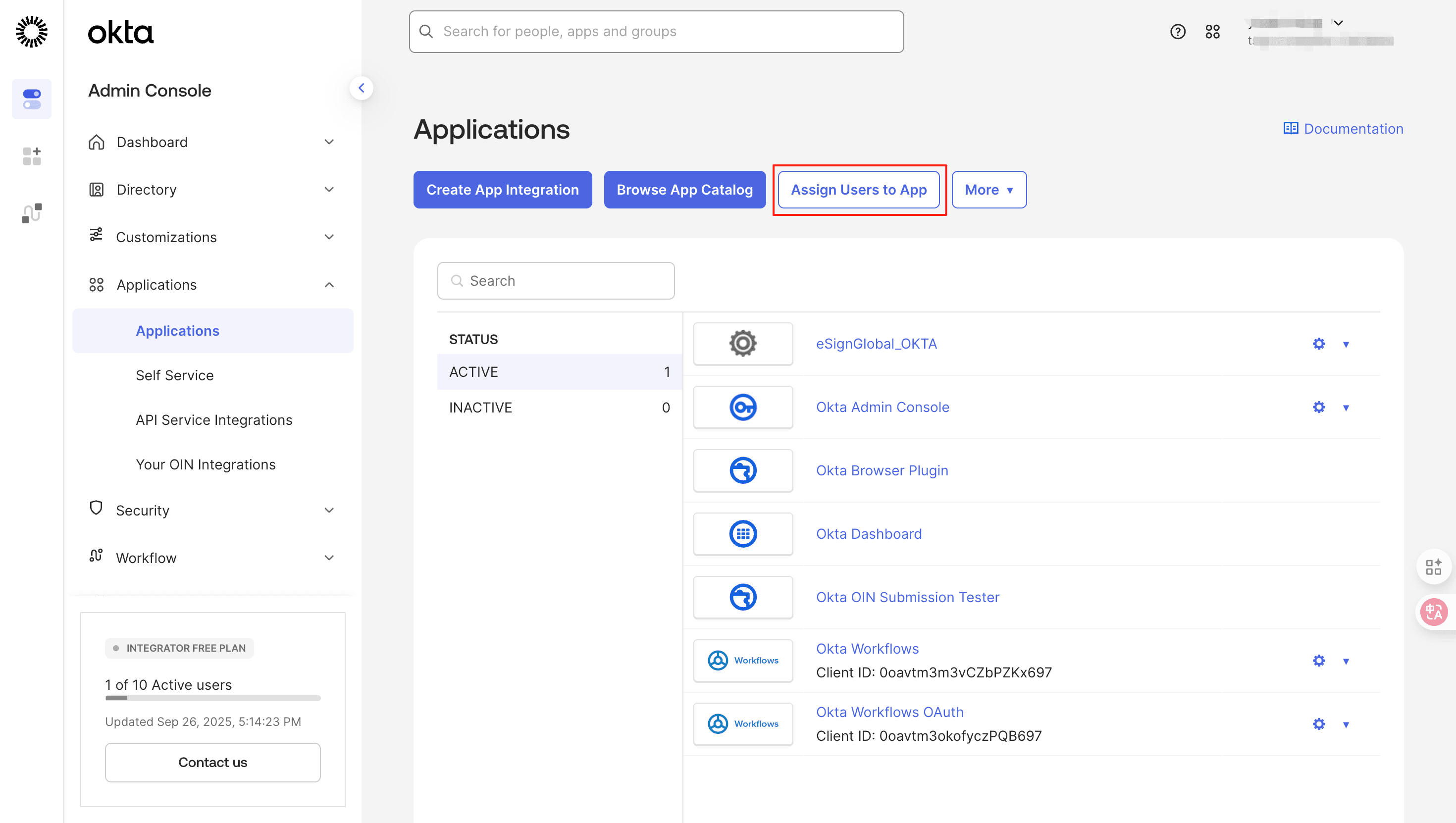
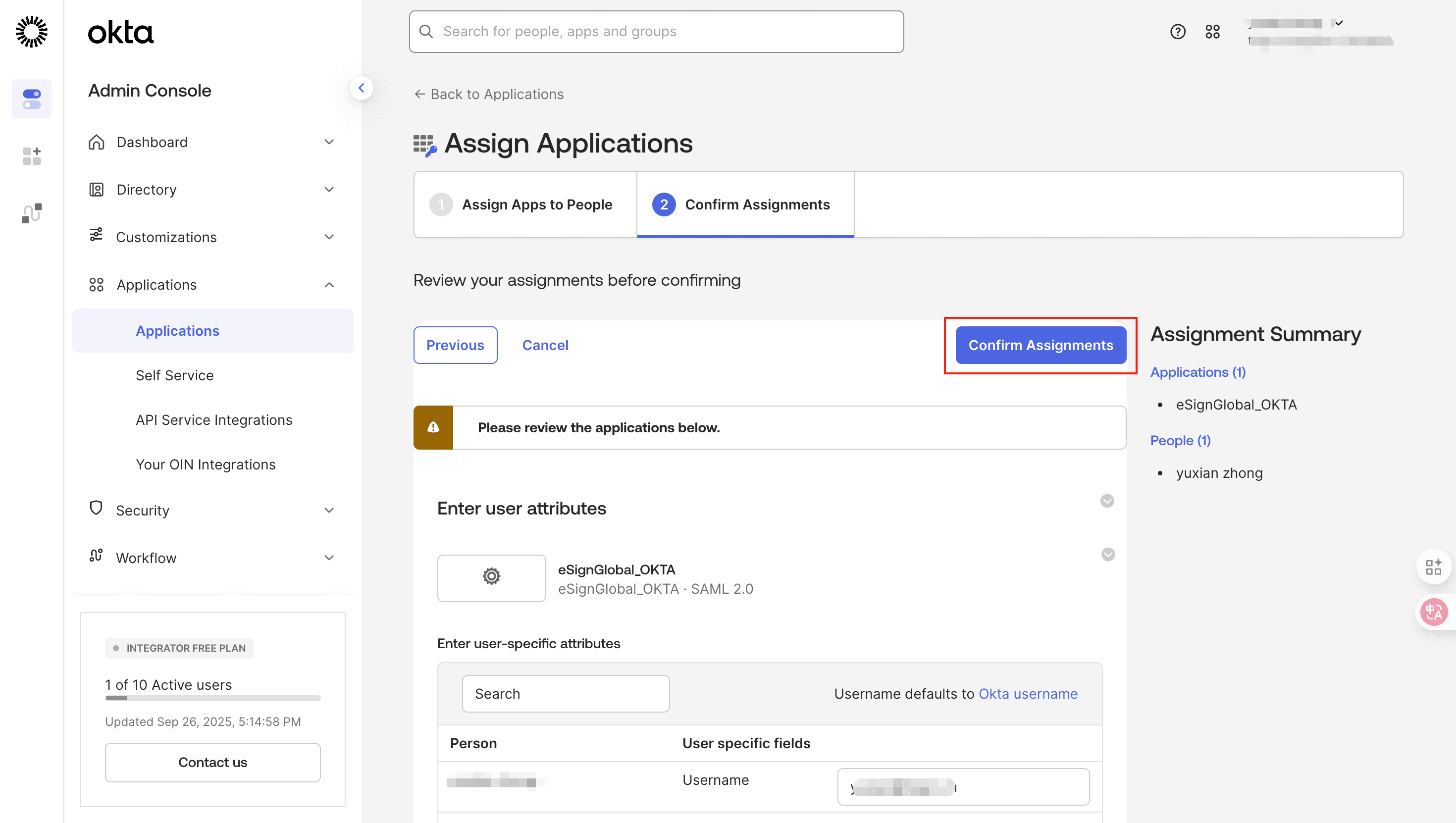
- Klicken Sie auf 【Assign Users to App】.
- Wählen Sie die Anwendung und den Benutzer aus und klicken Sie auf 【Next】.
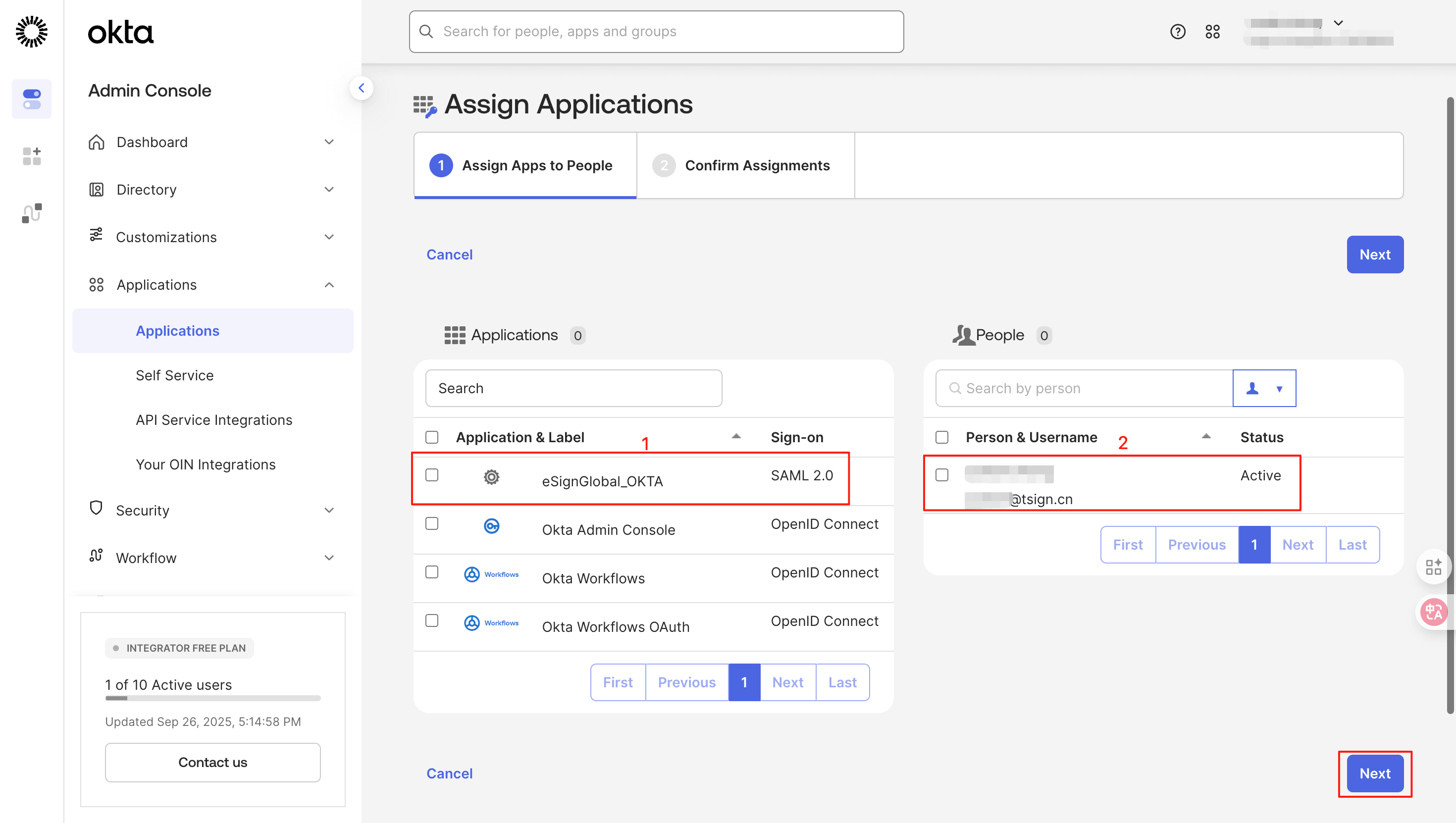
- Klicken Sie zur erneuten Bestätigung auf 【Confirm Assignments】.
SSO verifizieren
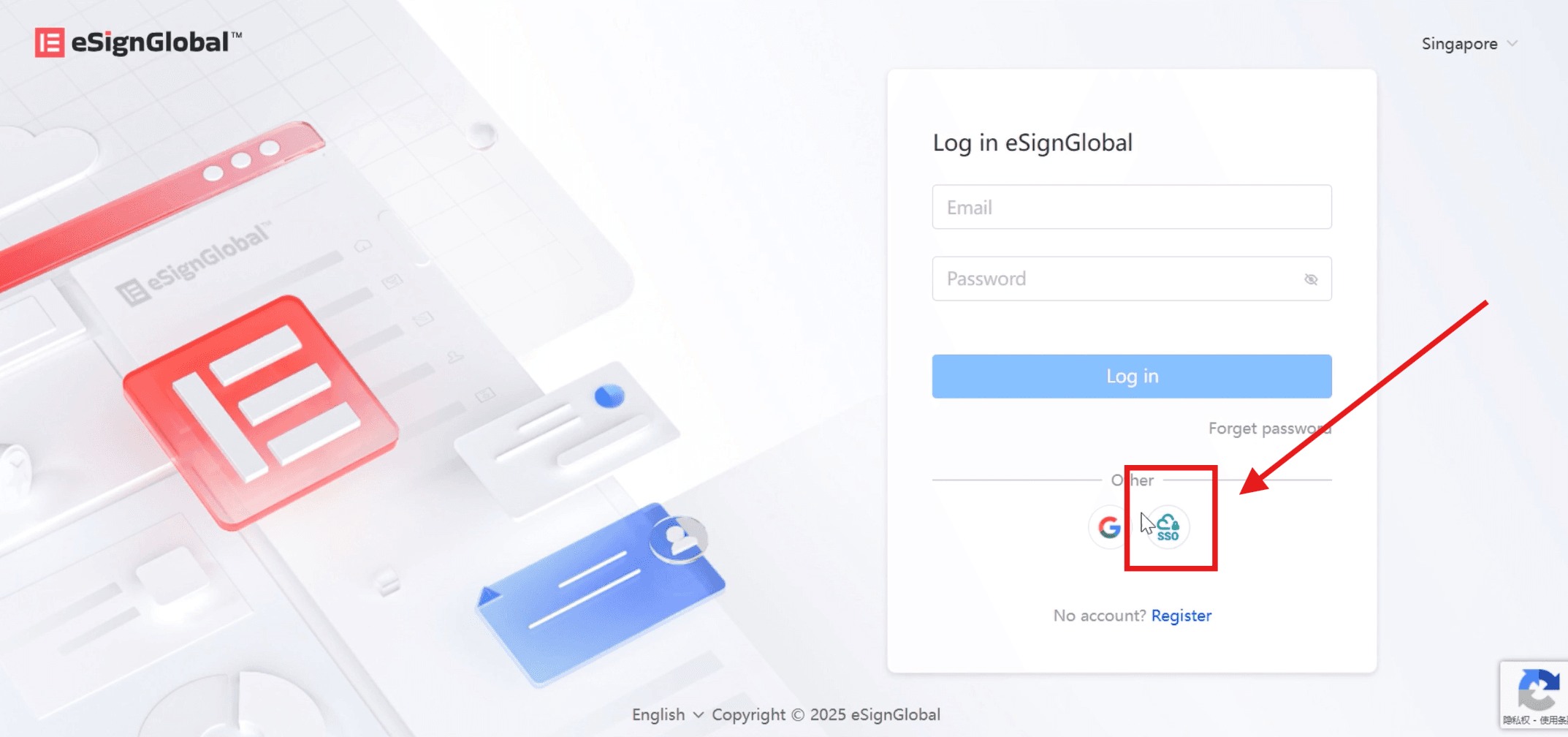
- Wählen Sie auf der eSignGlobal-Website-Anmeldeseite die SSO-Anmeldung.
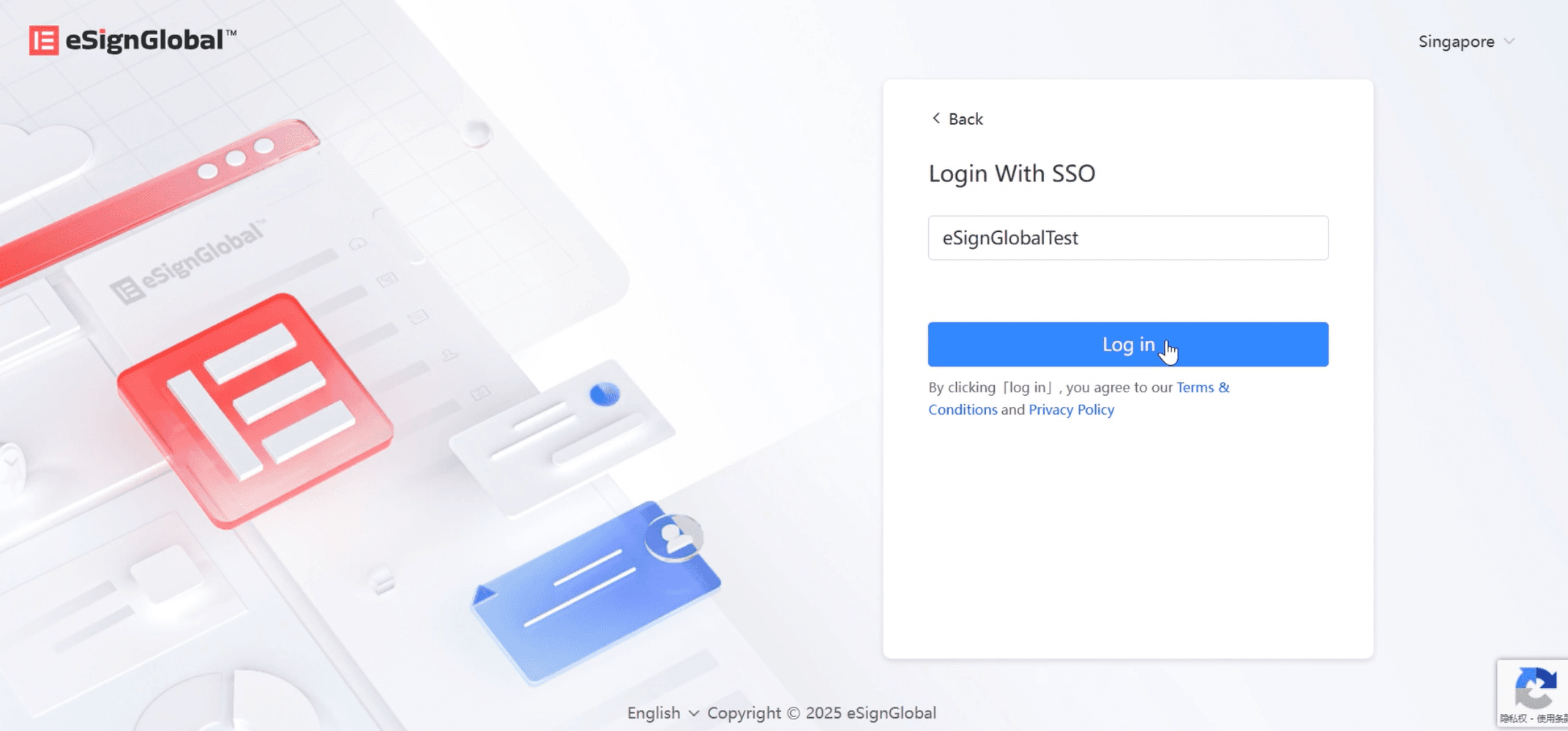
- Geben Sie die zugehörige Workspace-Kennung ein und klicken Sie auf Anmelden.
-
Die Seite wird zur OKTA-Anmeldung weitergeleitet.
-
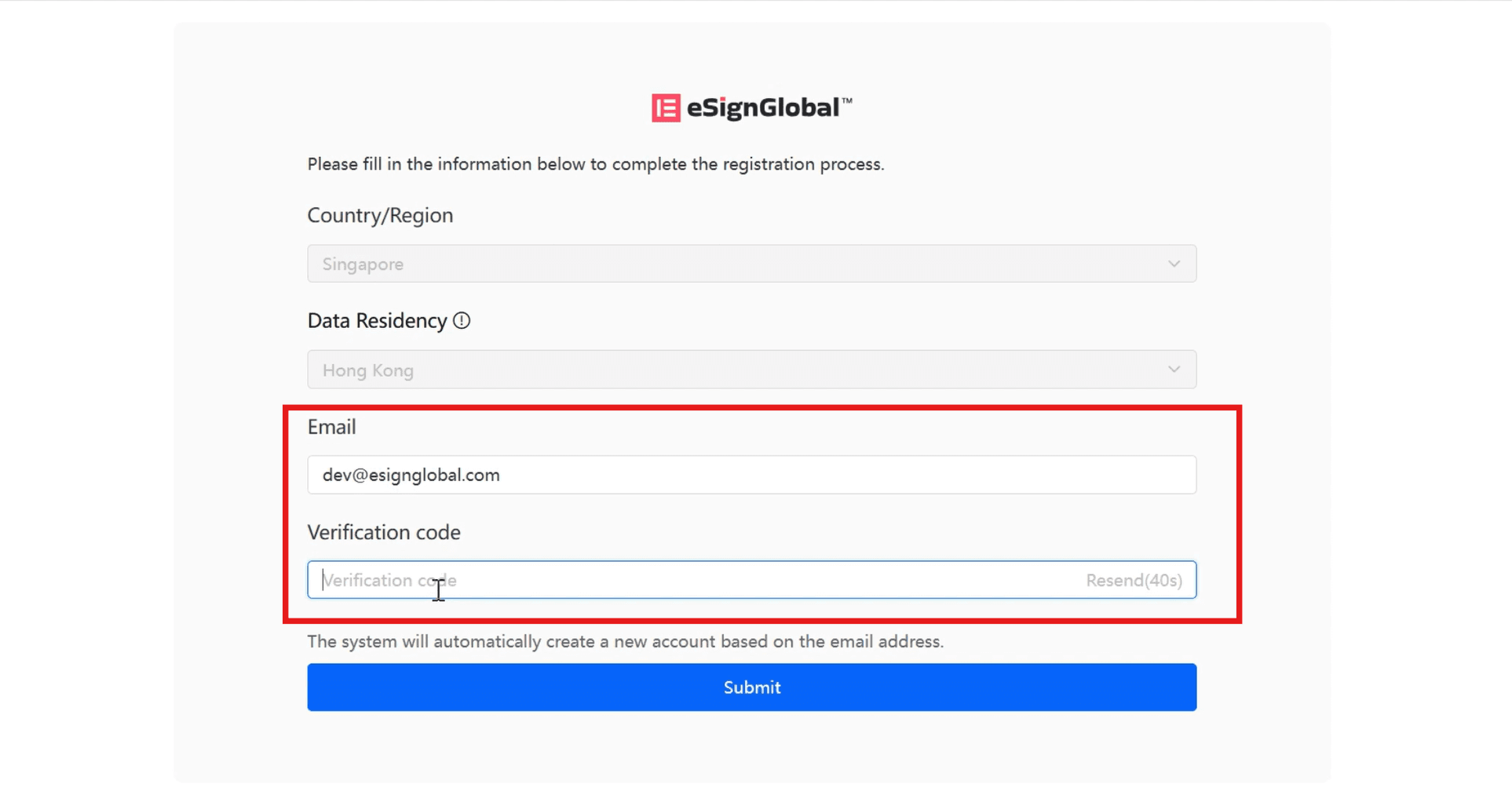
Geben Sie auf der weitergeleiteten Seite die E-Mail-Adresse und den an die E-Mail-Adresse gesendeten Verifizierungscode ein und klicken Sie auf 【Senden】, um sich auf der eSignGlobal-Homepage anzumelden.
Hinweis:
Die Anmelde-E-Mail-Adresse über SSO kann nicht als Plattform-Anmeldekonto für eSignGlobal verwendet werden.