

 Pusat Khidmat
OKTA - SAML2.0
eSignGlobal menyokong pengesahan identiti gabungan berdasarkan SAML 2.0, anda boleh mengintegrasikan OKTA dengan eSignGlobal melalui pengesahan identiti gabungan berdasarkan SAML 2.0 untuk mencapai log masuk tunggal akaun OKTA ke eSignGlobal, tanpa perlu mencipta akaun berasingan untuk setiap ahli dalam perusahaan atau organisasi.
Cipta Aplikasi OKTA
-
Log masuk ke latar belakang pembangun OKTA.
-
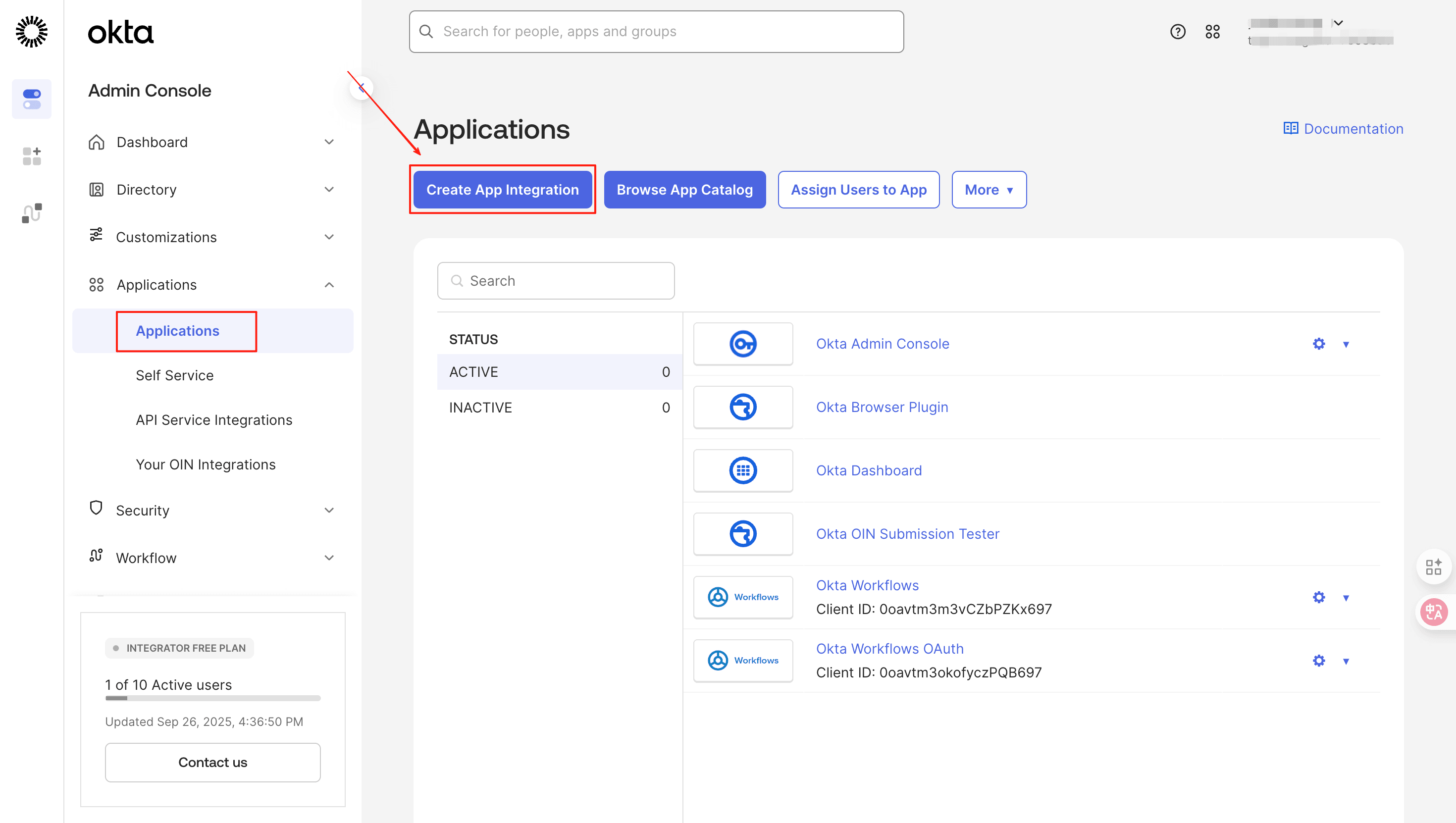
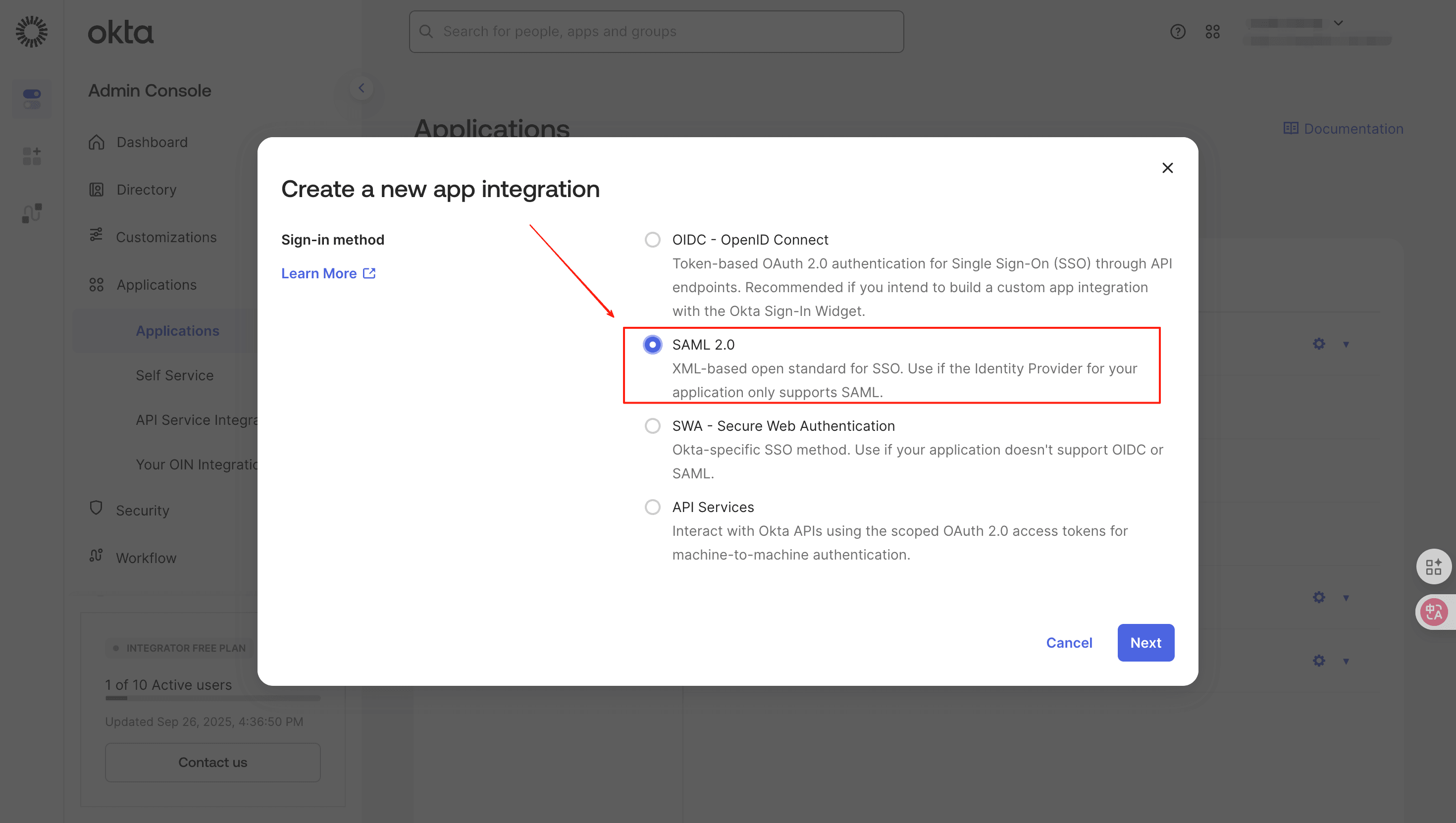
Selepas berjaya log masuk, klik [Application - Create App Integration] untuk mencipta aplikasi, dan pilih [SAML 2.0]
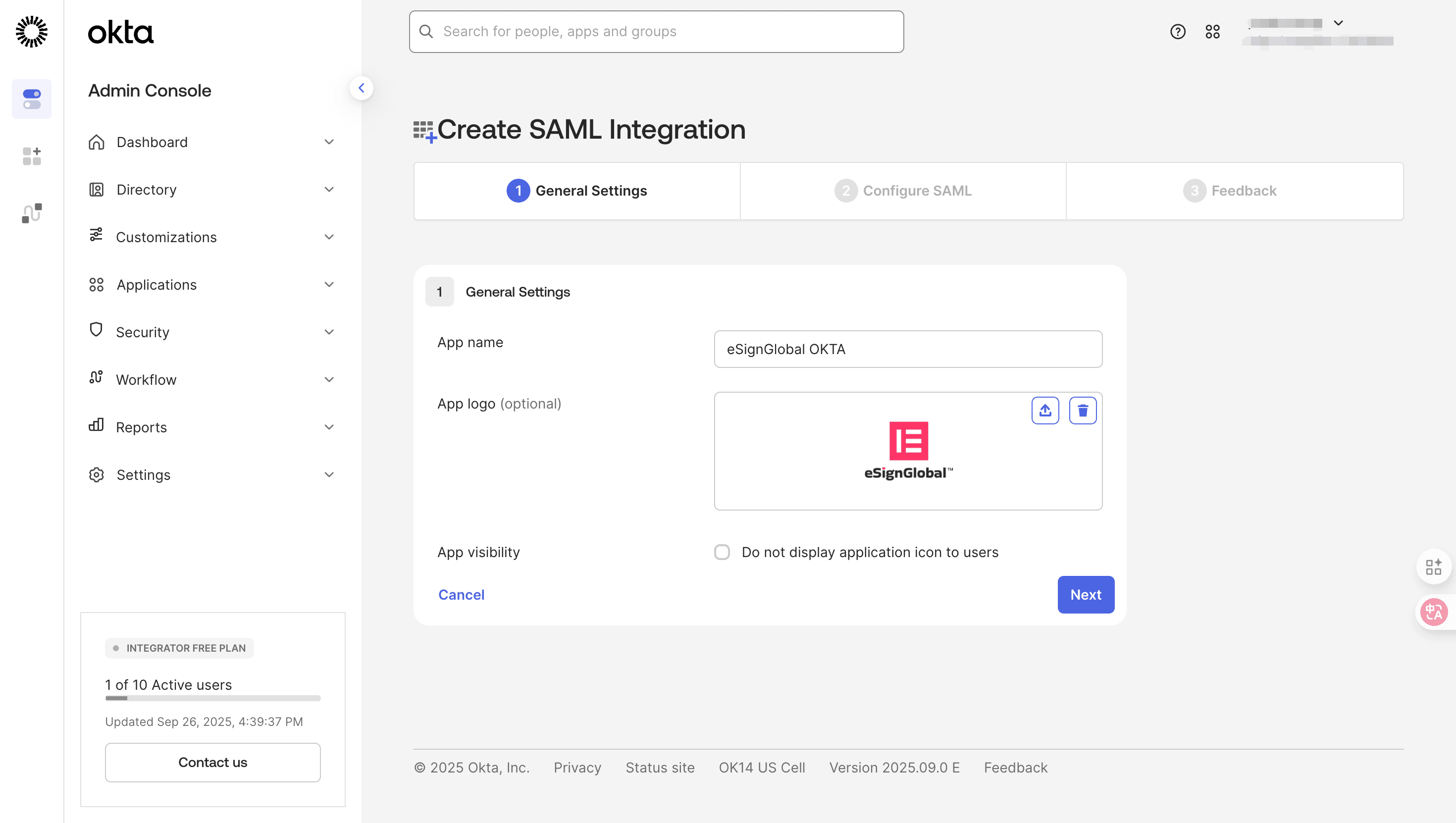
- Isi nama Aplikasi, dan muat naik logo Aplikasi mengikut keperluan.
Tetapkan Log Masuk Tunggal
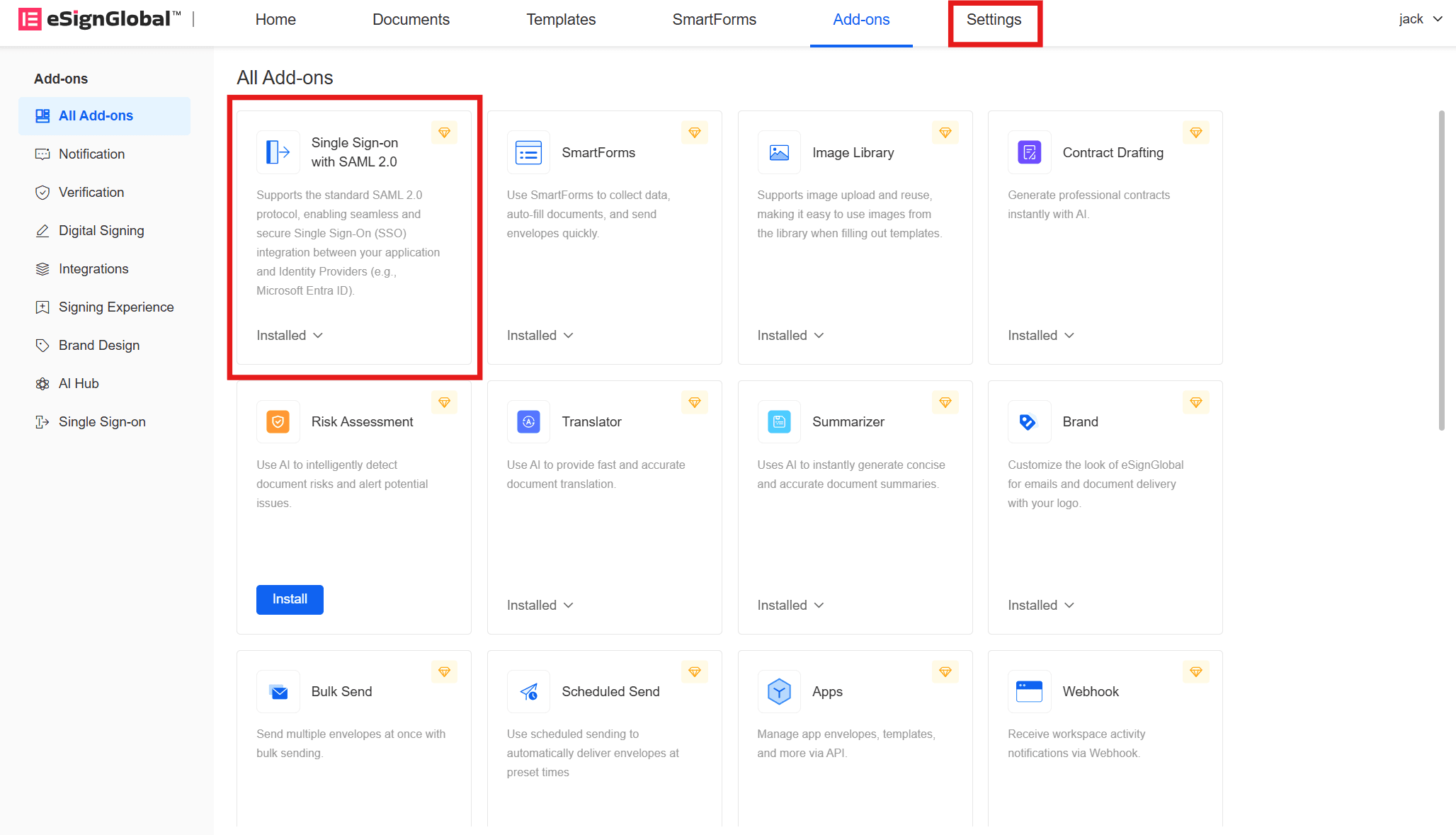
- Kembali ke portal eSignGlobal, log masuk dan pasang pemalam [Protokol Log Masuk Tunggal SAML2.0], kemudian klik [Tetapan] pada bar menu atas.
- Klik [Log Masuk Tunggal] di bawah direktori [Keselamatan] di sebelah kiri.
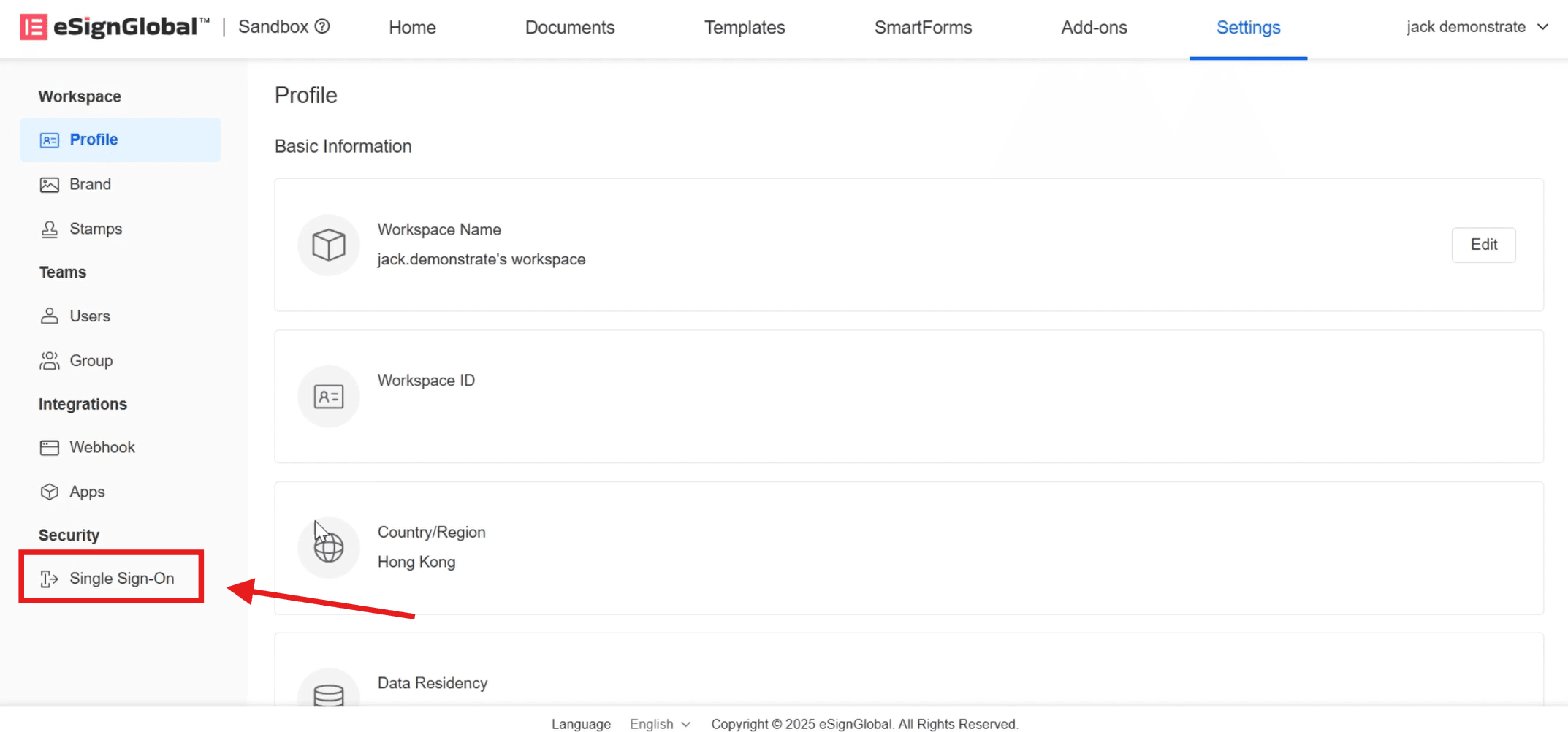
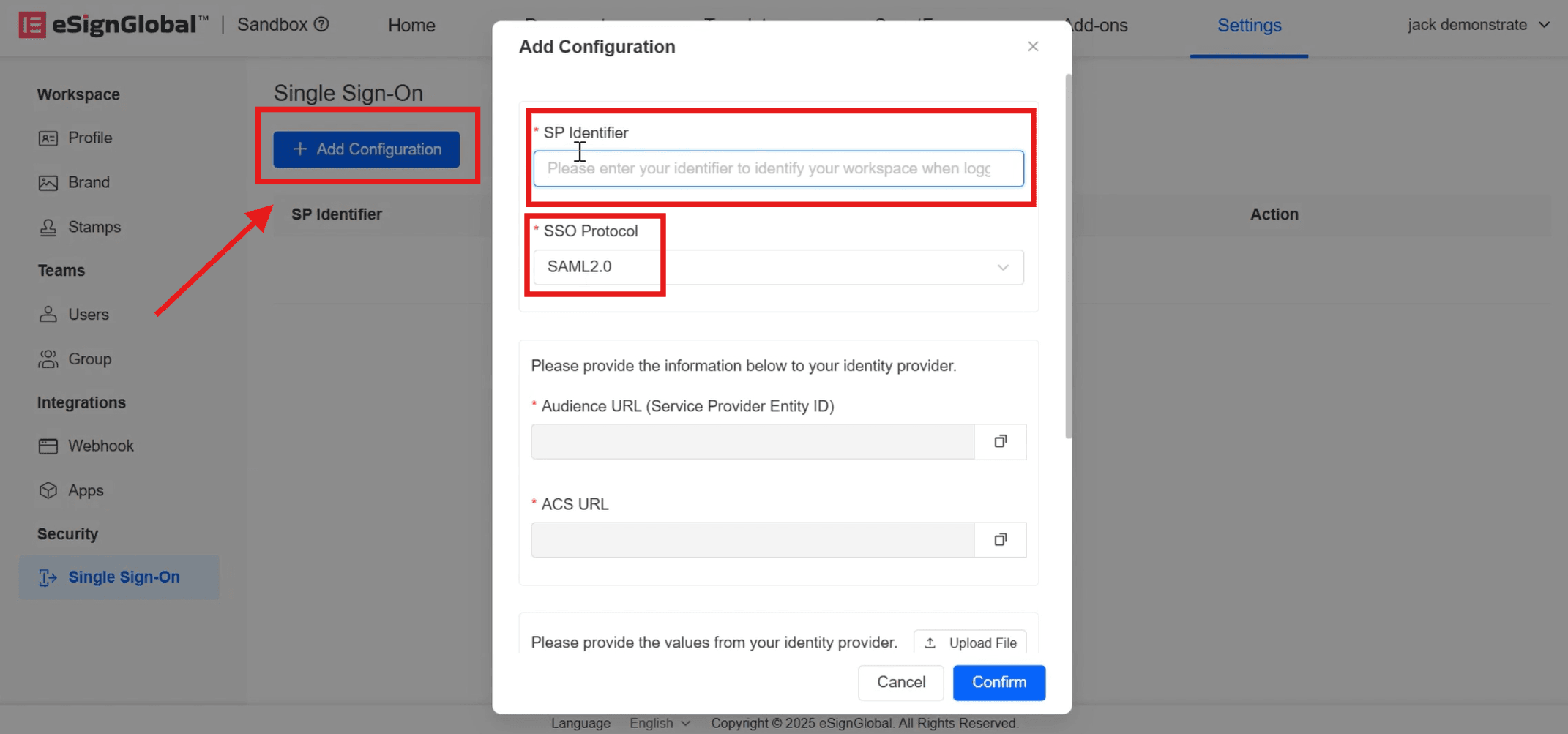
- Klik [Tambah Konfigurasi], masukkan [Pengenal Identiti Pembekal Perkhidmatan], dan pilih [Protokol Log Masuk Tunggal] sebagai SAML2.0.
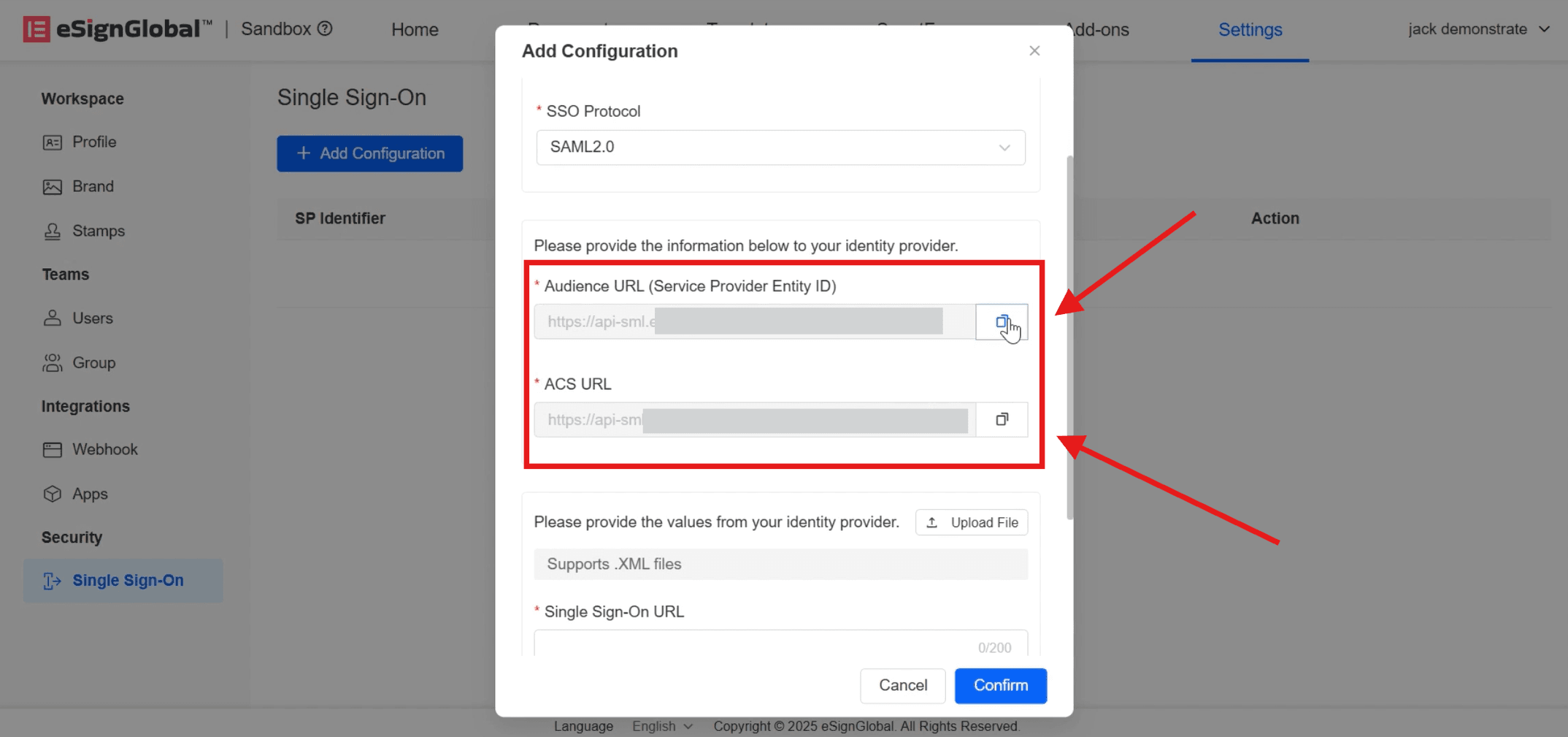
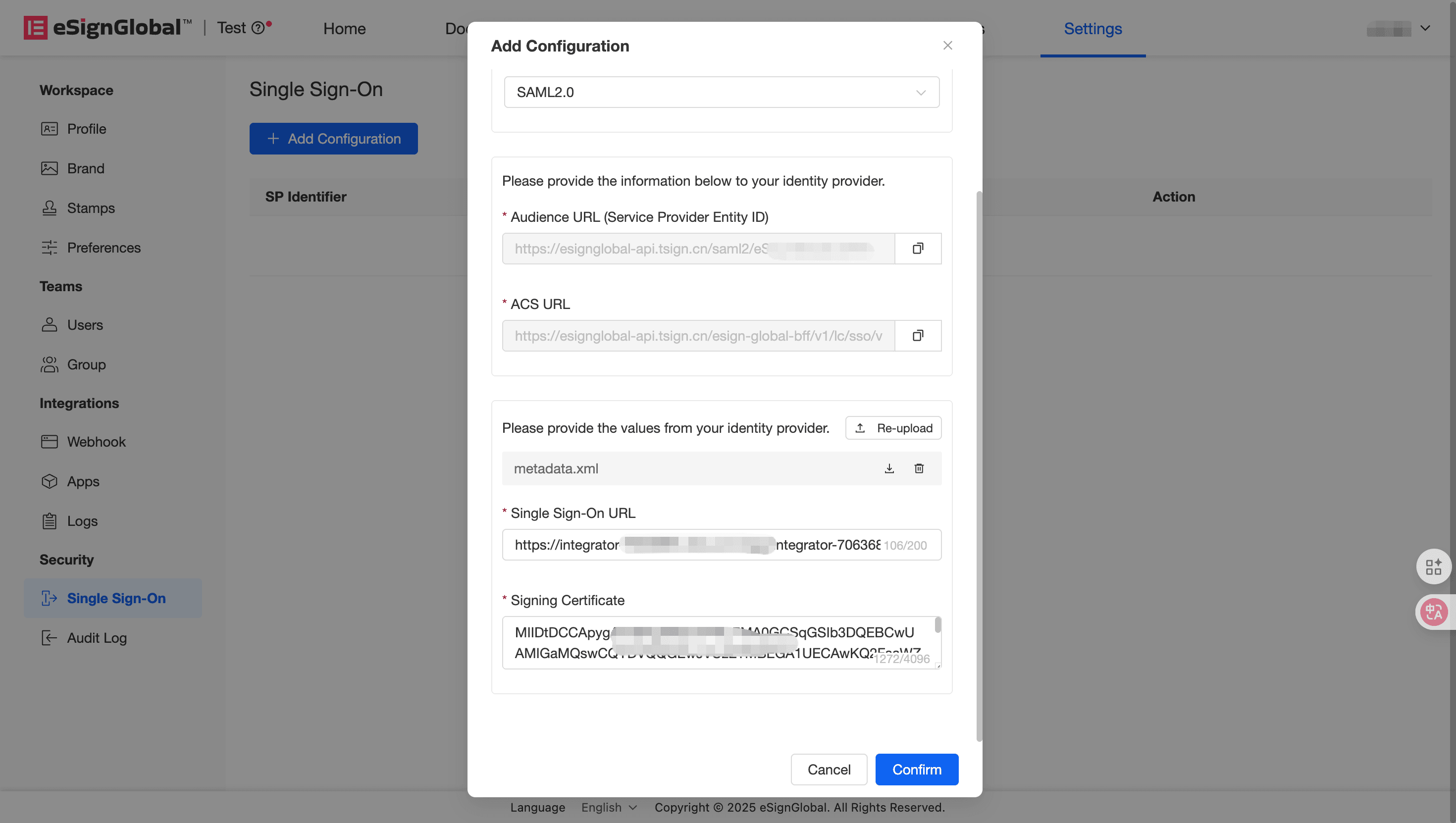
- Selepas memasukkan, [URL Khalayak] (ID Entiti Pembekal Perkhidmatan) dan [URL ACS] akan dijana secara automatik di bawah, klik di sebelah kanan untuk menyalinnya ke halaman OKTA.
- Kembali ke halaman OKTA.
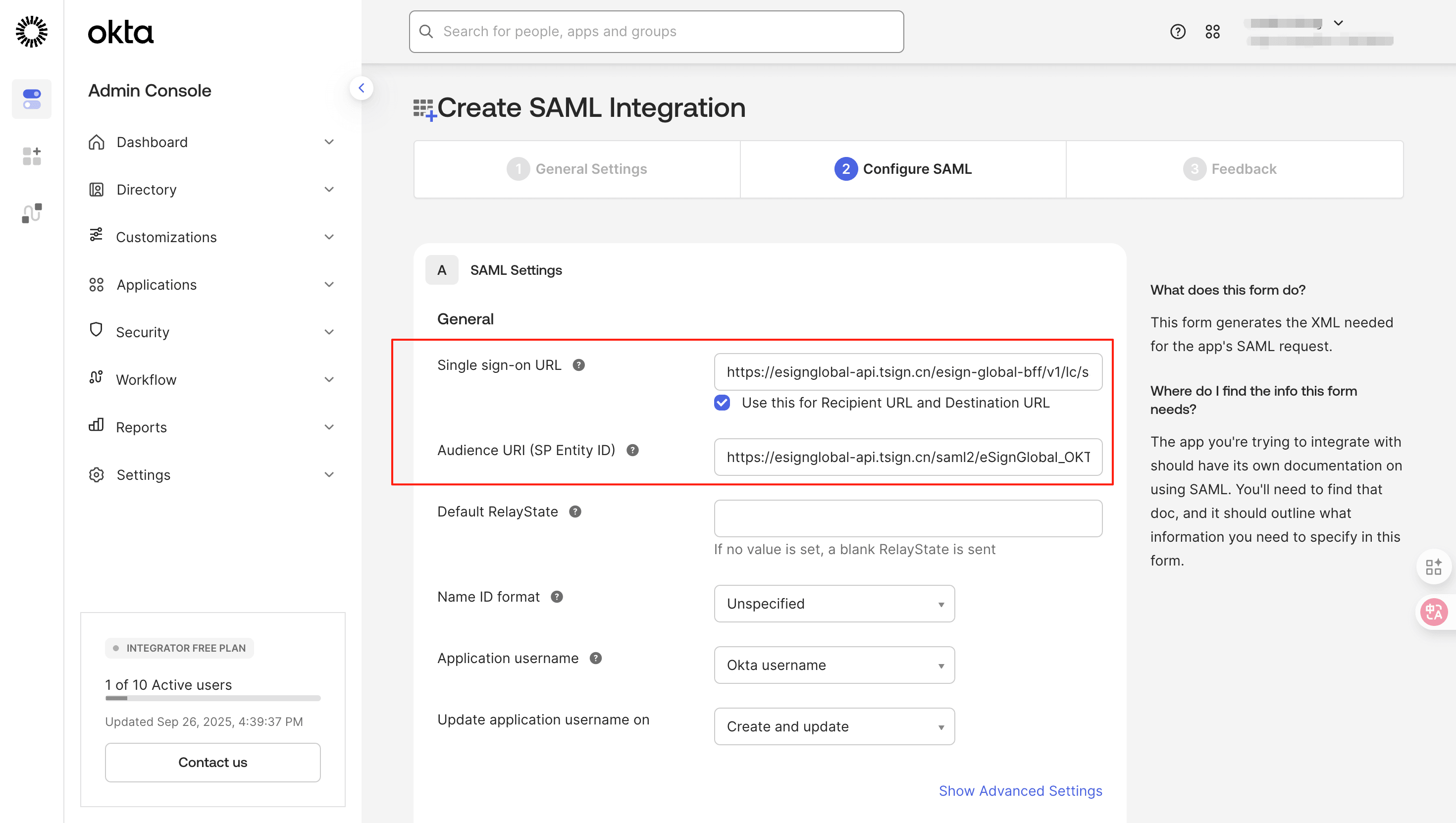
Keterangan:
[URL Khalayak] dalam eSignGlobal (ID Entiti Pembekal Perkhidmatan) sepadan dengan [Audience URL(SP Entity ID)] dalam OKTA;
[URL ACS] dalam eSignGlobal sepadan dengan [Single sign-on URL] dalam OKTA.
- Seterusnya, tandakan [This is an internal app that we have created], dan klik [Finish].
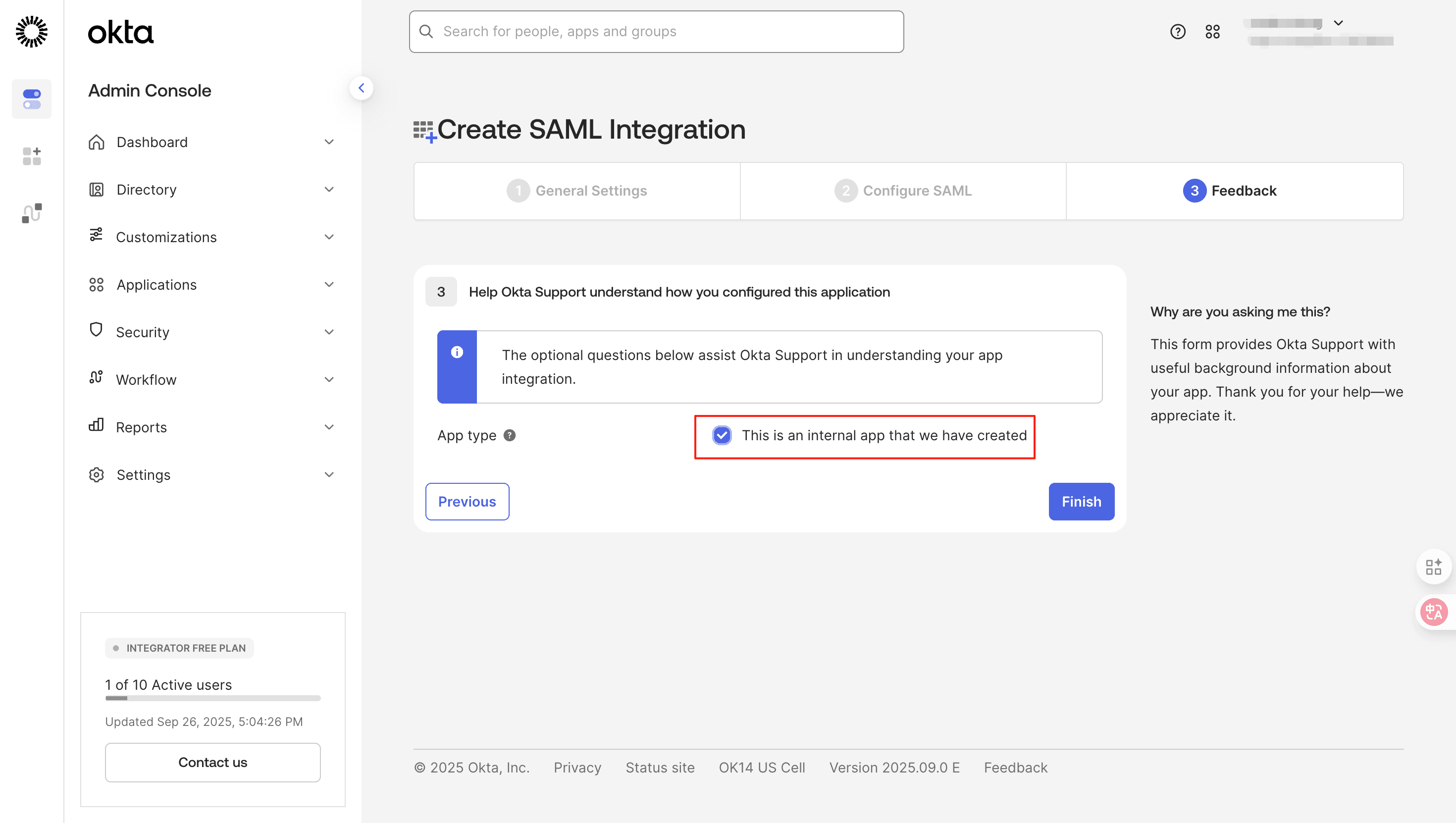
- Muat turun fail XML.
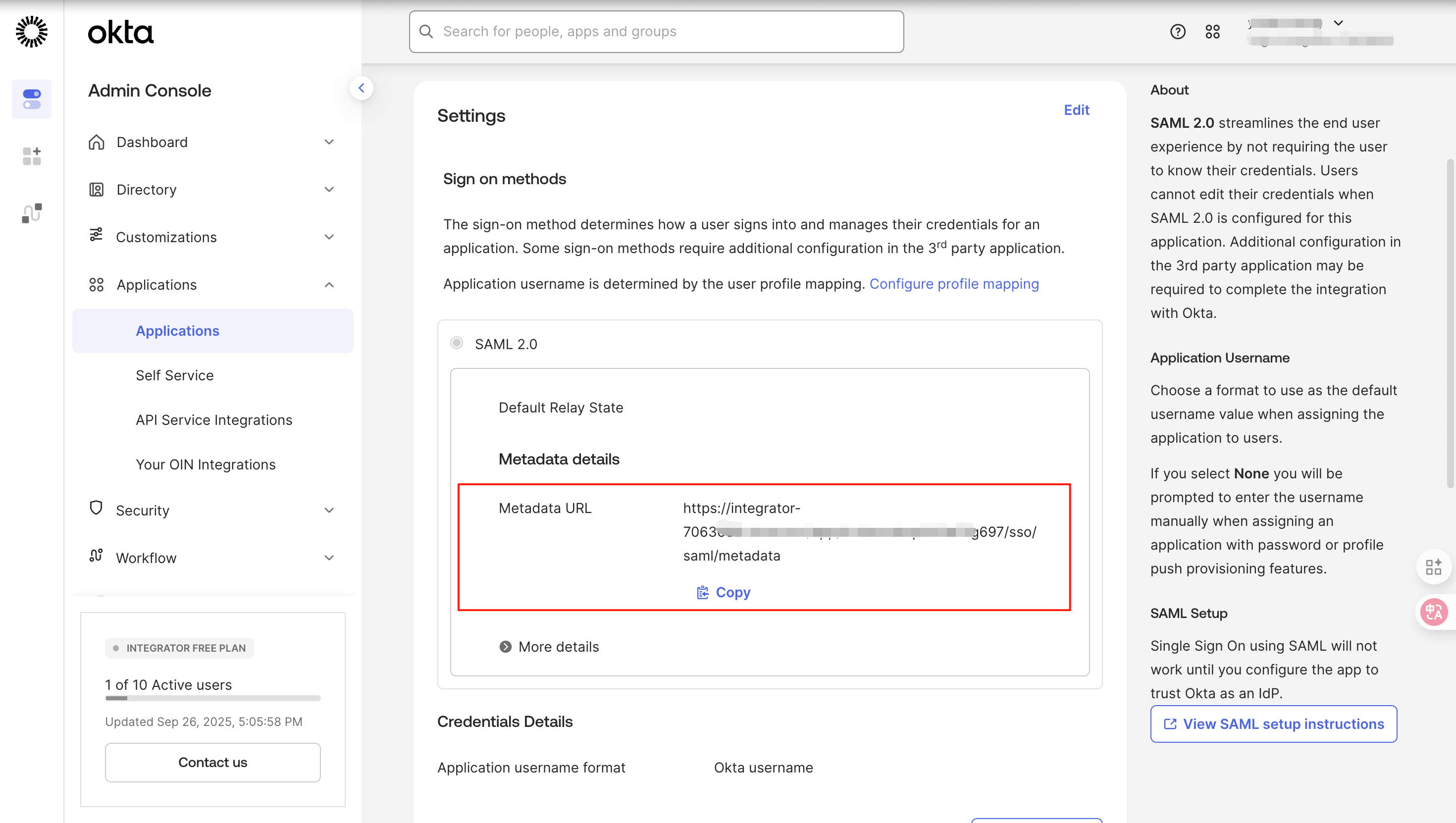
- Buka menggunakan pelayar, dan simpan sebagai fail XML
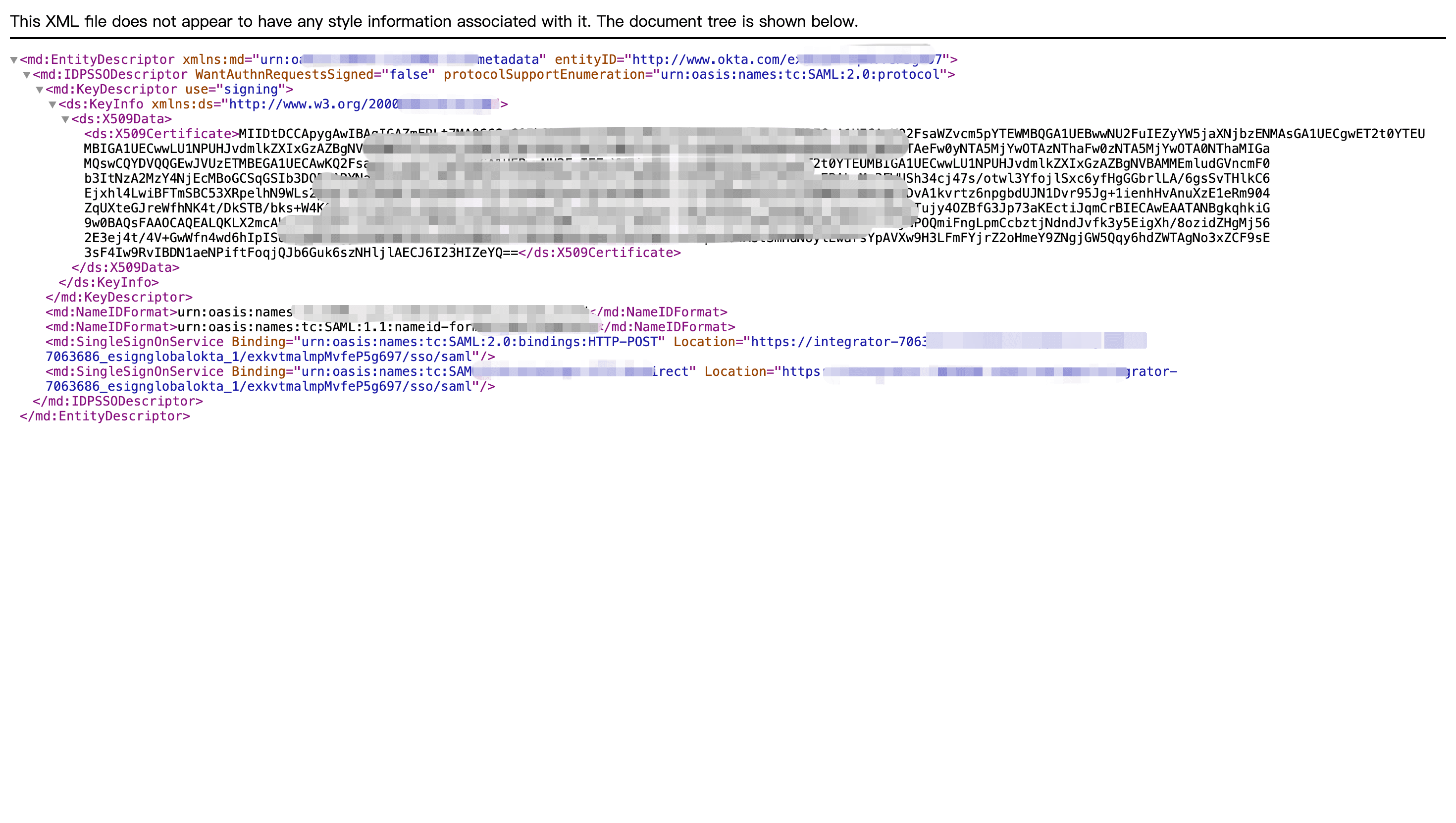
- Kembali ke halaman [Tambah Konfigurasi] eSignGlobal, klik untuk memuat naik fail XML yang dimuat turun.
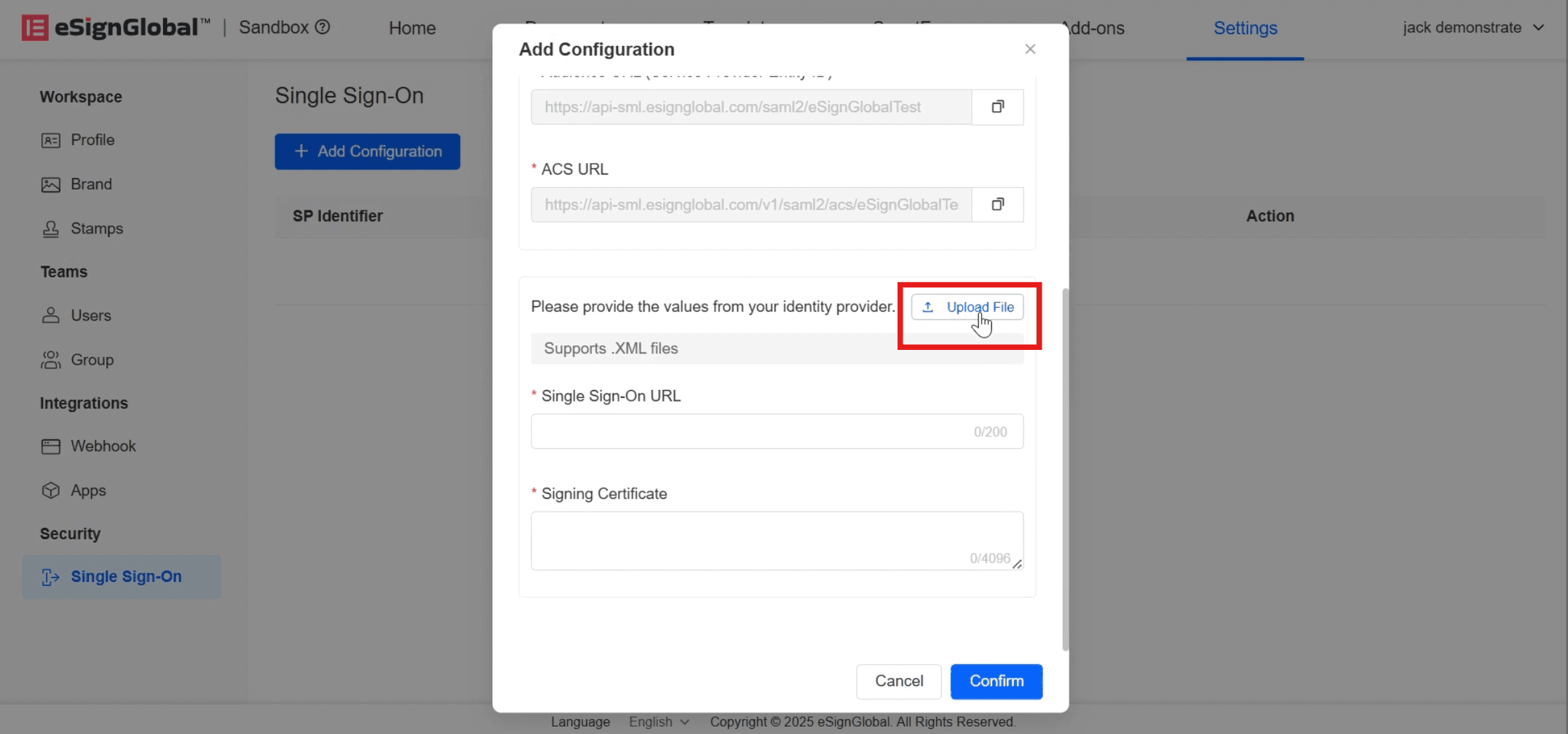
- Selepas muat naik berjaya, [URL Log Masuk Tunggal] dan [Sijil Tandatangan] akan diisi secara automatik, kemudian klik [Sahkan].
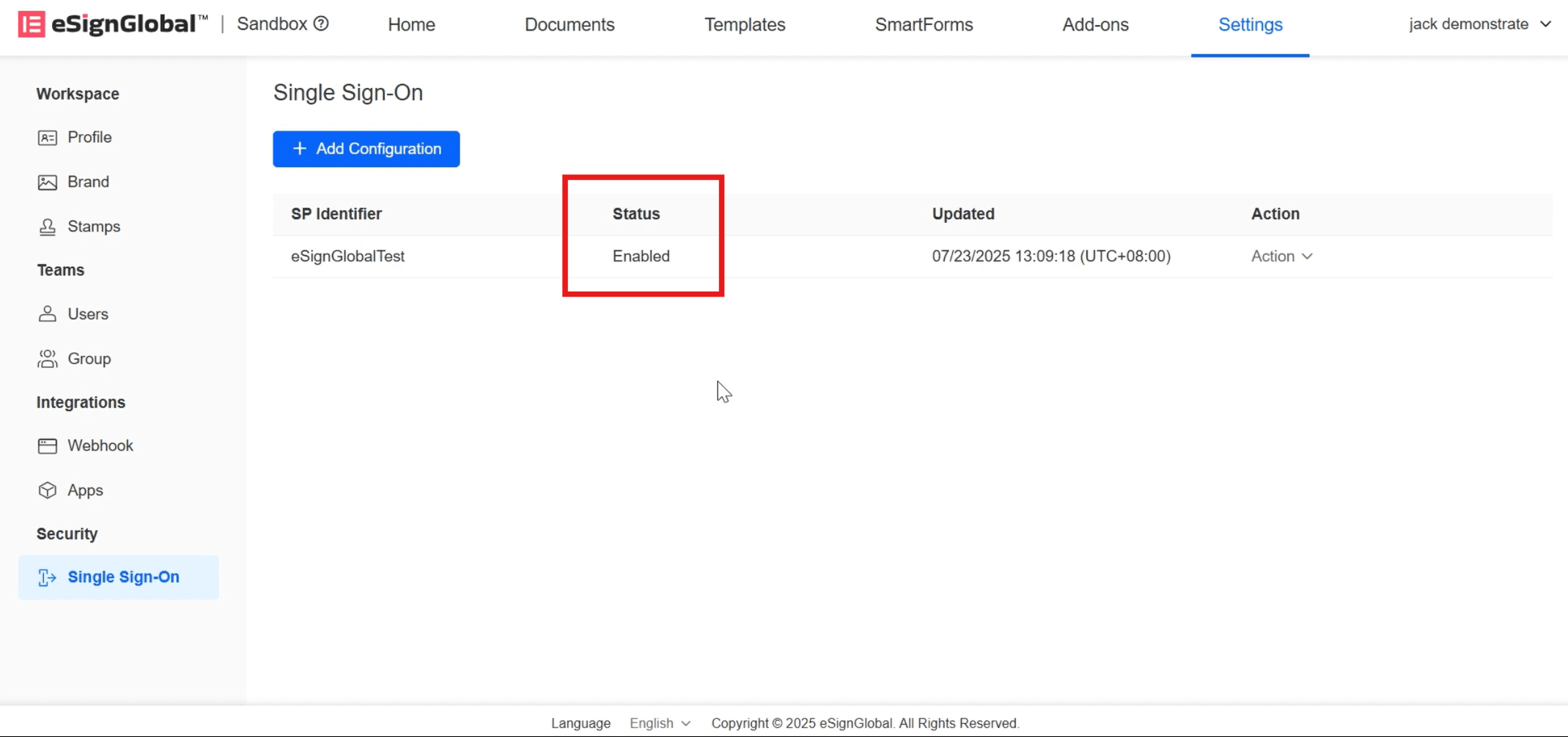
- Apabila status menunjukkan [Dihidupkan], ini menunjukkan konfigurasi SSO berjaya.
Konfigurasikan Kebenaran Akses Pengguna
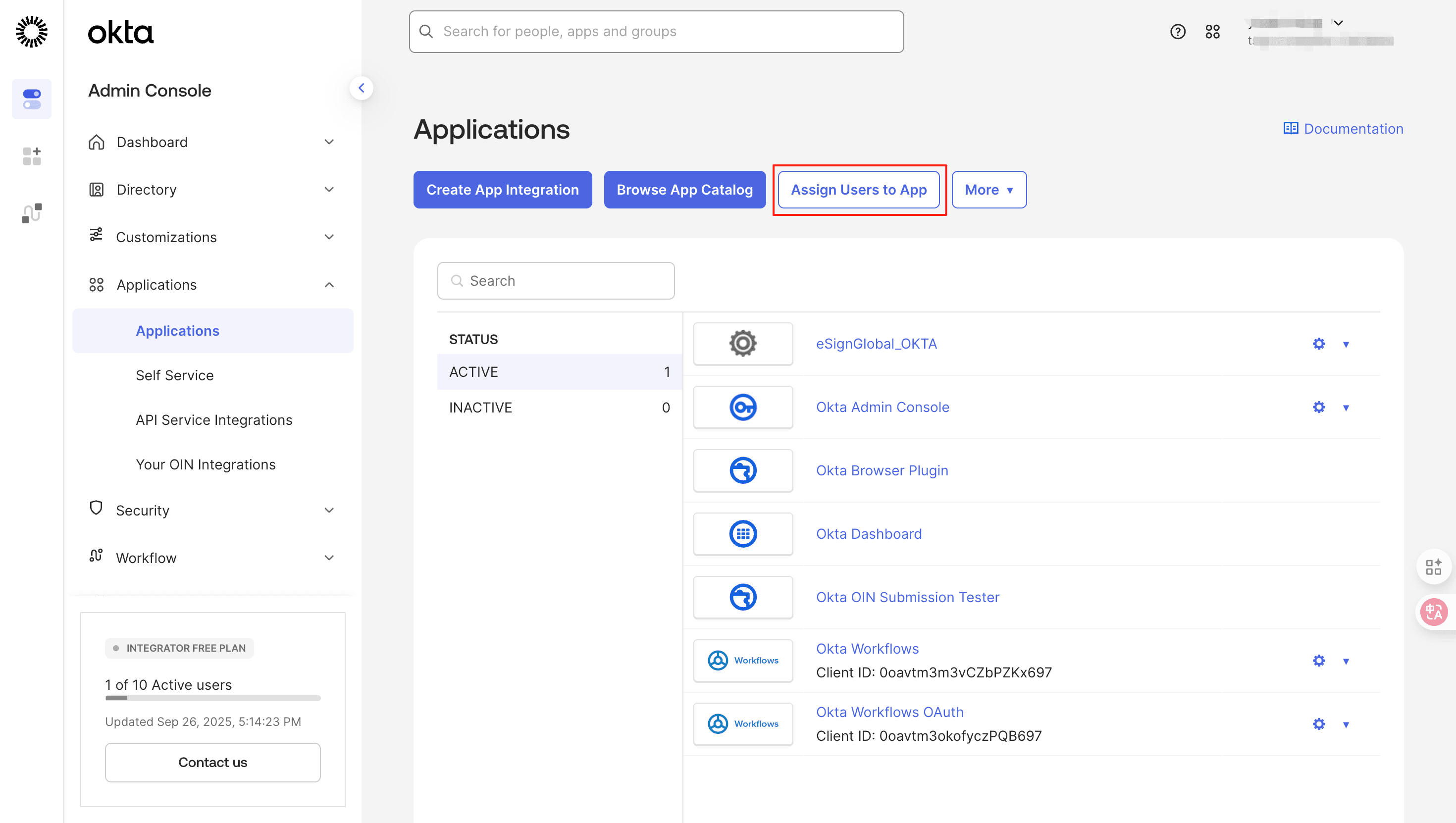
- Klik [Assign Users to App].
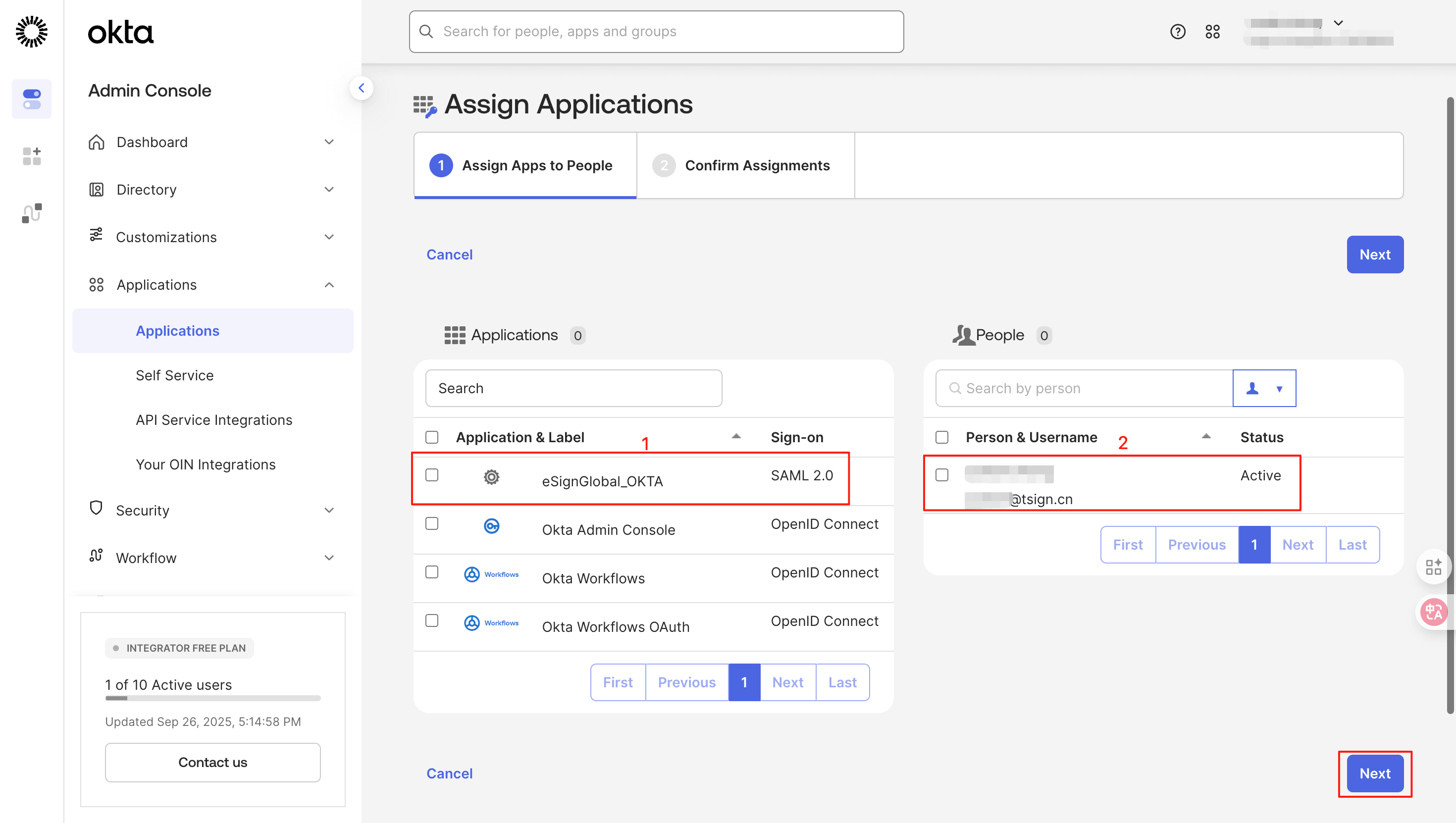
- Pilih aplikasi dan pengguna, dan klik [Next].
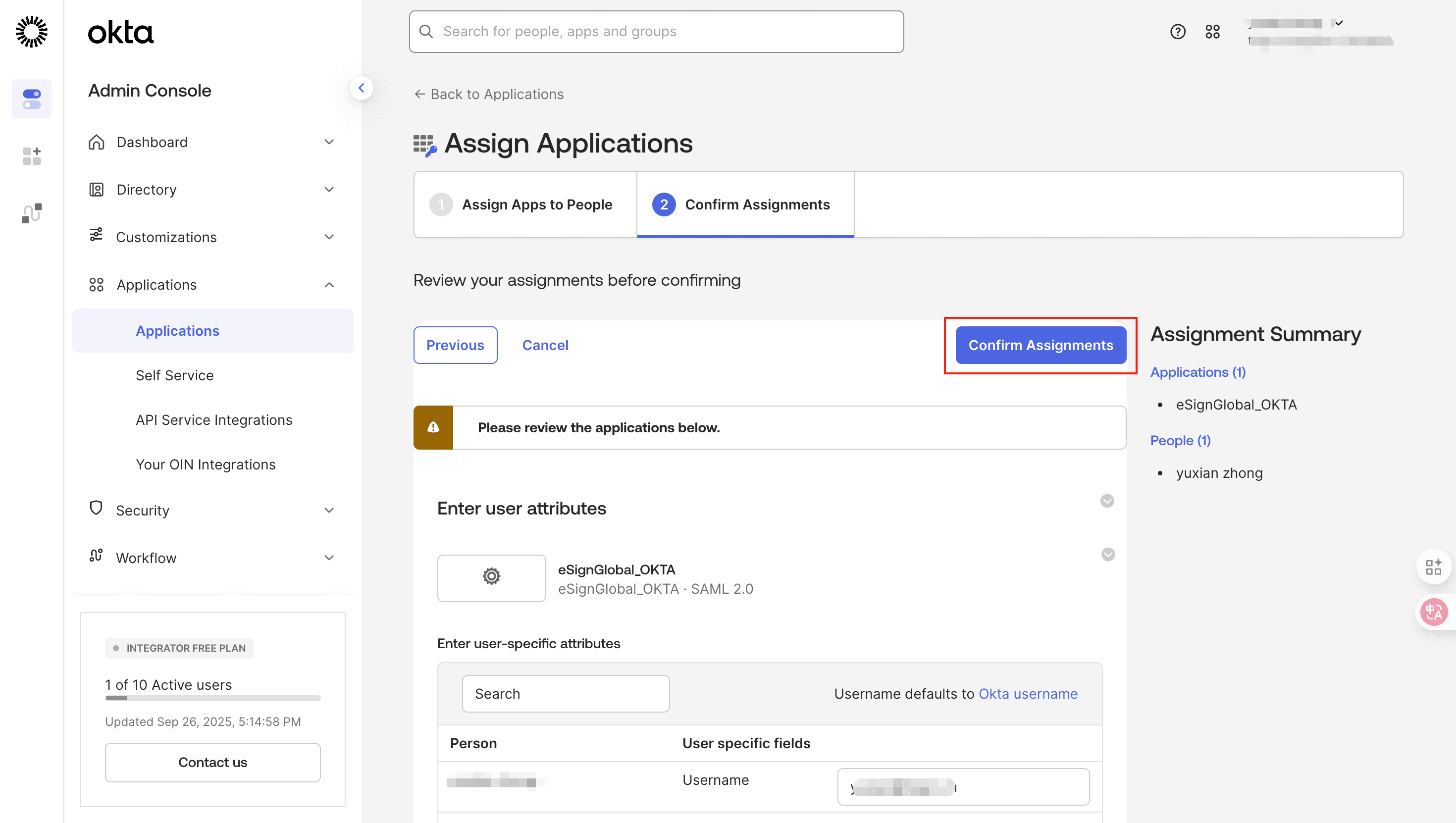
- Klik [Confirm Assignments] untuk pengesahan kedua.
Sahkan SSO
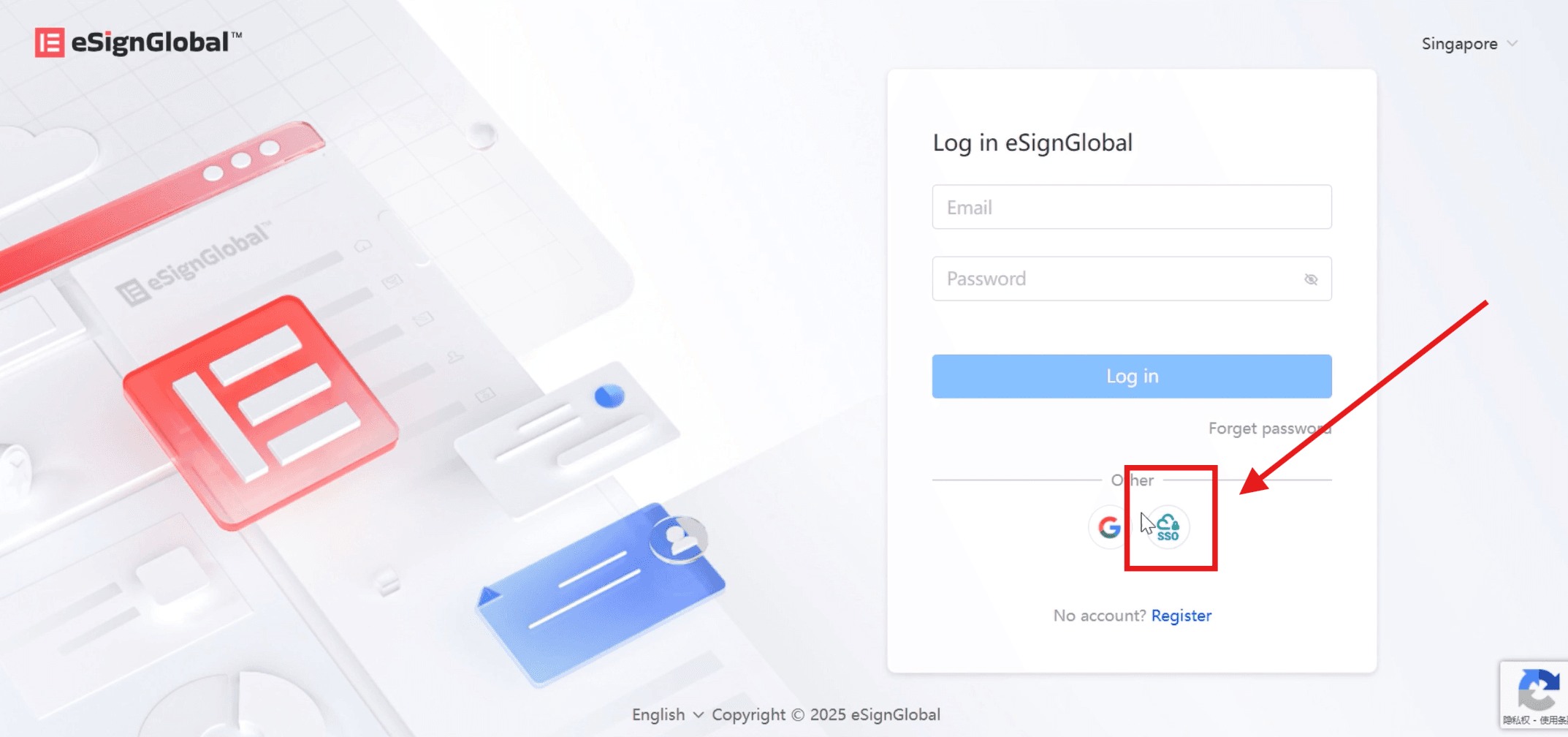
- Pilih log masuk SSO pada halaman log masuk rasmi eSignGlobal.
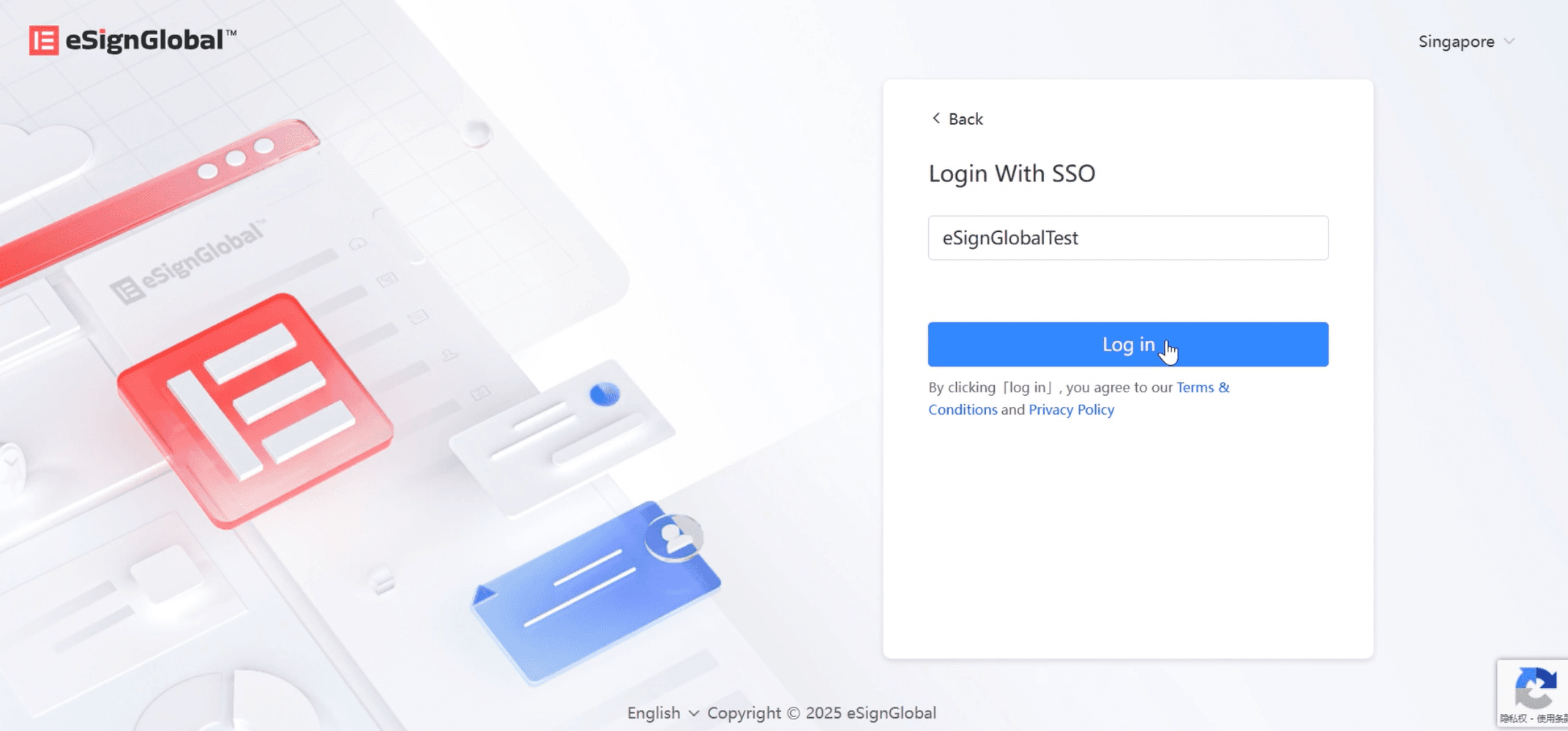
- Masukkan pengecam ruang kerja anda, dan klik log masuk.
-
Halaman akan diubah hala ke log masuk OKTA.
-
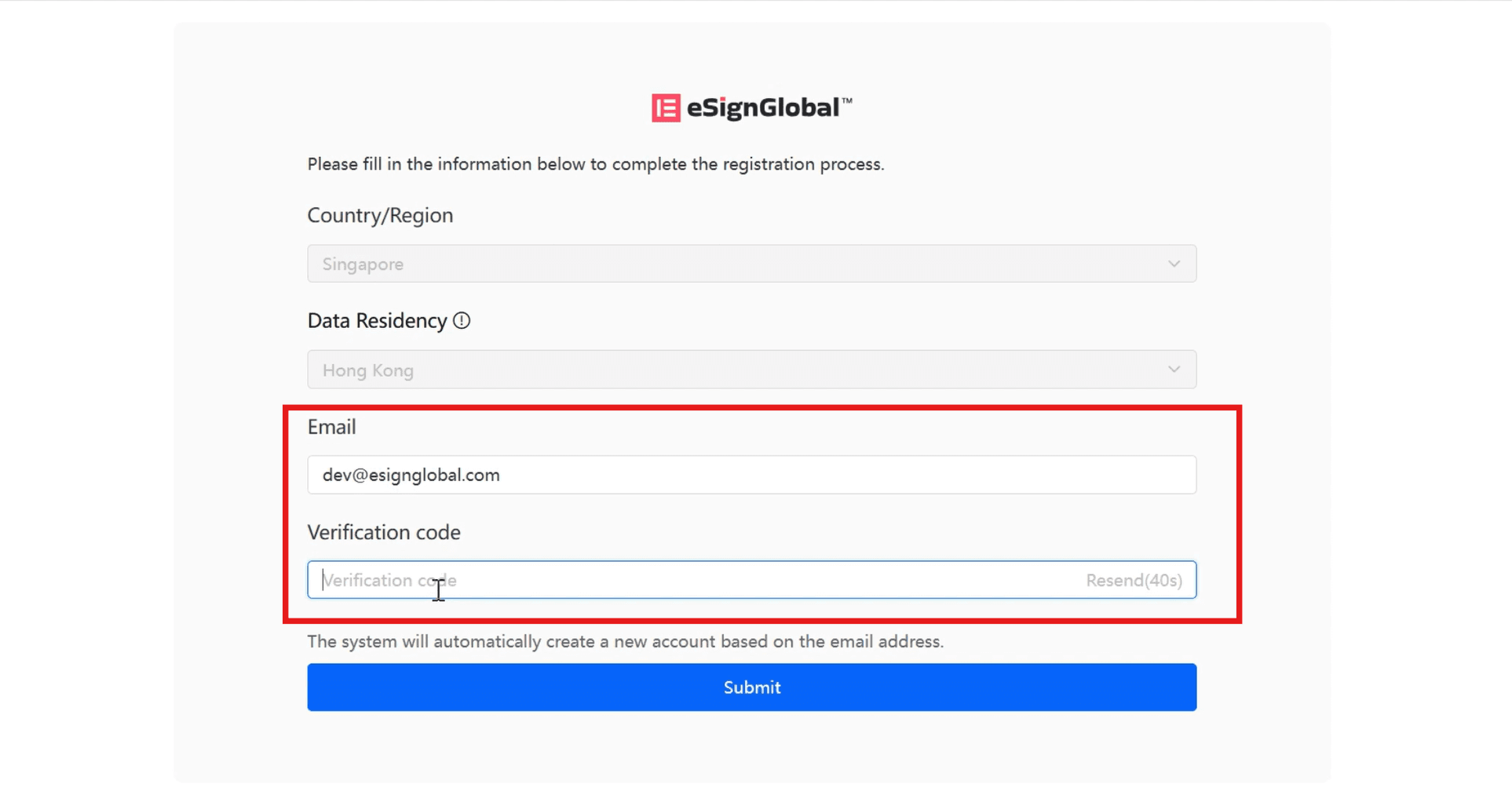
Masukkan e-mel dan kod pengesahan yang dihantar ke e-mel dalam halaman yang diubah hala, klik [Submit], dan log masuk ke halaman utama eSignGlobal.
Perhatian:
Alamat e-mel log masuk melalui SSO tidak boleh digunakan sebagai akaun log masuk platform eSignGlobal.