

 Sentro ng Serbisyo
OKTA - SAML2.0
Sinusuportahan ng eSignGlobal ang pinagsamang pagpapatunay batay sa SAML 2.0. Maaari mong isama ang OKTA sa eSignGlobal sa pamamagitan ng pinagsamang pagpapatunay batay sa SAML 2.0 upang makamit ang single sign-on ng OKTA account sa eSignGlobal, nang hindi kinakailangang lumikha ng hiwalay na account para sa bawat miyembro sa isang negosyo o organisasyon.
Lumikha ng OKTA App
-
Mag-log in sa OKTA developer backend.
-
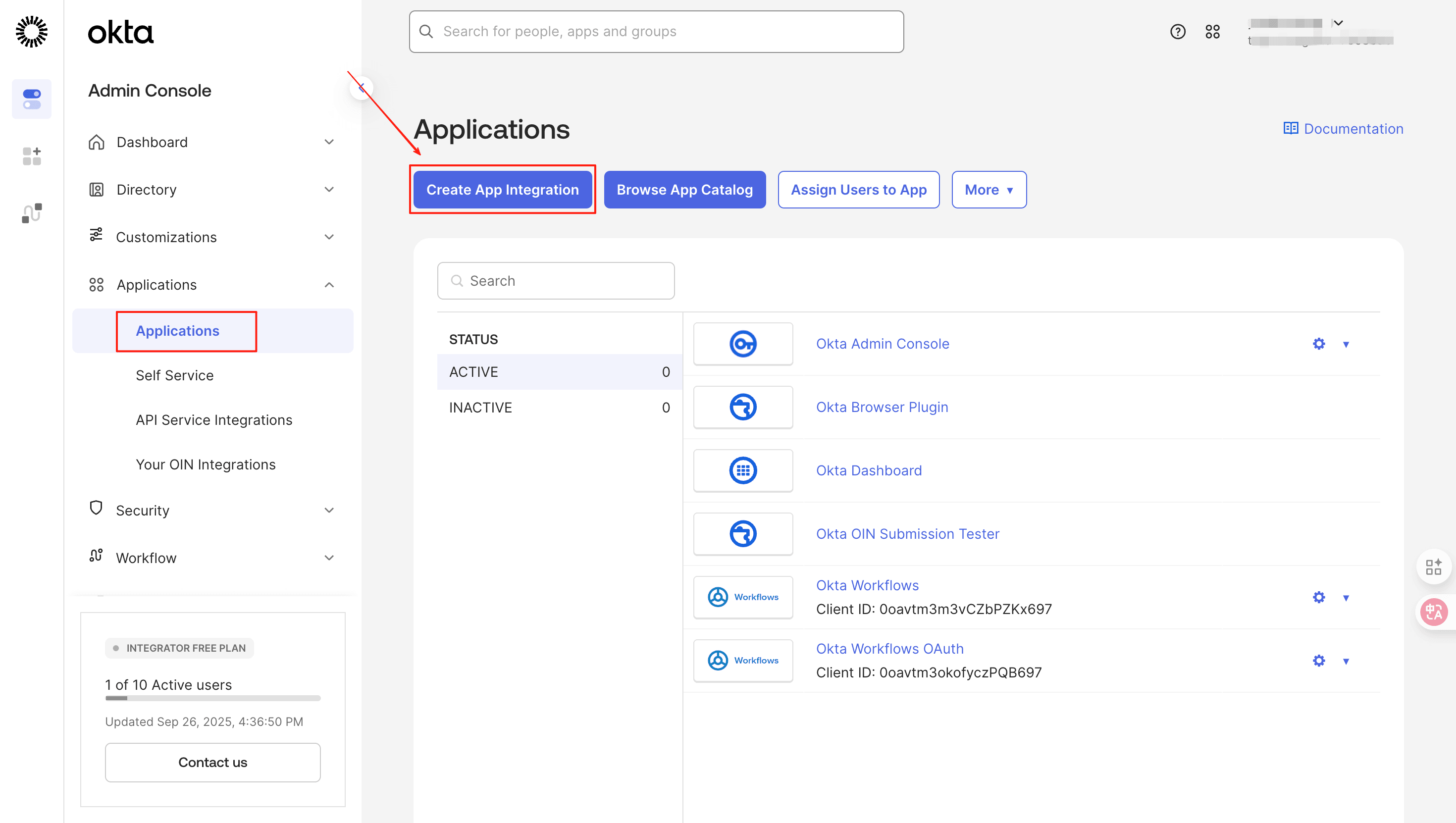
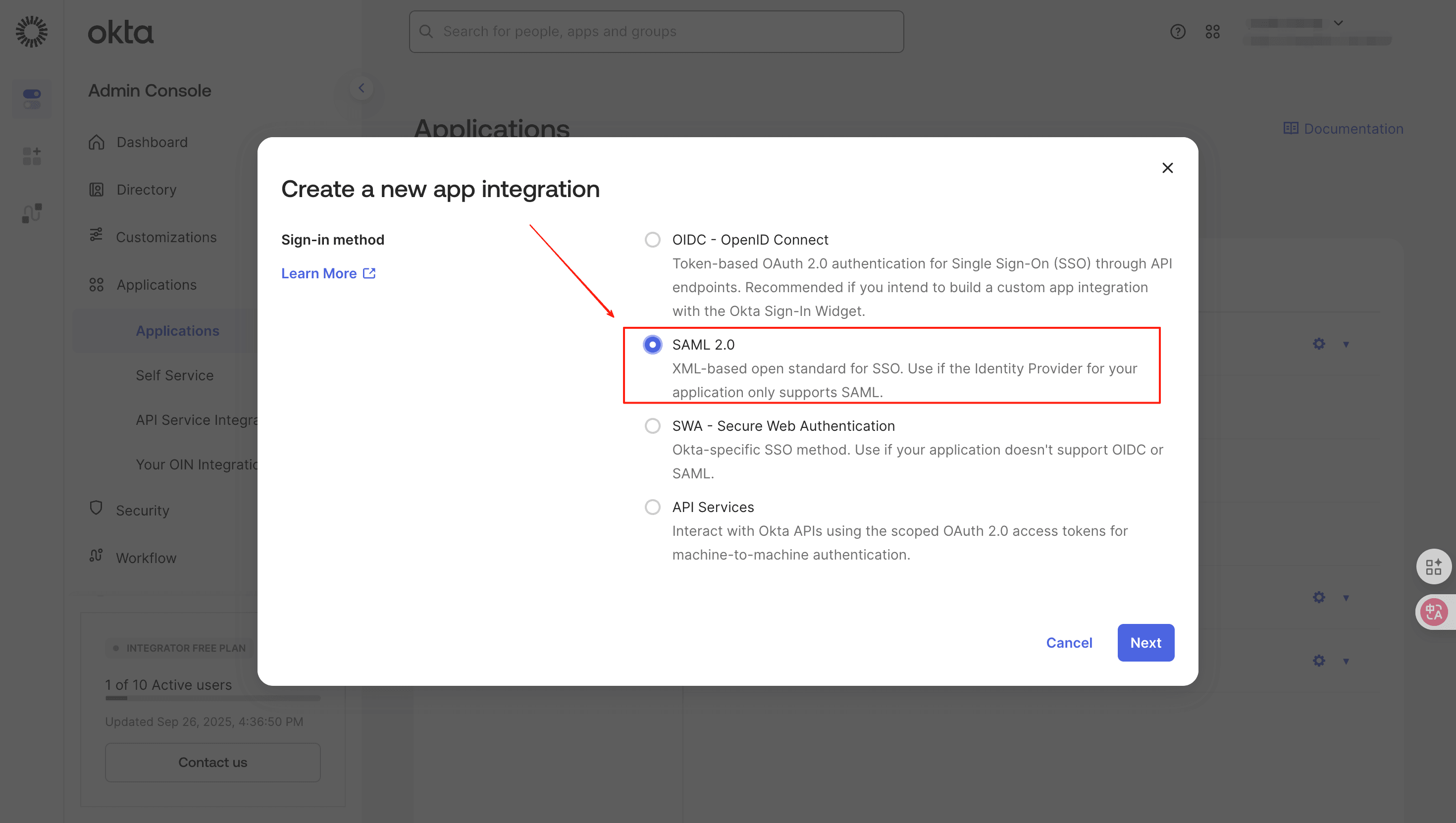
Pagkatapos mag-log in, i-click ang [Application - Create App Integration] upang lumikha ng app, at piliin ang [SAML 2.0]
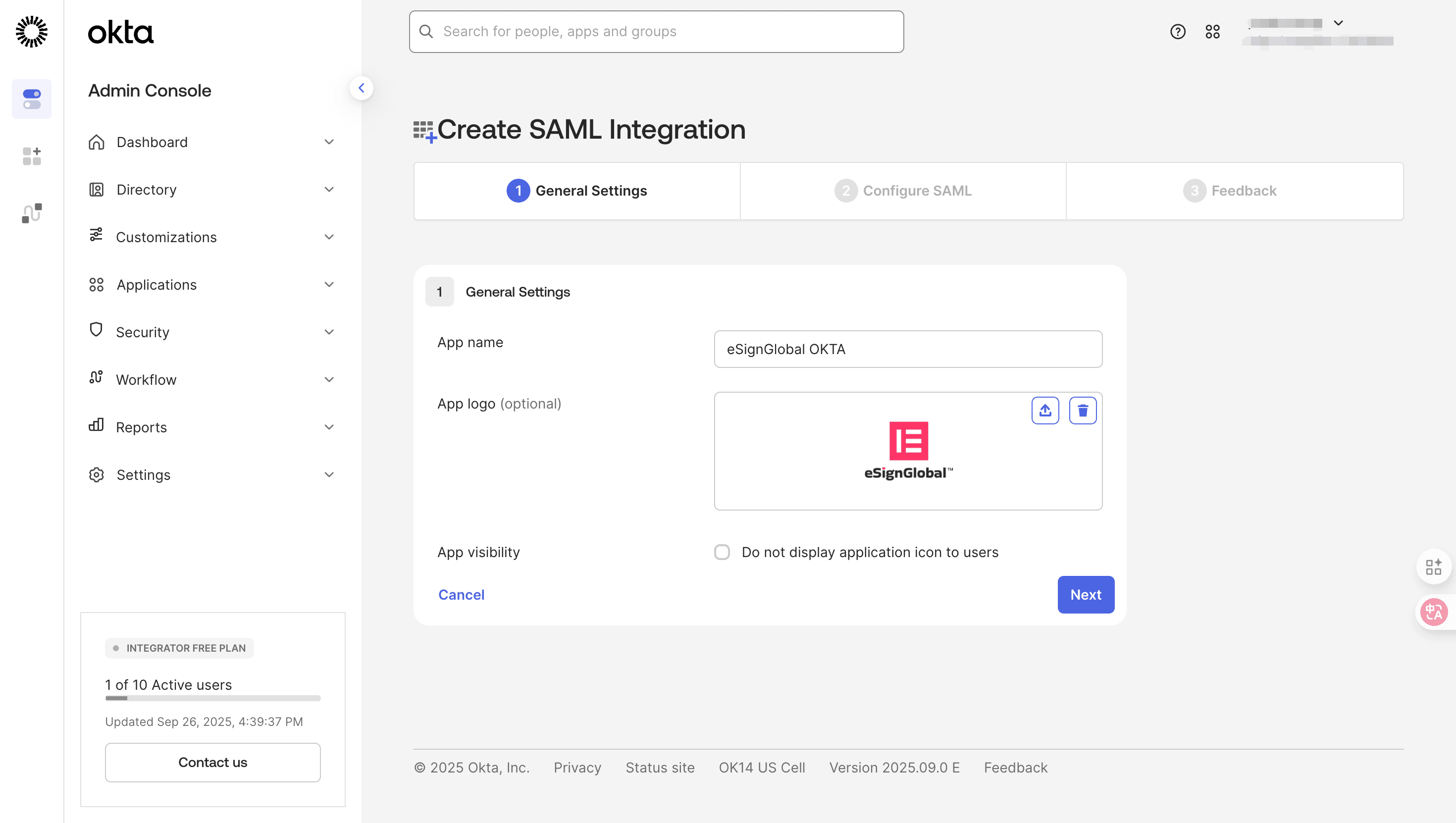
- Punan ang pangalan ng App at i-upload ang logo ng App kung kinakailangan.
I-set up ang Single Sign-On
- Bumalik sa eSignGlobal portal, mag-log in at i-install ang [Single Sign-On SAML2.0 Protocol] plugin, pagkatapos ay i-click ang [Mga Setting] sa tuktok na menu bar.
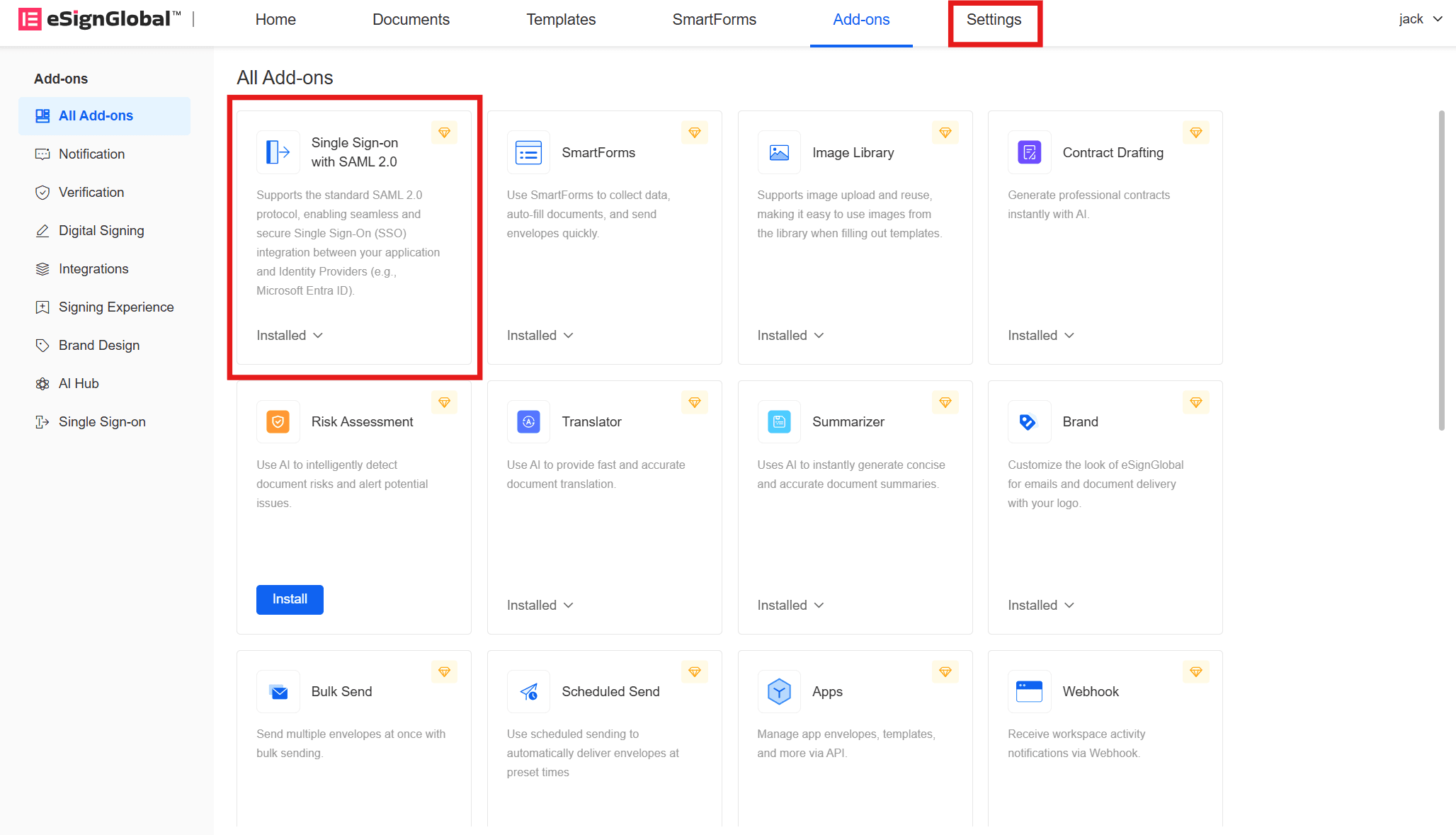
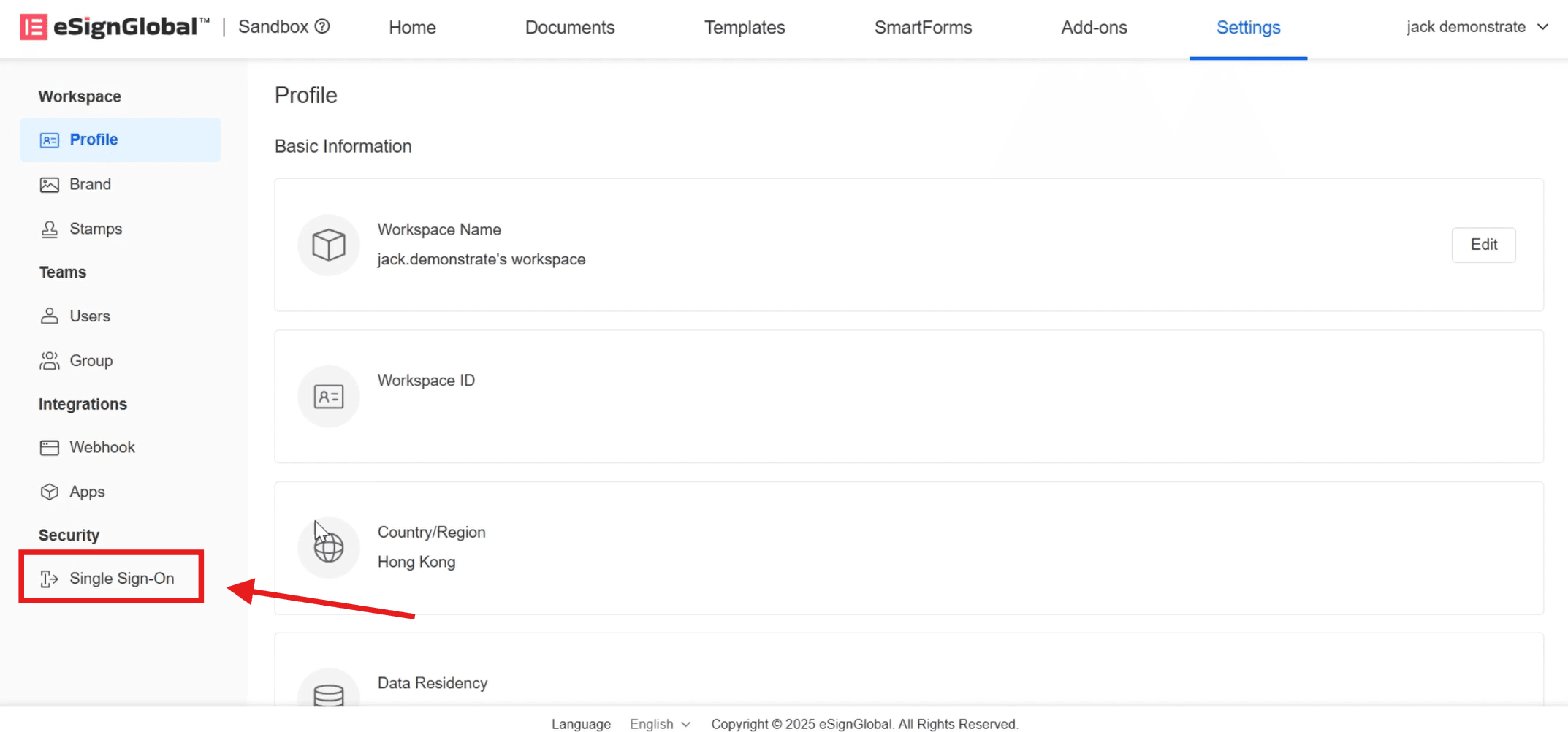
- I-click ang [Single Sign-On] sa ilalim ng [Security] directory sa kaliwa.
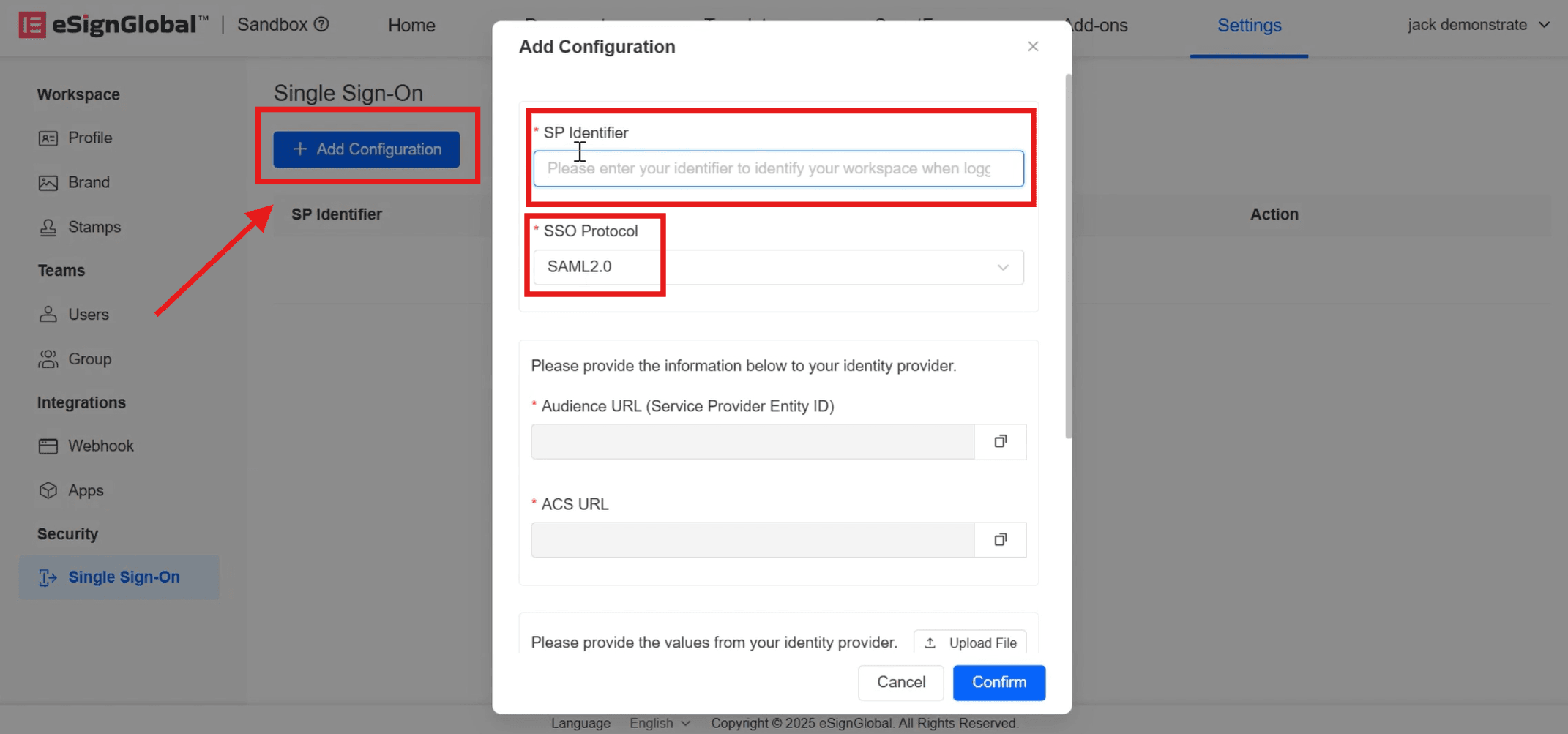
- I-click ang [Magdagdag ng Configuration], ipasok ang [Service Provider Identity], at piliin ang [Single Sign-On Protocol] bilang SAML2.0.
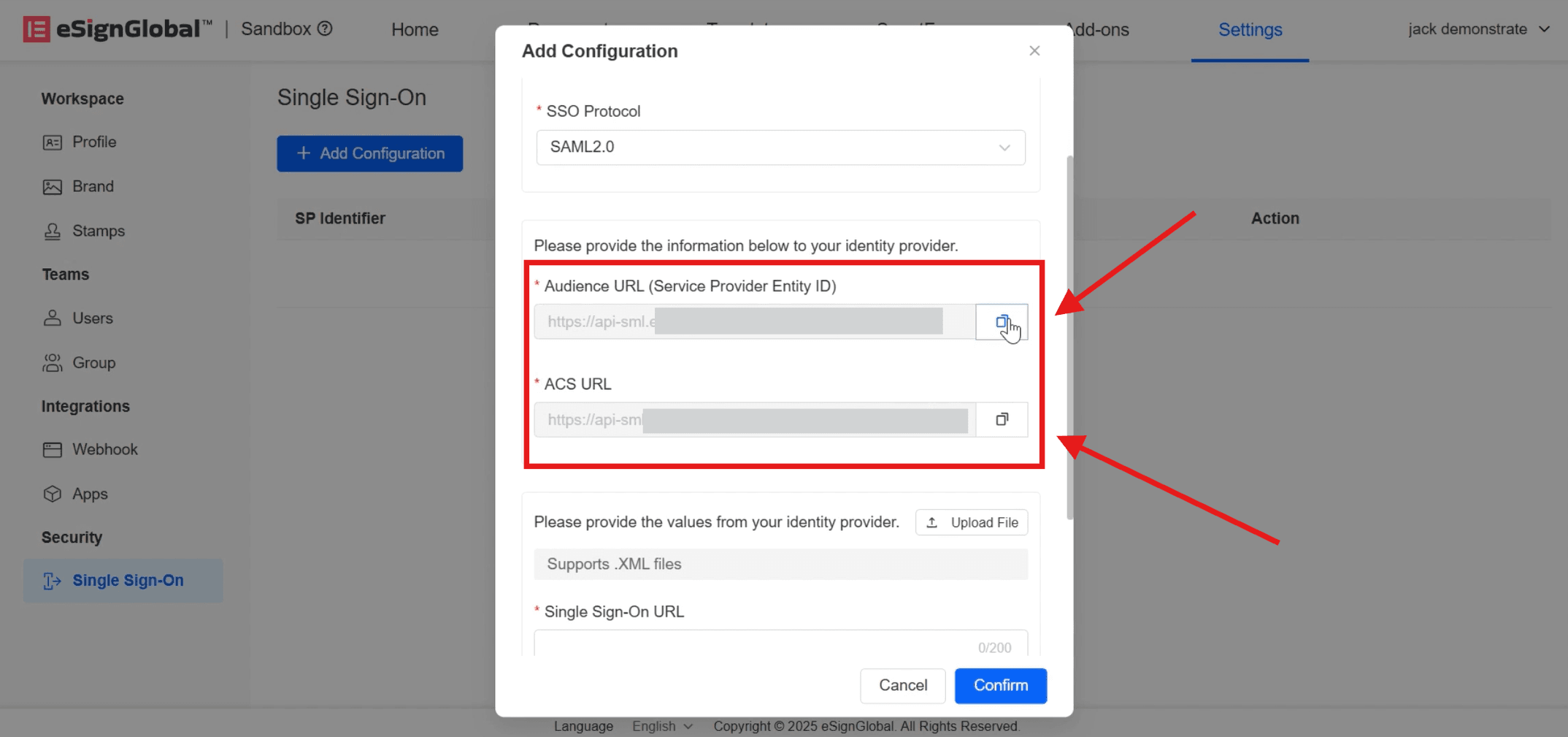
- Pagkatapos makumpleto ang pagpasok, awtomatikong bubuo ang [Audience URL] (Service Provider Entity ID) at [ACS URL] sa ibaba. I-click ang kanang bahagi upang kopyahin ang mga ito sa OKTA page.
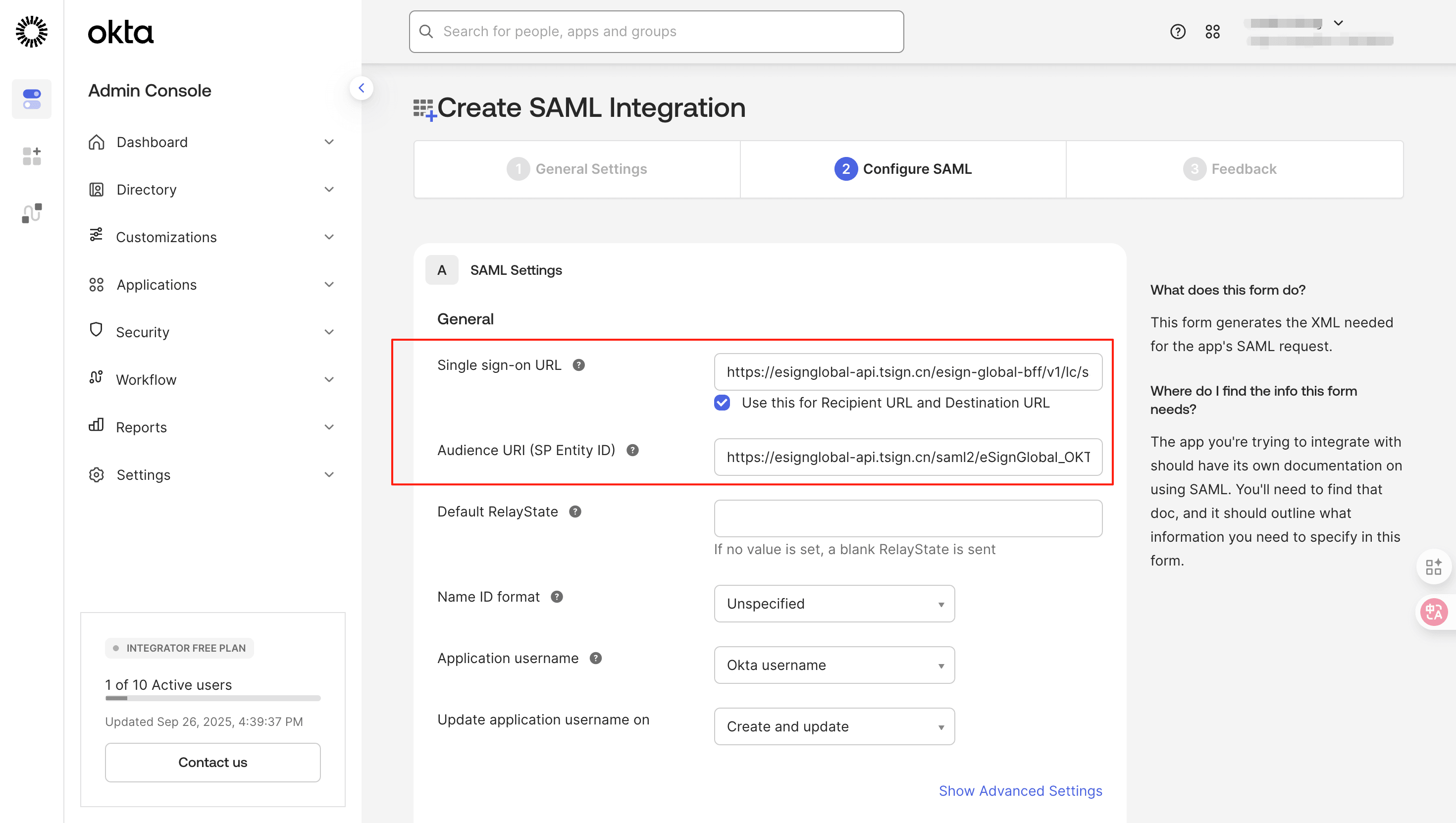
- Bumalik sa OKTA page.
Paliwanag:
Ang [Audience URL] (Service Provider Entity ID) sa eSignGlobal ay tumutugma sa [Audience URL(SP Entity ID)] sa OKTA;
Ang [ACS URL] sa eSignGlobal ay tumutugma sa [Single sign-on URL] sa OKTA.
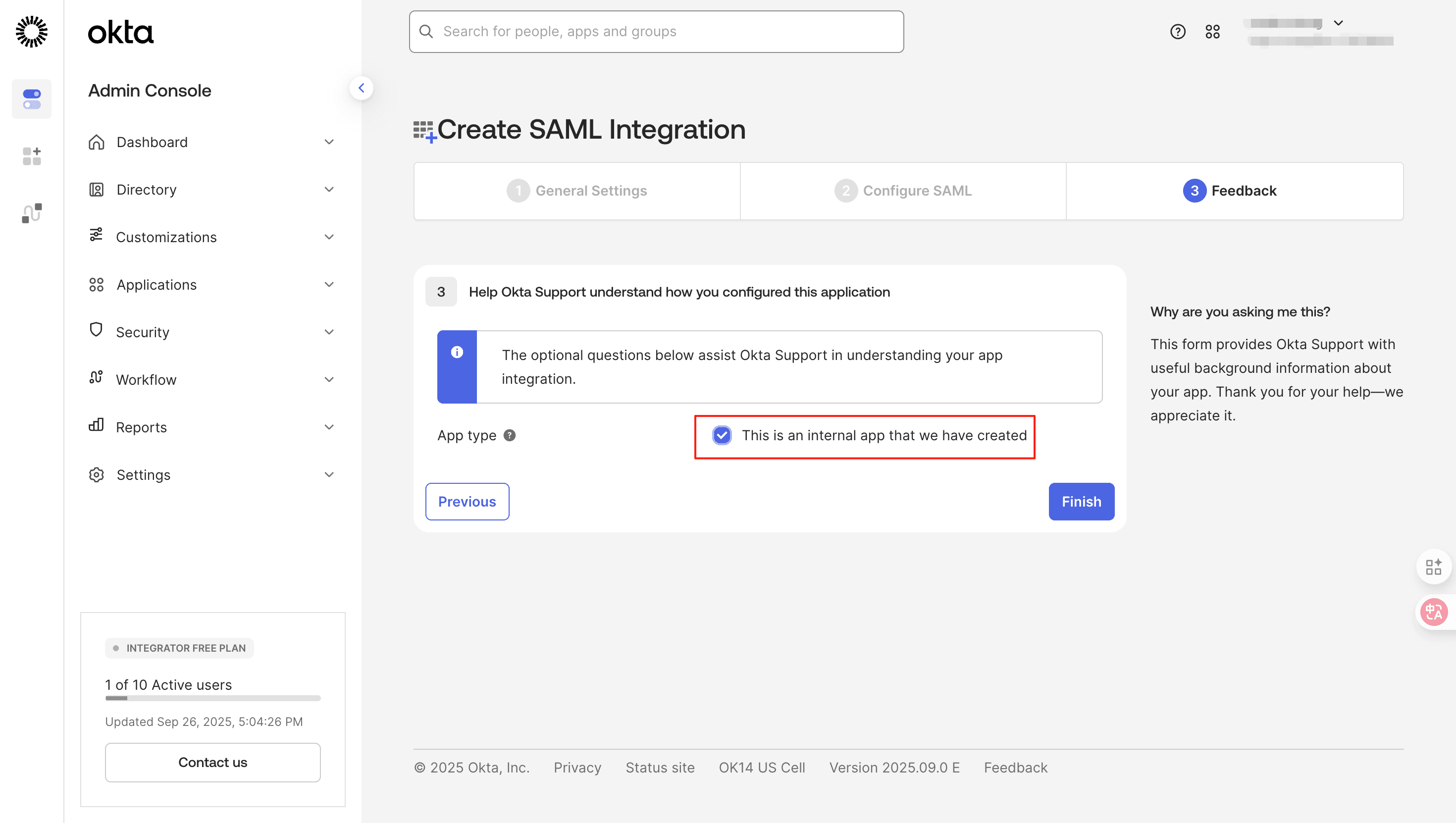
- Sa susunod na hakbang, lagyan ng tsek ang [This is an internal app that we have created], at i-click ang [Finish].
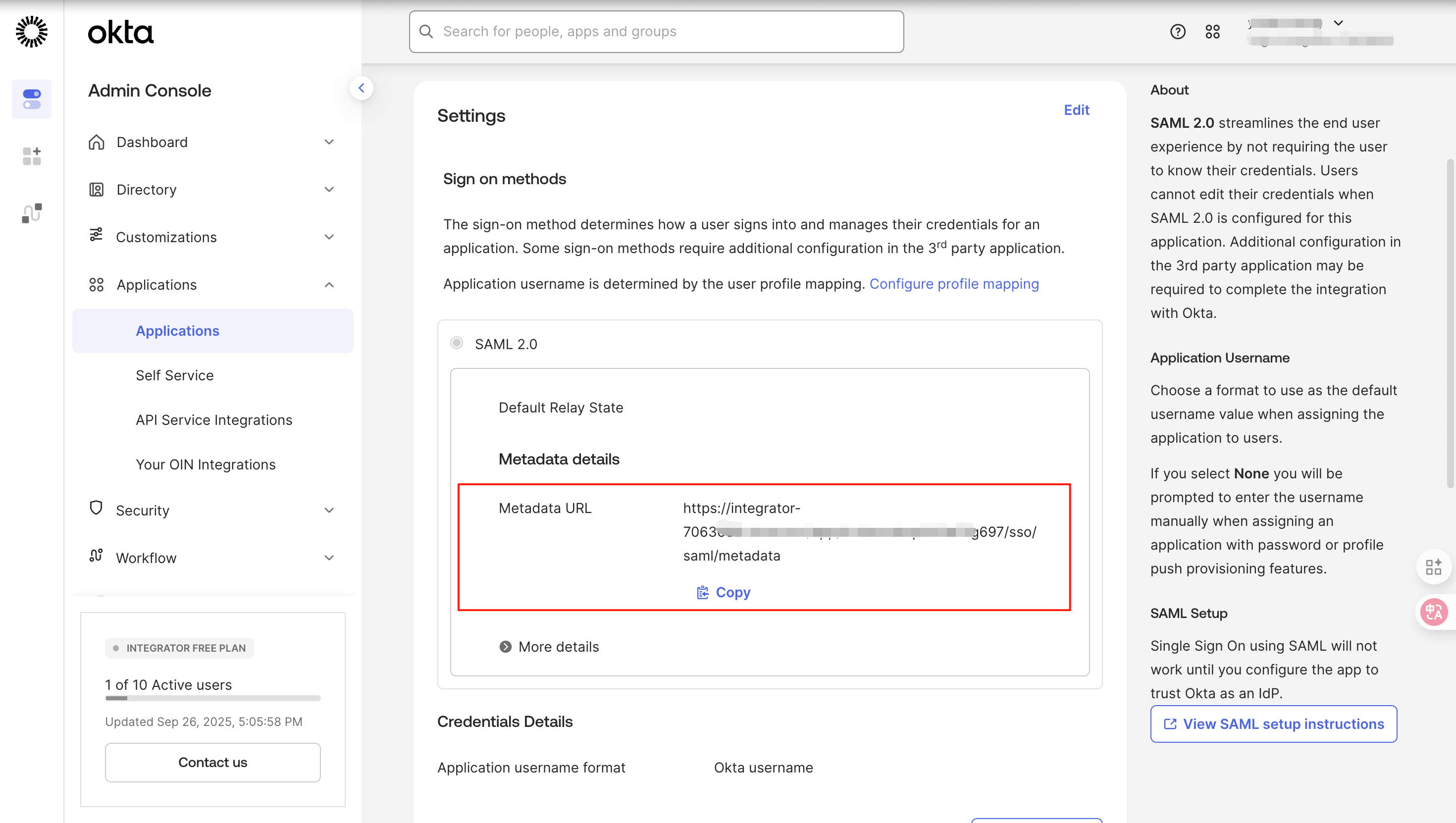
- I-download ang XML file.
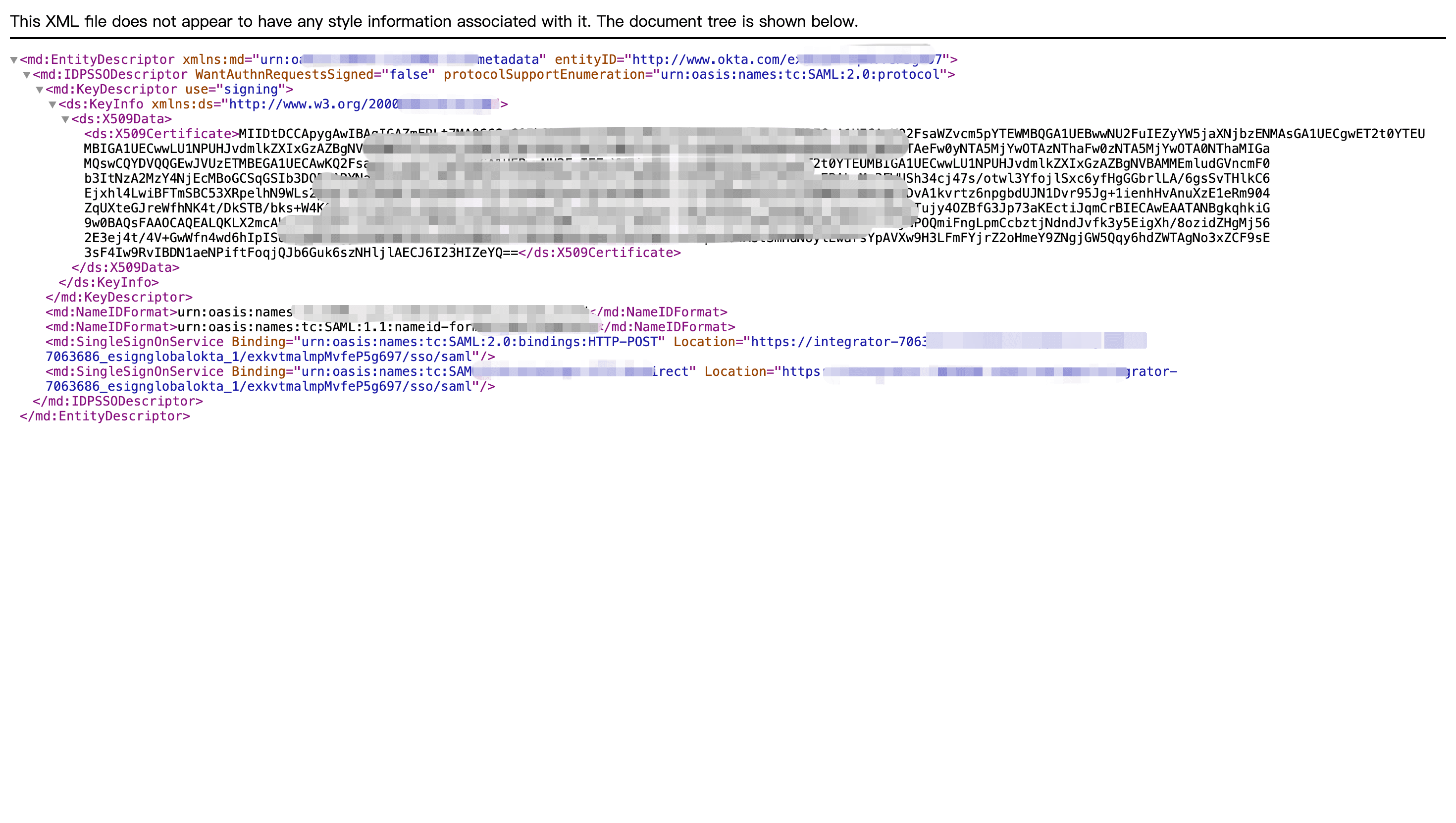
- Gamitin ang browser para buksan, at i-save bilang XML file
- Bumalik sa pahina ng eSignGlobal [Magdagdag ng Configuration], i-click para i-upload ang na-download na XML file.
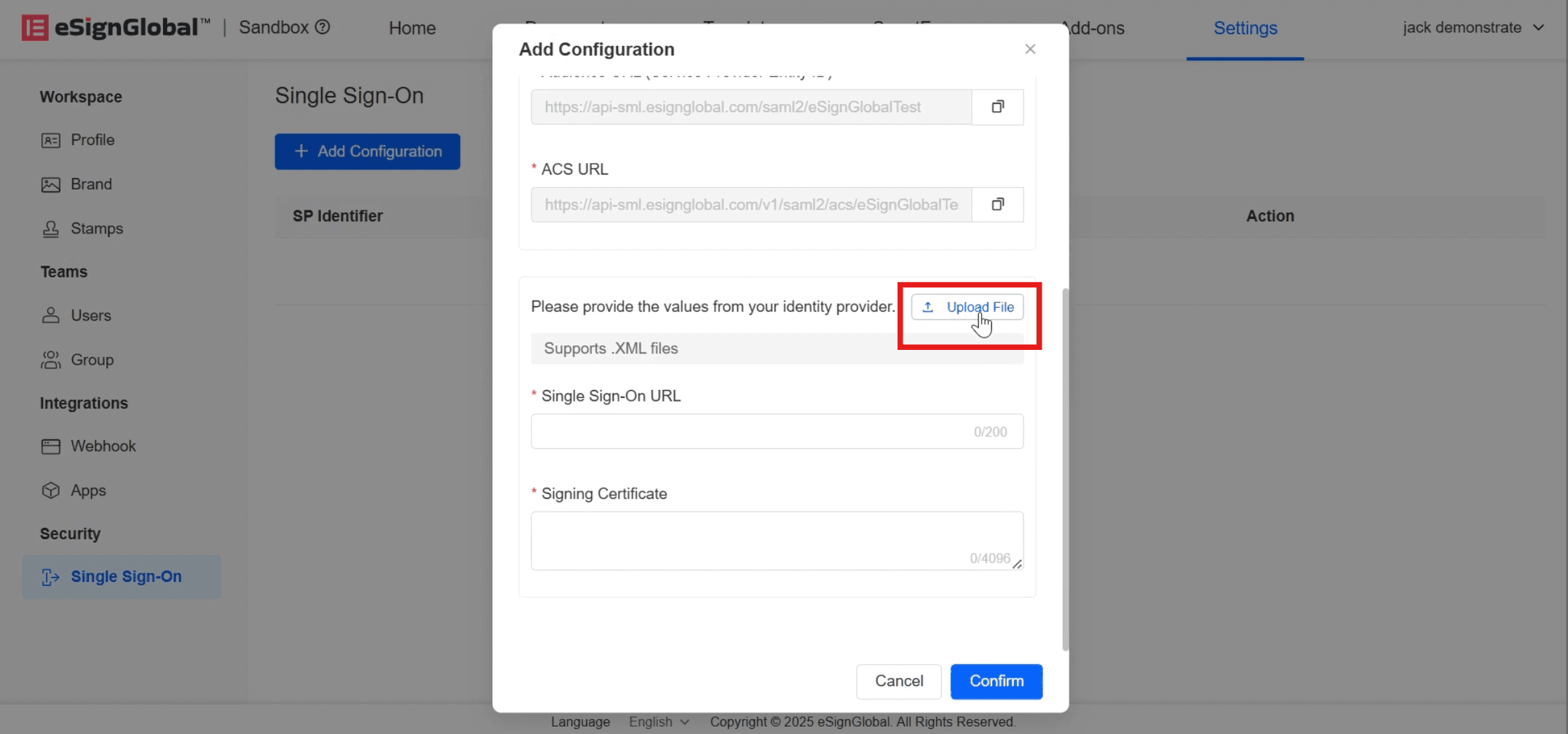
- Pagkatapos ng matagumpay na pag-upload, awtomatikong mapupunan ang [Single Sign-On URL] at [Signature Certificate], sa puntong ito, i-click ang [Kumpirmahin].
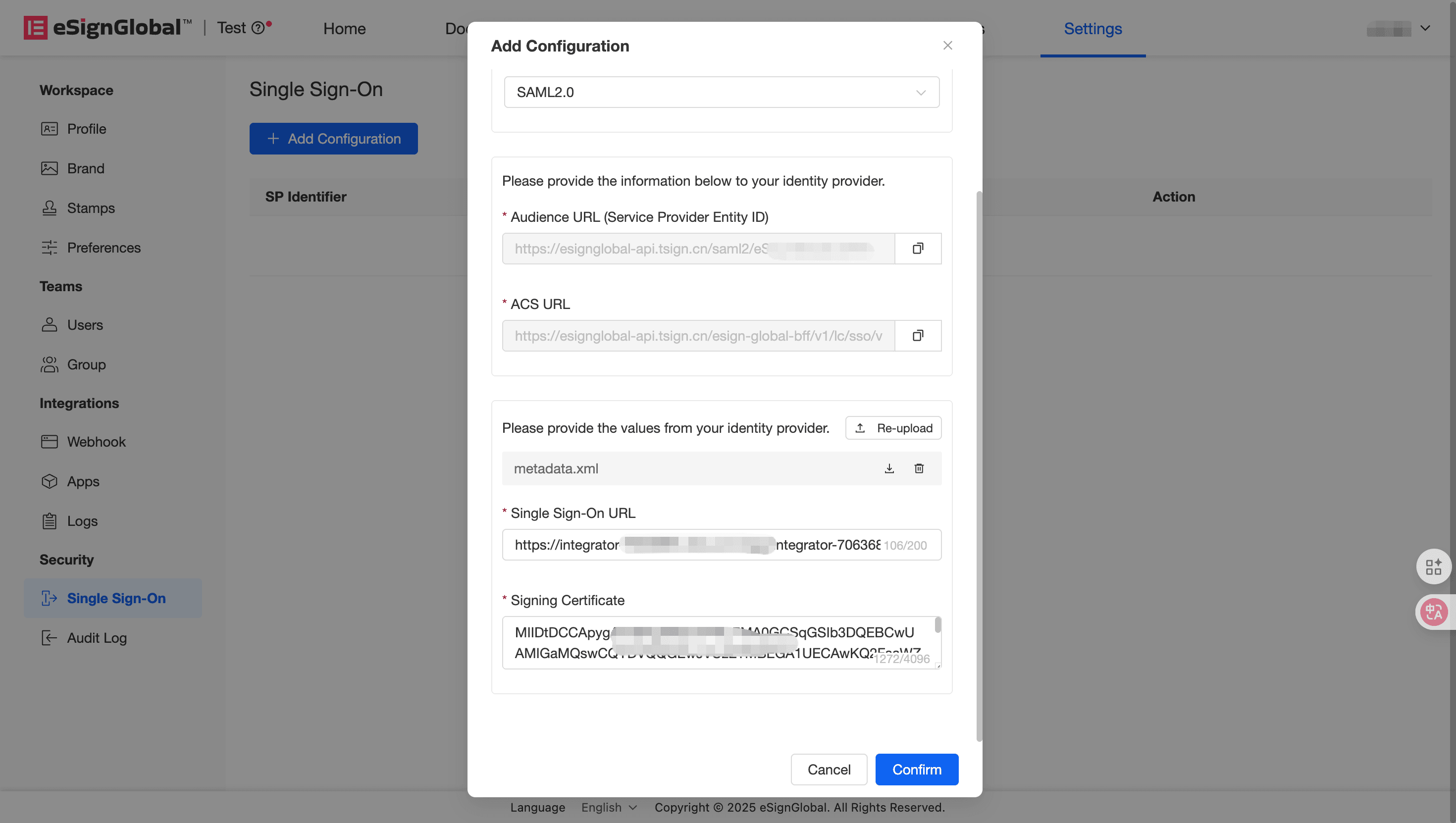
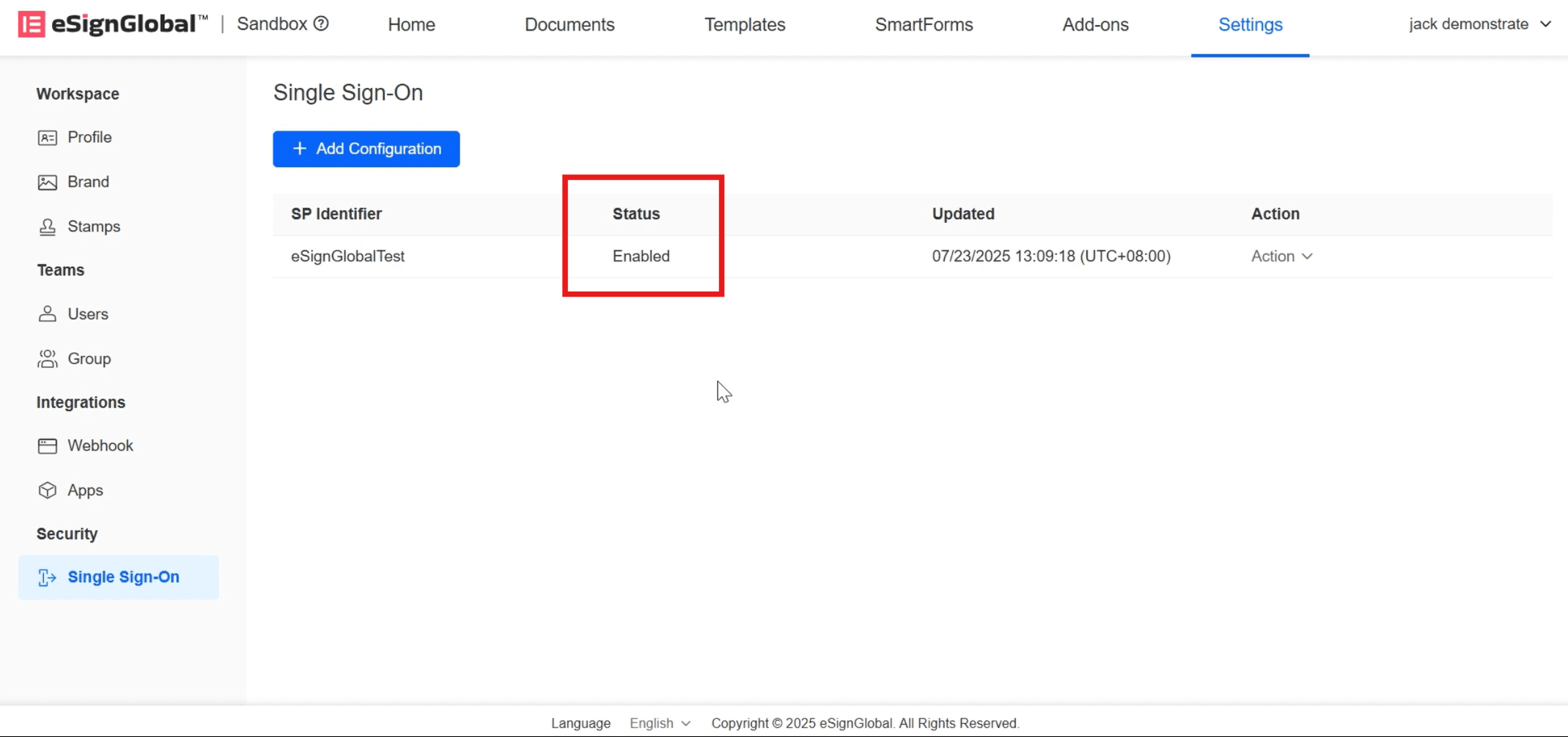
- Kapag ipinapakita ng status ang [Pinagana], ipinapahiwatig nito na matagumpay ang configuration ng SSO.
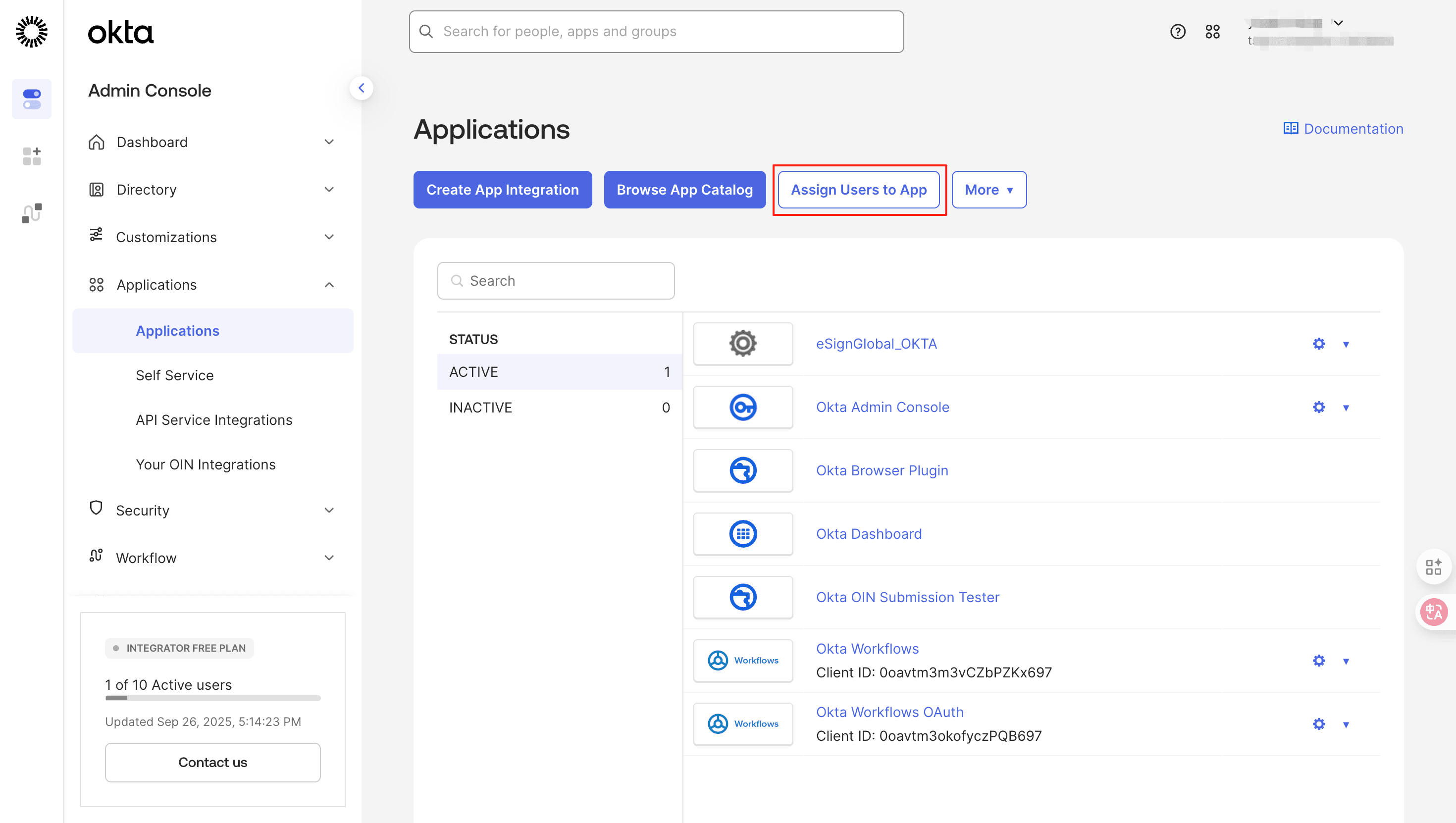
I-configure ang Mga Pahintulot sa Pag-access ng User
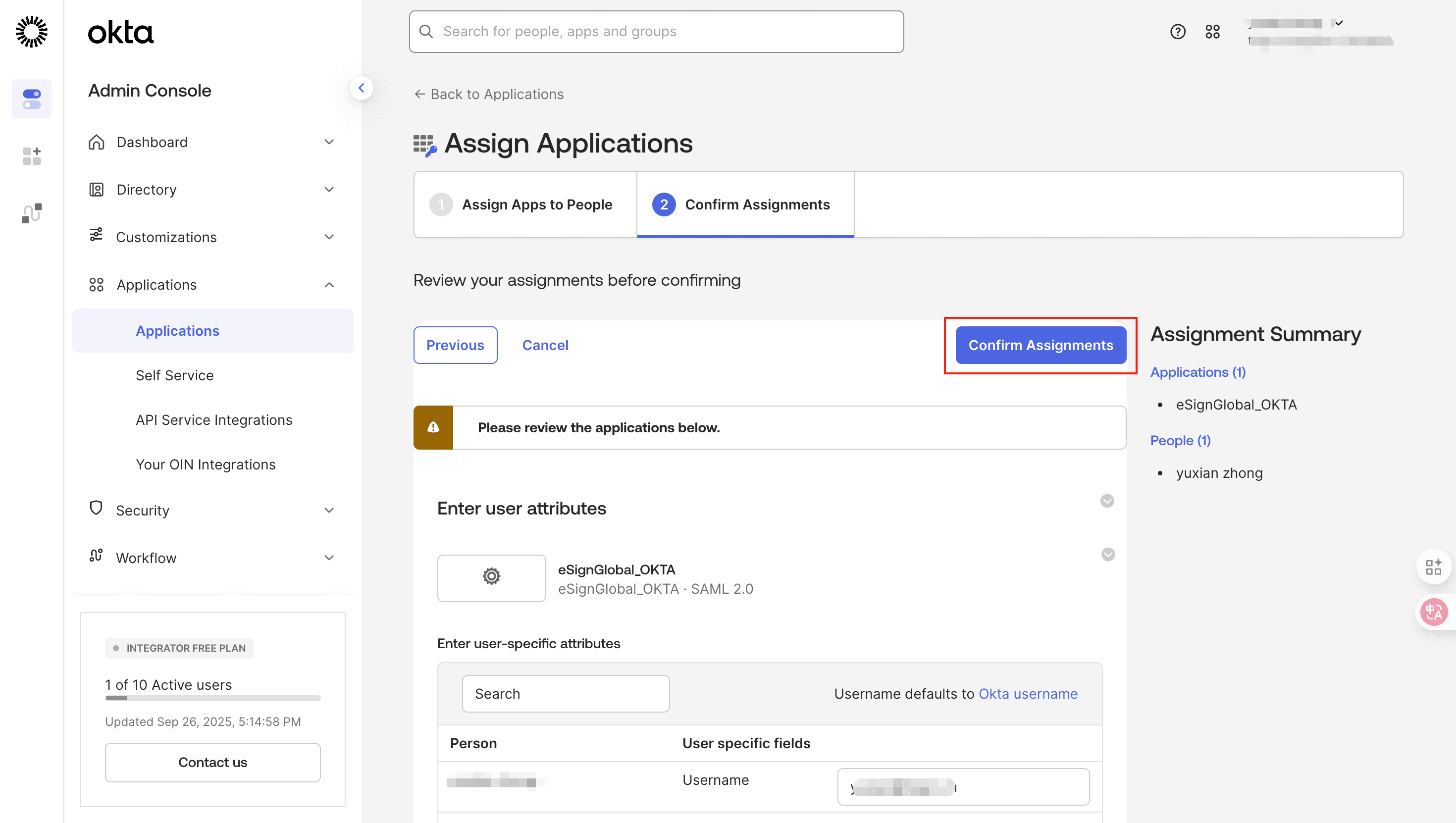
- I-click ang [Assign Users to App].
- Piliin ang application at user, at i-click ang [Next].
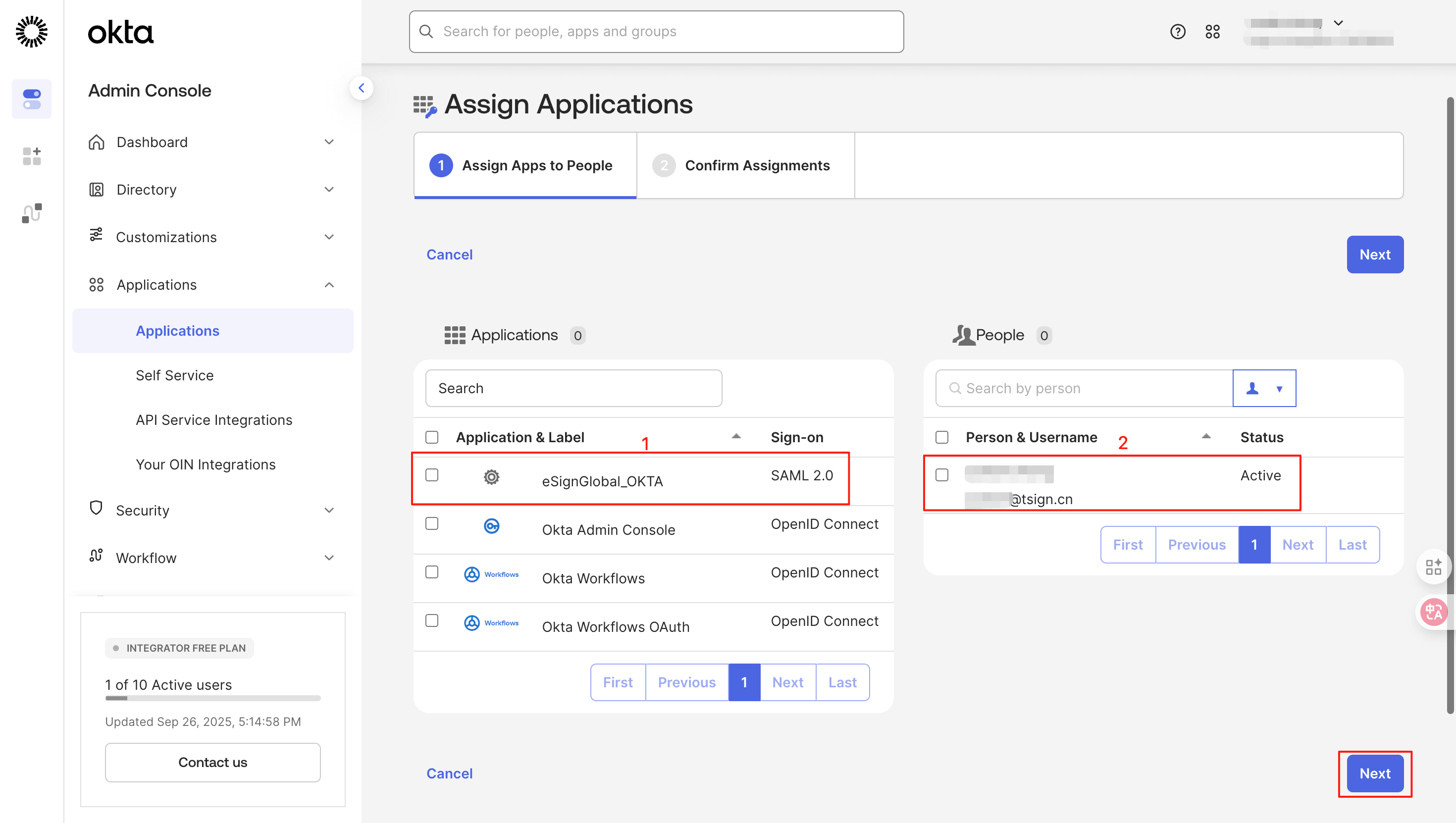
- I-click ang [Confirm Assignments] para sa pangalawang kumpirmasyon.
I-verify ang SSO
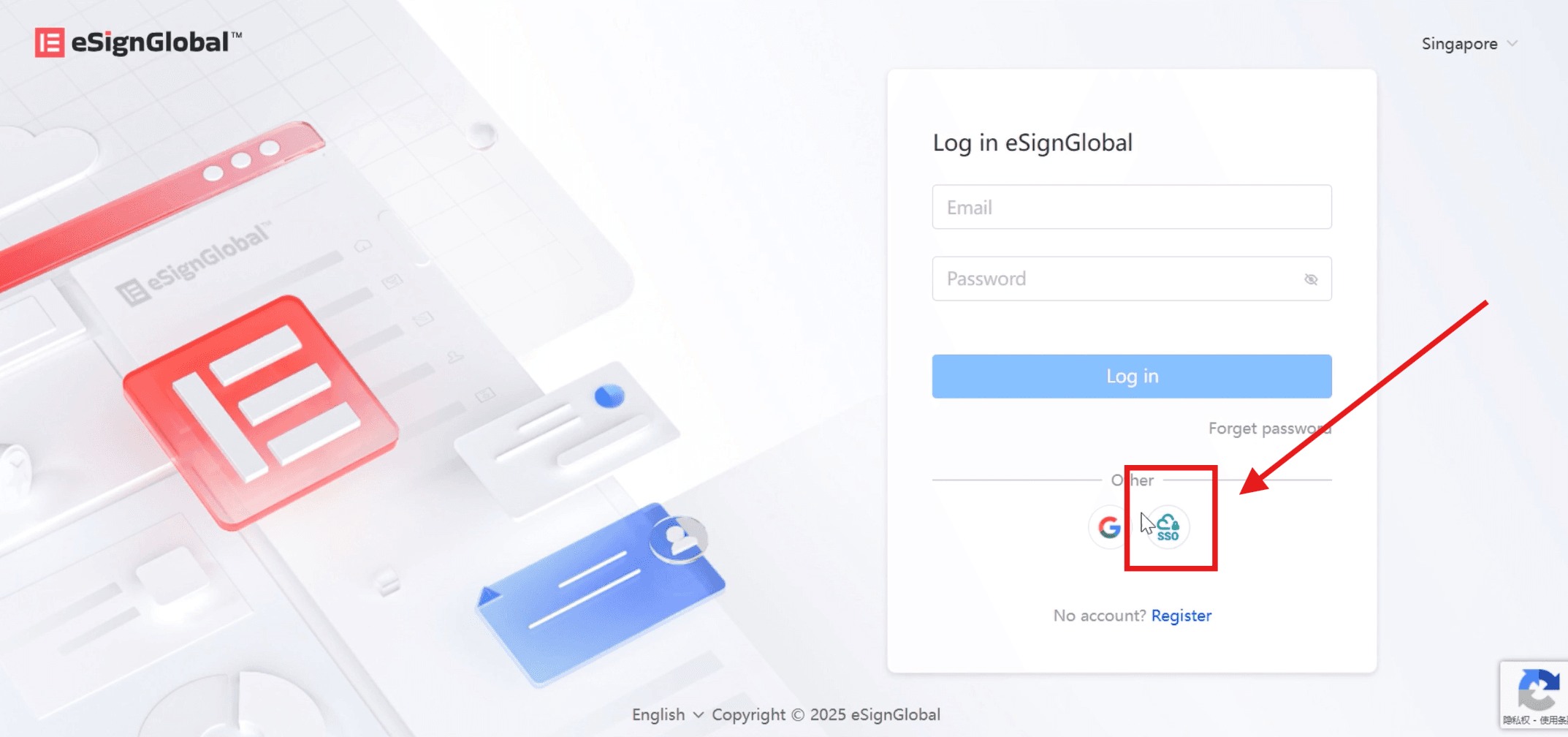
- Sa opisyal na website ng eSignGlobal, piliin ang pag-login sa SSO sa pahina ng pag-login.
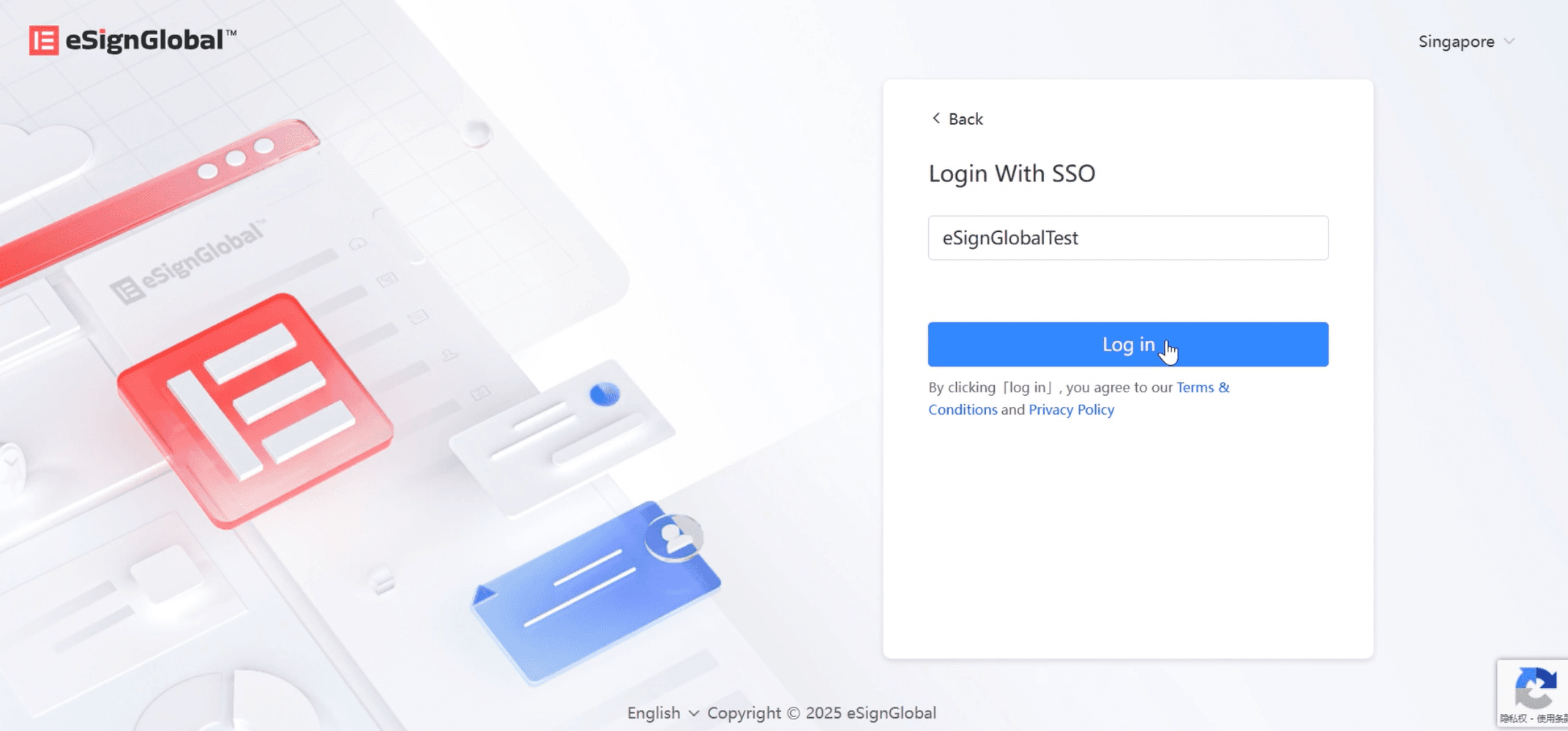
- Ilagay ang identifier ng workspace na kinabibilangan mo, i-click ang login.
-
Ire-redirect ang pahina sa OKTA login.
-
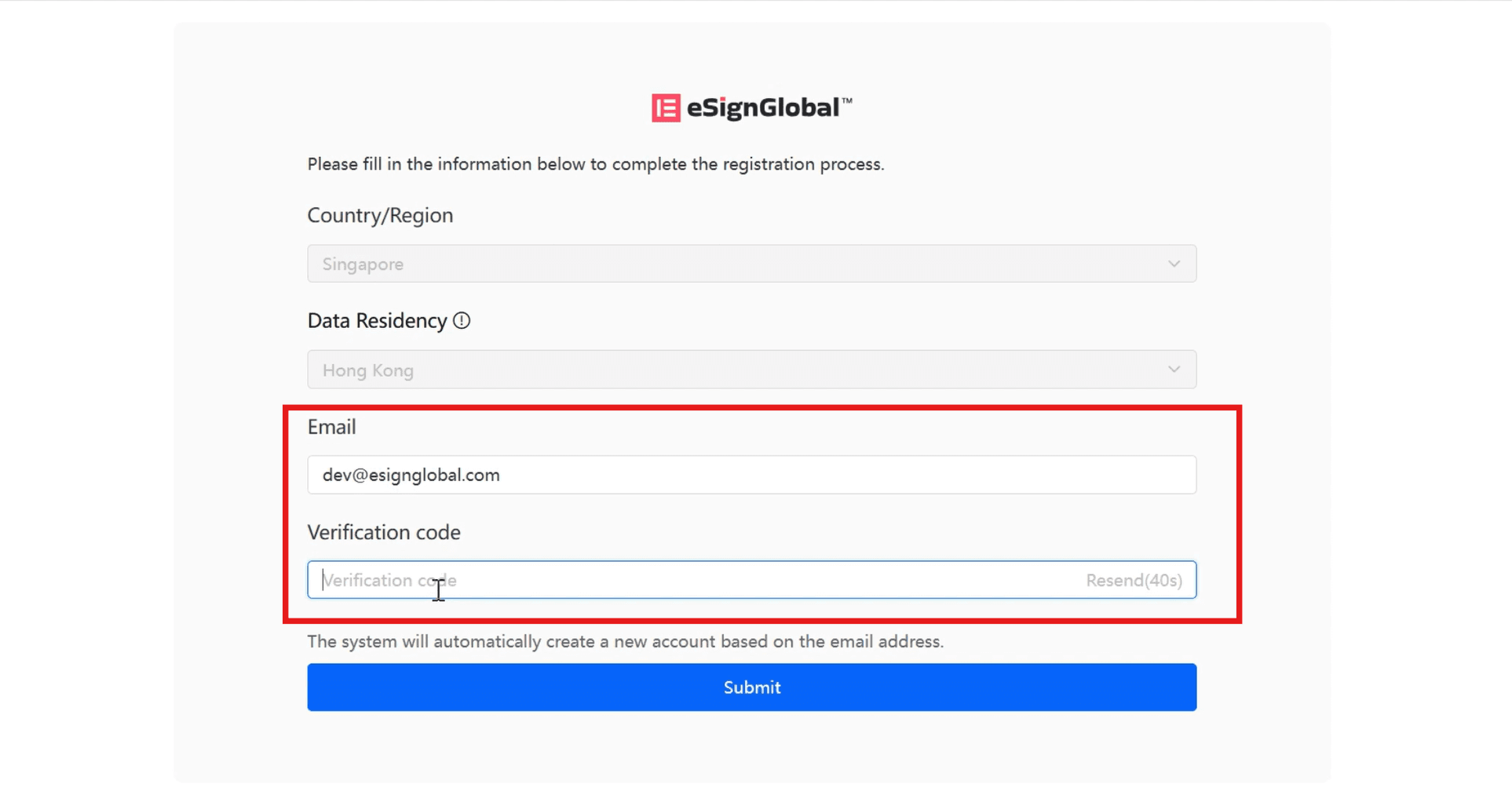
Sa pahinang ire-redirect, ilagay ang email address at ang verification code na ipinadala sa email address, i-click ang [Isumite], mag-login sa homepage ng eSignGlobal.
Paalala:
Ang email address sa pag-login sa pamamagitan ng SSO ay hindi maaaring gamitin bilang platform login account ng eSignGlobal.