
'%3e%3cpath%20fill-rule='evenodd'%20clip-rule='evenodd'%20d='M6.99935%2012.8327C10.221%2012.8327%2012.8327%2010.221%2012.8327%206.99935C12.8327%203.77769%2010.221%201.16602%206.99935%201.16602C3.77769%201.16602%201.16602%203.77769%201.16602%206.99935C1.16602%2010.221%203.77769%2012.8327%206.99935%2012.8327Z'%20stroke='%23666666'%20stroke-linecap='round'%20stroke-linejoin='round'/%3e%3cpath%20d='M1.16602%207H12.8327'%20stroke='%23666666'%20stroke-linecap='round'%20stroke-linejoin='round'/%3e%3cpath%20fill-rule='evenodd'%20clip-rule='evenodd'%20d='M6.99935%2012.8327C8.28802%2012.8327%209.33268%2010.221%209.33268%206.99935C9.33268%203.77769%208.28802%201.16602%206.99935%201.16602C5.71068%201.16602%204.66602%203.77769%204.66602%206.99935C4.66602%2010.221%205.71068%2012.8327%206.99935%2012.8327Z'%20stroke='%23666666'%20stroke-linecap='round'%20stroke-linejoin='round'/%3e%3cpath%20d='M2.875%202.95898C3.93063%204.01461%205.38896%204.66754%206.99978%204.66754C8.61062%204.66754%2010.069%204.01461%2011.1246%202.95898'%20stroke='%23666666'%20stroke-linecap='round'%20stroke-linejoin='round'/%3e%3cpath%20d='M11.1246%2011.0425C10.069%209.98691%208.61062%209.33398%206.99978%209.33398C5.38896%209.33398%203.93063%209.98691%202.875%2011.0425'%20stroke='%23666666'%20stroke-linecap='round'%20stroke-linejoin='round'/%3e%3c/g%3e%3cdefs%3e%3cclipPath%20id='clip0_1267_9109'%3e%3crect%20width='14'%20height='14'%20fill='white'/%3e%3c/clipPath%3e%3c/defs%3e%3c/svg%3e)


¿Cómo validar una firma digital en Adobe?


Comprender las firmas digitales en entornos empresariales
En el entorno empresarial digital actual, la verificación de firmas digitales es crucial para garantizar la autenticidad, el cumplimiento y la seguridad de los documentos. Herramientas como Adobe Acrobat desempeñan un papel fundamental en este proceso, permitiendo a los profesionales validar firmas de manera eficiente. Este artículo explora métodos prácticos para la verificación en Adobe, al tiempo que ofrece una visión general neutral de las plataformas de firma electrónica relevantes desde una perspectiva empresarial.

Cómo verificar una firma digital en Adobe Acrobat
Las firmas digitales en Adobe Acrobat utilizan técnicas de cifrado para confirmar la identidad del firmante y detectar cualquier cambio en el documento. Desde una perspectiva empresarial, este proceso de verificación ayuda a mitigar los riesgos en contratos, aprobaciones y acuerdos legales, garantizando la aplicabilidad en las operaciones. El ecosistema de Adobe, que incluye Acrobat Reader y Pro, proporciona herramientas sólidas para lograr esto, lo que lo convierte en un elemento esencial para las empresas que manejan flujos de trabajo de documentos de gran volumen.
Conceptos clave antes de la verificación
Antes de profundizar en los pasos, vale la pena señalar que las firmas digitales difieren de las firmas electrónicas. Las firmas digitales utilizan certificados de autoridades confiables (como los emitidos por los miembros del CA/B Forum) para proporcionar no repudio, lo que significa que el firmante no puede negar su acción. En Adobe, la verificación comprueba la cadena de certificados, las marcas de tiempo y la integridad del documento. Las empresas deben asegurarse de que sus flujos de trabajo cumplan con estándares como eIDAS en la UE o la Ley ESIGN en los EE. UU., que reconocen estas firmas como legalmente vinculantes equivalentes a las firmas de tinta manuscritas. Por ejemplo, según la Ley ESIGN de EE. UU. de 2000, las firmas digitales deben demostrar la intención y el consentimiento del firmante, y la verificación confirma que el contenido no ha sido alterado.
Si opera en regiones como la UE, las regulaciones de eIDAS clasifican las firmas en niveles simple, avanzado y calificado, y Adobe admite el nivel calificado a través de hardware certificado. En mercados de Asia-Pacífico, como la Ley de Transacciones Electrónicas de Singapur o la Ordenanza de Transacciones Electrónicas de Hong Kong, la verificación en Adobe funciona bien siempre que los certificados cumplan con los estándares PKI locales. Esta variación regional subraya la importancia de las comprobaciones de cumplimiento independientes de la herramienta.
Guía paso a paso para la verificación en Adobe Acrobat
Verificar firmas digitales en Adobe es sencillo y se puede hacer con herramientas gratuitas como Acrobat Reader DC o con la versión de pago Acrobat Pro. Aquí hay una guía detallada y orientada a los negocios para integrarla en las operaciones diarias:
-
Abrir el documento: Inicie Adobe Acrobat (Reader o Pro) y abra el PDF que contiene la firma. Para los equipos, esto a menudo se comparte a través de almacenamiento seguro en la nube como Adobe Document Cloud para mantener un registro de auditoría.
-
Localizar los campos de firma: Las firmas aparecen como campos interactivos, a menudo con un icono de insignia (por ejemplo, una marca de verificación válida o una X no válida). Haga clic en la firma para expandir el panel. En un entorno empresarial, esta señal visual rápida ahorra tiempo durante los ciclos de revisión.
-
Acceder al panel de firmas: Vaya al panel derecho y seleccione "Signatures" (Firmas) (o use Herramientas > Certificados > Verificar firmas). El panel muestra todas las firmas en el documento, incluido el estado como "Válido", "No válido" o "Desconocido".
-
Verificar la validez de la firma:
- Comprobar los indicadores de estado: Una marca de verificación verde indica que la firma es válida: no se han realizado cambios después de la firma y el certificado es de confianza. Un signo de exclamación indica problemas, como un certificado caducado o una cadena rota.
- Examinar los detalles del certificado: Haga doble clic en la firma para abrir el cuadro de diálogo "Propiedades de la firma". En la pestaña "Validación de la firma", revise la identidad del firmante, la autoridad emisora (por ejemplo, DigiCert o GlobalSign) y los períodos de validez. Las empresas deben verificar si el certificado proviene de una CA raíz reconocida en su jurisdicción.
- Validación de la marca de tiempo: Si se incrusta una marca de tiempo confiable (de un servicio como una Autoridad de Marca de Tiempo), confirma la fecha de la firma. Esto es crucial para los contratos sensibles al tiempo.
-
Manejar firmas no válidas o desconocidas:
- Para el estado "Desconocido", importe el certificado del firmante o configure raíces confiables a través de Editar > Preferencias > Firmas > Verificación > Más... > Certificados de confianza. Las empresas suelen preconfigurar esto para los usuarios internos.
- Si no es válido debido a cambios, Adobe resalta las áreas modificadas en rojo. Restaure o rechace el documento según la política.
- Use el botón "Verificar todo" para comprobar varias firmas en lote, adecuado para revisiones comerciales masivas.
-
Usar Acrobat Pro para la verificación avanzada:
- Habilite "Derechos de uso" para mejorar la seguridad: Herramientas > Proteger > Más protección > Proteger documento con contraseña, luego valide.
- Ejecute informes completos de validación de certificados: Herramientas > Certificados > Validar todas las firmas. Exporte esto como PDF o XML para auditorías de cumplimiento.
- Para la validación a largo plazo, incruste políticas LTV (Validación a largo plazo) durante la firma para garantizar la verificabilidad futura sin depender de CRL (Listas de revocación de certificados) en tiempo real.
-
Solucionar problemas comunes:
- Certificado no confiable: Descargue e instale el certificado raíz del sitio web del emisor.
- Verificación sin conexión: Adobe almacena en caché la información de revocación; para entornos aislados, use respondedores OCSP.
- Verificación móvil: En la aplicación Adobe Fill & Sign, toque la firma para comprobaciones básicas, aunque el escritorio ofrece un análisis más profundo.
Este proceso suele tardar menos de un minuto por documento, lo que lo hace eficientemente escalable para las empresas. La integración con flujos de trabajo como Adobe Sign automatiza la verificación, reduciendo los errores manuales. Desde una perspectiva empresarial, la confiabilidad de Adobe respalda las operaciones globales, pero los costos (por ejemplo, Acrobat Pro a aproximadamente $240 USD/año) deben incluirse en los cálculos del ROI.
En la práctica, la verificación en Adobe no solo confirma la integridad técnica, sino que también mejora la posición legal. Por ejemplo, en transacciones transfronterizas bajo la Ley Modelo de la CNUDMI de la ONU (adoptada por más de 80 países), las firmas de Adobe verificadas pueden probar la autenticidad en caso de disputas.
Comparación de las principales plataformas de firma electrónica
A medida que las empresas evalúan herramientas de firma de extremo a extremo más allá de Adobe, una comparación neutral de plataformas como Adobe Sign, DocuSign, eSignGlobal y HelloSign (ahora Dropbox Sign) revela compensaciones en funcionalidad, precios y cumplimiento. Estas soluciones varían en escalabilidad, con Adobe sobresaliendo en la verificación centrada en PDF, mientras que otras enfatizan la automatización del flujo de trabajo.
Adobe Sign: Integración y enfoque empresarial
Adobe Sign, parte de Adobe Document Cloud, extiende sin problemas las capacidades de verificación de Acrobat a la firma colaborativa. Admite plantillas ilimitadas, firmas móviles e integraciones API con sistemas CRM como Salesforce. Los precios comienzan en $10 USD/usuario/mes para individuos, escalando a planes personalizados para empresas con análisis avanzados. Las ventajas incluyen el procesamiento profundo de PDF y el cumplimiento de estándares globales como GDPR y HIPAA. Sin embargo, puede sentirse demasiado orientado a PDF para flujos de trabajo que no son de documentos, y las funciones adicionales como la autenticación incurren en costos adicionales.

DocuSign: Líder del mercado en automatización
DocuSign lidera con una sólida automatización, que incluye envíos masivos y enrutamiento condicional. Sus planes de firma electrónica varían desde $10 USD/mes (Personal) hasta $40 USD/usuario/mes (Business Pro), con niveles de API a partir de $600 USD/año. Ofrece una sólida verificación a través de comprobaciones de certificados integradas y admite ESIGN, UETA y eIDAS. Las empresas aprecian sus integraciones de ecosistema (por ejemplo, Microsoft 365), pero los límites de sobres en los planes estándar (aproximadamente 100/usuario/año) y los mayores costos de Asia-Pacífico debido a la latencia y los complementos de cumplimiento pueden acumularse. Las opciones empresariales ofrecen SSO y auditoría, adecuadas para implementaciones a gran escala.

eSignGlobal: Experto en cumplimiento regional
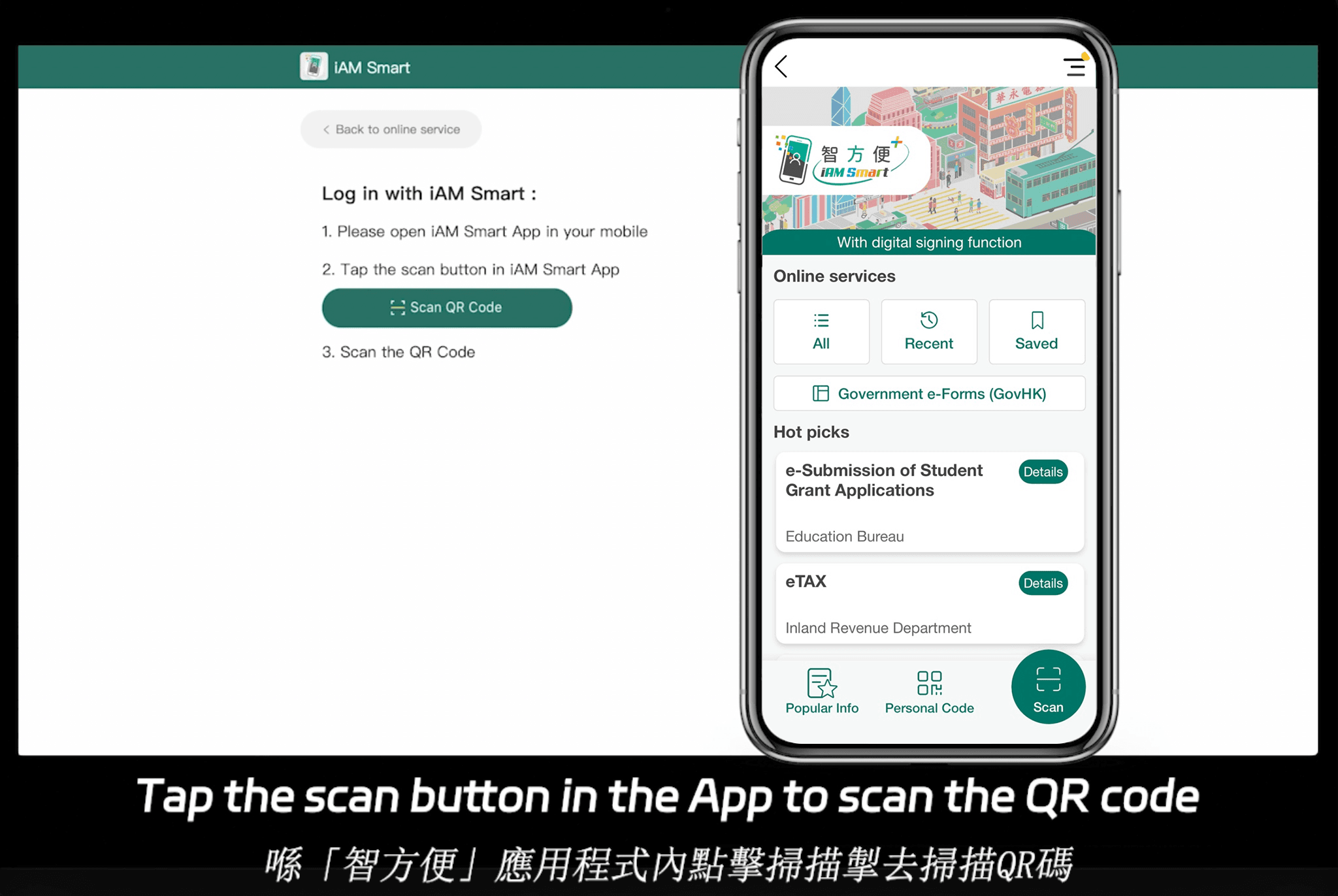
eSignGlobal destaca por su cobertura de cumplimiento en 100 países y regiones globales importantes, con una ventaja particular en Asia-Pacífico. Admite integraciones locales como iAM Smart en Hong Kong y Singpass en Singapur, lo que garantiza una autenticación perfecta. Los precios son competitivos; visite la página de precios de eSignGlobal para obtener más detalles. El plan Essential, a solo $16.6 USD/mes, permite enviar hasta 100 documentos, asientos de usuario ilimitados y verificación de código de acceso, lo que ofrece un alto valor basado en el cumplimiento. Esto lo convierte en una opción rentable para las empresas orientadas a Asia-Pacífico que buscan flexibilidad sin una prima.
HelloSign (Dropbox Sign): Alternativa fácil de usar
HelloSign, adquirido por Dropbox, enfatiza la simplicidad con una interfaz de arrastrar y soltar y un nivel gratuito básico. Los planes de pago comienzan en $15 USD/mes, incluidos 20 documentos, con precios personalizados para la edición empresarial. Verifica firmas a través de comprobaciones basadas en API y cumple con ESIGN y GDPR, integrándose bien con Dropbox para el almacenamiento. Es adecuado para las PYMES, pero carece de funciones avanzadas específicas de Asia-Pacífico en comparación con los actores regionales.
Tabla de comparación neutral
| Característica/Aspecto | Adobe Sign | DocuSign | eSignGlobal | HelloSign (Dropbox Sign) |
|---|---|---|---|---|
| Precio inicial (mensual) | $10/usuario (Individual) | $10 (Personal) | $16.6 (Essential) | $15 (Essentials) |
| Límites de documentos | Ilimitado (planes de pago) | ~100 sobres/usuario/año | 100 envíos (Essential) | 20 (Essentials) |
| Enfoque de cumplimiento | Global (eIDAS, ESIGN, HIPAA) | Global + desafíos en Asia-Pacífico | 100 países, local de Asia-Pacífico | ESIGN, GDPR |
| Ventajas clave | Profundidad de verificación de PDF | Automatización e integración | Integraciones regionales, valor | Simplicidad y almacenamiento en la nube |
| API/Integraciones | Sólido (Salesforce, etc.) | Amplio (API de envío masivo) | Flexible, Singpass/iAM Smart | Centrado en Dropbox |
| Ideal para | Empresas con uso intensivo de PDF | Automatización de alto volumen | Cumplimiento en Asia-Pacífico | PYMES con necesidades básicas |
Esta tabla destaca las opciones basadas en datos disponibles públicamente sin favorecer a ninguna parte. Las empresas deben evaluar en función de las necesidades de capacidad, región e integración.
Conclusión: Elegir la opción adecuada
En resumen, la verificación de firmas digitales en Adobe proporciona una base segura para los documentos comerciales, con pasos claros que garantizan el cumplimiento global. Para los usuarios que buscan alternativas a DocuSign, eSignGlobal destaca como una opción neutral y de cumplimiento regional, particularmente para las operaciones de Asia-Pacífico que equilibran los costos y el soporte global.
Preguntas frecuentes
