
'%3e%3cpath%20fill-rule='evenodd'%20clip-rule='evenodd'%20d='M6.99935%2012.8327C10.221%2012.8327%2012.8327%2010.221%2012.8327%206.99935C12.8327%203.77769%2010.221%201.16602%206.99935%201.16602C3.77769%201.16602%201.16602%203.77769%201.16602%206.99935C1.16602%2010.221%203.77769%2012.8327%206.99935%2012.8327Z'%20stroke='%23666666'%20stroke-linecap='round'%20stroke-linejoin='round'/%3e%3cpath%20d='M1.16602%207H12.8327'%20stroke='%23666666'%20stroke-linecap='round'%20stroke-linejoin='round'/%3e%3cpath%20fill-rule='evenodd'%20clip-rule='evenodd'%20d='M6.99935%2012.8327C8.28802%2012.8327%209.33268%2010.221%209.33268%206.99935C9.33268%203.77769%208.28802%201.16602%206.99935%201.16602C5.71068%201.16602%204.66602%203.77769%204.66602%206.99935C4.66602%2010.221%205.71068%2012.8327%206.99935%2012.8327Z'%20stroke='%23666666'%20stroke-linecap='round'%20stroke-linejoin='round'/%3e%3cpath%20d='M2.875%202.95898C3.93063%204.01461%205.38896%204.66754%206.99978%204.66754C8.61062%204.66754%2010.069%204.01461%2011.1246%202.95898'%20stroke='%23666666'%20stroke-linecap='round'%20stroke-linejoin='round'/%3e%3cpath%20d='M11.1246%2011.0425C10.069%209.98691%208.61062%209.33398%206.99978%209.33398C5.38896%209.33398%203.93063%209.98691%202.875%2011.0425'%20stroke='%23666666'%20stroke-linecap='round'%20stroke-linejoin='round'/%3e%3c/g%3e%3cdefs%3e%3cclipPath%20id='clip0_1267_9109'%3e%3crect%20width='14'%20height='14'%20fill='white'/%3e%3c/clipPath%3e%3c/defs%3e%3c/svg%3e)


วิธีการตรวจสอบลายเซ็นดิจิทัลใน Adobe


ทำความเข้าใจลายเซ็นดิจิทัลในสภาพแวดล้อมทางธุรกิจ
ในสภาพแวดล้อมทางธุรกิจดิจิทัลในปัจจุบัน การตรวจสอบลายเซ็นดิจิทัลมีความสำคัญอย่างยิ่งต่อการรับรองความถูกต้อง ความสอดคล้อง และความปลอดภัยของเอกสาร เครื่องมืออย่าง Adobe Acrobat มีบทบาทสำคัญในกระบวนการนี้ ช่วยให้ผู้เชี่ยวชาญสามารถตรวจสอบลายเซ็นได้อย่างมีประสิทธิภาพ บทความนี้สำรวจวิธีการปฏิบัติในการตรวจสอบใน Adobe พร้อมทั้งให้ภาพรวมที่เป็นกลางของแพลตฟอร์มลายเซ็นอิเล็กทรอนิกส์ที่เกี่ยวข้องจากมุมมองทางธุรกิจ

วิธีการตรวจสอบลายเซ็นดิจิทัลใน Adobe Acrobat
ลายเซ็นดิจิทัลใน Adobe Acrobat ใช้เทคนิคการเข้ารหัสเพื่อยืนยันตัวตนของผู้ลงนามและตรวจจับการเปลี่ยนแปลงใดๆ ในเอกสาร จากมุมมองทางธุรกิจ กระบวนการตรวจสอบนี้ช่วยลดความเสี่ยงในสัญญา การอนุมัติ และข้อตกลงทางกฎหมาย ทำให้มั่นใจได้ถึงความสามารถในการบังคับใช้ในการดำเนินงาน ระบบนิเวศของ Adobe รวมถึง Acrobat Reader และ Pro มีเครื่องมือที่มีประสิทธิภาพในการดำเนินการนี้ ทำให้เป็นสิ่งจำเป็นสำหรับธุรกิจที่จัดการกับปริมาณงานเอกสารจำนวนมาก
แนวคิดหลักก่อนการตรวจสอบ
ก่อนที่จะเจาะลึกขั้นตอนต่างๆ สิ่งที่ควรทราบคือลายเซ็นดิจิทัลนั้นแตกต่างจากลายเซ็นอิเล็กทรอนิกส์ ลายเซ็นดิจิทัลใช้ใบรับรองจากหน่วยงานที่เชื่อถือได้ (เช่น ที่ออกโดยสมาชิก CA/B Forum) เพื่อให้การปฏิเสธไม่ได้ ซึ่งหมายความว่าผู้ลงนามไม่สามารถปฏิเสธการกระทำของตนได้ ใน Adobe การตรวจสอบจะตรวจสอบห่วงโซ่ใบรับรอง การประทับเวลา และความสมบูรณ์ของเอกสาร ธุรกิจควรตรวจสอบให้แน่ใจว่าเวิร์กโฟลว์ของตนสอดคล้องกับมาตรฐานต่างๆ เช่น eIDAS ของสหภาพยุโรป หรือ ESIGN Act ของสหรัฐอเมริกา ซึ่งยอมรับลายเซ็นเหล่านี้ว่ามีผลผูกพันทางกฎหมายเทียบเท่ากับลายเซ็นหมึกที่เขียนด้วยมือ ตัวอย่างเช่น ภายใต้ ESIGN Act ของสหรัฐอเมริกาปี 2000 ลายเซ็นดิจิทัลต้องแสดงให้เห็นถึงเจตนาและความยินยอมของผู้ลงนาม การตรวจสอบยืนยันว่าเนื้อหาไม่ได้ถูกเปลี่ยนแปลง
หากดำเนินงานในภูมิภาคต่างๆ เช่น สหภาพยุโรป กฎระเบียบ eIDAS จะจัดประเภทลายเซ็นเป็นระดับง่าย ขั้นสูง และมีคุณสมบัติ Adobe รองรับระดับที่มีคุณสมบัติผ่านฮาร์ดแวร์ที่ได้รับการรับรอง ในตลาดเอเชียแปซิฟิก เช่น พระราชบัญญัติธุรกรรมทางอิเล็กทรอนิกส์ของสิงคโปร์ หรือข้อบัญญัติธุรกรรมทางอิเล็กทรอนิกส์ของฮ่องกง การตรวจสอบใน Adobe ทำงานได้ดี โดยมีเงื่อนไขว่าใบรับรองเป็นไปตามมาตรฐาน PKI ในท้องถิ่น ความแตกต่างระดับภูมิภาคนี้เน้นย้ำถึงความสำคัญของการตรวจสอบการปฏิบัติตามข้อกำหนดโดยไม่คำนึงถึงเครื่องมือ
คู่มือทีละขั้นตอนสำหรับการตรวจสอบใน Adobe Acrobat
การตรวจสอบลายเซ็นดิจิทัลใน Adobe นั้นตรงไปตรงมา และสามารถทำได้โดยใช้เครื่องมือฟรี เช่น Acrobat Reader DC หรือ Acrobat Pro ที่ต้องชำระเงิน ต่อไปนี้คือคำแนะนำแบบละเอียดที่มุ่งเน้นธุรกิจ ซึ่งสามารถรวมเข้ากับการดำเนินงานประจำวันได้:
-
เปิดเอกสาร: เปิด Adobe Acrobat (Reader หรือ Pro) และเปิด PDF ที่มีลายเซ็น สำหรับทีม โดยทั่วไปจะแชร์ผ่านที่เก็บข้อมูลบนคลาวด์ที่ปลอดภัย เช่น Adobe Document Cloud เพื่อรักษาเส้นทางการตรวจสอบ
-
ค้นหาช่องลายเซ็น: ลายเซ็นจะปรากฏเป็นช่องแบบโต้ตอบ โดยทั่วไปจะมีไอคอนป้าย (เช่น เครื่องหมายถูกที่ถูกต้อง หรือ X ที่ไม่ถูกต้อง) คลิกที่ลายเซ็นเพื่อขยายแผง ในสภาพแวดล้อมทางธุรกิจ สัญญาณภาพที่รวดเร็วนี้สามารถประหยัดเวลาในระหว่างรอบการตรวจสอบ
-
เข้าถึงแผงลายเซ็น: ไปที่บานหน้าต่างด้านขวาและเลือก "Signatures" (หรือใช้ Tools > Certificates > Verify Signatures) แผงจะแสดงลายเซ็นทั้งหมดในเอกสาร รวมถึงสถานะต่างๆ เช่น "Valid", "Invalid" หรือ "Unknown"
-
ตรวจสอบความถูกต้องของลายเซ็น:
- ตรวจสอบตัวบ่งชี้สถานะ: เครื่องหมายถูกสีเขียวแสดงว่าลายเซ็นถูกต้อง—ไม่มีการเปลี่ยนแปลงใดๆ หลังจากลงนาม และใบรับรองเชื่อถือได้ เครื่องหมายอัศเจรีย์บ่งชี้ถึงปัญหา เช่น ใบรับรองหมดอายุ หรือห่วงโซ่ขาด
- ตรวจสอบรายละเอียดใบรับรอง: ดับเบิลคลิกที่ลายเซ็นเพื่อเปิดกล่องโต้ตอบ "Signature Properties" ภายใต้แท็บ "Signature Validation" ให้ตรวจสอบตัวตนของผู้ลงนาม หน่วยงานที่ออก (เช่น DigiCert หรือ GlobalSign) และช่วงเวลาที่ถูกต้อง ธุรกิจควรตรวจสอบว่าใบรับรองมาจาก CA รากที่ได้รับการยอมรับในเขตอำนาจศาลของตนหรือไม่
- การตรวจสอบการประทับเวลา: หากมีการฝังการประทับเวลาที่เชื่อถือได้ (จากบริการเช่นหน่วยงานประทับเวลา) จะยืนยันวันที่ลงนาม สิ่งนี้มีความสำคัญอย่างยิ่งสำหรับสัญญาที่ละเอียดอ่อนต่อเวลา
-
จัดการกับลายเซ็นที่ไม่ถูกต้องหรือไม่รู้จัก:
- สำหรับสถานะ "Unknown" ให้นำเข้าใบรับรองของผู้ลงนาม หรือกำหนดค่ารูทที่เชื่อถือได้ผ่าน Edit > Preferences > Signatures > Verification > More... > Trusted Certificates ธุรกิจมักจะกำหนดค่าสิ่งเหล่านี้ล่วงหน้าสำหรับผู้ใช้ภายใน
- หากไม่ถูกต้องเนื่องจากการเปลี่ยนแปลง Adobe จะเน้นพื้นที่ที่เปลี่ยนแปลงเป็นสีแดง กู้คืนหรือปฏิเสธเอกสารตามนโยบาย
- ใช้ปุ่ม "Verify All" เพื่อตรวจสอบลายเซ็นหลายรายการเป็นชุด เหมาะสำหรับการตรวจสอบทางธุรกิจจำนวนมาก
-
ใช้ Acrobat Pro สำหรับการตรวจสอบขั้นสูง:
- เปิดใช้งาน "Usage Rights" เพื่อเพิ่มความปลอดภัย: Tools > Protect > More Protection > Secure Document with Password จากนั้นตรวจสอบ
- เรียกใช้รายงานการตรวจสอบใบรับรองฉบับเต็ม: Tools > Certificates > Validate All Signatures ส่งออกสิ่งนี้เป็น PDF หรือ XML สำหรับการตรวจสอบการปฏิบัติตามข้อกำหนด
- สำหรับการตรวจสอบระยะยาว ให้ฝังนโยบาย LTV (Long-Term Validation) ในระหว่างการลงนาม เพื่อให้มั่นใจถึงความสามารถในการตรวจสอบในอนาคตโดยไม่ต้องพึ่งพา CRL (Certificate Revocation List) แบบเรียลไทม์
-
แก้ไขปัญหาทั่วไป:
- ใบรับรองไม่น่าเชื่อถือ: ดาวน์โหลดและติดตั้งใบรับรองรูทจากเว็บไซต์ของผู้ให้บริการ
- การตรวจสอบแบบออฟไลน์: Adobe แคชข้อมูลการเพิกถอน สำหรับสภาพแวดล้อมแบบ Air-gapped ให้ใช้ OCSP responder
- การตรวจสอบบนมือถือ: ในแอป Adobe Fill & Sign ให้แตะที่ลายเซ็นเพื่อทำการตรวจสอบขั้นพื้นฐาน แม้ว่าเดสก์ท็อปจะให้การวิเคราะห์ที่ลึกซึ้งกว่า
กระบวนการนี้มักใช้เวลาน้อยกว่าหนึ่งนาทีต่อเอกสาร ทำให้ขยายขนาดได้อย่างมีประสิทธิภาพสำหรับธุรกิจ การรวมเข้ากับเวิร์กโฟลว์ เช่น Adobe Sign สามารถทำให้การตรวจสอบเป็นไปโดยอัตโนมัติ ลดข้อผิดพลาดด้วยตนเอง จากมุมมองทางธุรกิจ ความน่าเชื่อถือของ Adobe สนับสนุนการดำเนินงานทั่วโลก แต่ต้นทุน (เช่น Acrobat Pro ประมาณ $240/ปี) ควรนำมาพิจารณาในการคำนวณ ROI
ในทางปฏิบัติ การตรวจสอบใน Adobe ไม่เพียงแต่ยืนยันความสมบูรณ์ทางเทคนิคเท่านั้น แต่ยังช่วยเพิ่มสถานะทางกฎหมายอีกด้วย ตัวอย่างเช่น ในธุรกรรมข้ามพรมแดนภายใต้กฎหมายแม่แบบ UNCITRAL ของสหประชาชาติ (นำมาใช้โดยกว่า 80 ประเทศ) ลายเซ็น Adobe ที่ตรวจสอบแล้วสามารถพิสูจน์ความถูกต้องในการโต้แย้งได้
เปรียบเทียบแพลตฟอร์มลายเซ็นอิเล็กทรอนิกส์ชั้นนำ
เมื่อธุรกิจประเมินเครื่องมือการลงนามแบบ end-to-end ที่นอกเหนือจาก Adobe การเปรียบเทียบที่เป็นกลางของแพลตฟอร์มต่างๆ เช่น Adobe Sign, DocuSign, eSignGlobal และ HelloSign (ปัจจุบันคือ Dropbox Sign) เผยให้เห็นถึงข้อดีข้อเสียของฟังก์ชันการทำงาน ราคา และการปฏิบัติตามข้อกำหนด โซลูชันเหล่านี้แตกต่างกันในด้านความสามารถในการปรับขนาด โดย Adobe โดดเด่นในด้านการตรวจสอบที่เน้น PDF ในขณะที่แพลตฟอร์มอื่นๆ เน้นที่ระบบอัตโนมัติของเวิร์กโฟลว์
Adobe Sign: การบูรณาการและจุดสนใจขององค์กร
Adobe Sign เป็นส่วนหนึ่งของ Adobe Document Cloud ขยายความสามารถในการตรวจสอบของ Acrobat ไปสู่การลงนามร่วมกันได้อย่างราบรื่น รองรับเทมเพลตไม่จำกัด การลงนามบนมือถือ และการบูรณาการ API กับระบบ CRM เช่น Salesforce ราคาเริ่มต้นที่ $10/ผู้ใช้/เดือน สำหรับบุคคล และขยายไปสู่แผนแบบกำหนดเองสำหรับองค์กร ซึ่งรวมถึงการวิเคราะห์ขั้นสูง ข้อดีคือการประมวลผล PDF เชิงลึก และการปฏิบัติตามมาตรฐานสากล เช่น GDPR และ HIPAA อย่างไรก็ตาม สำหรับเวิร์กโฟลว์ที่ไม่ใช่เอกสาร อาจรู้สึกว่าเน้น PDF มากเกินไป และฟังก์ชันเพิ่มเติม เช่น การตรวจสอบสิทธิ์ อาจมีค่าใช้จ่ายเพิ่มเติม

DocuSign: ผู้นำตลาดด้านระบบอัตโนมัติ
DocuSign เป็นผู้นำด้วยระบบอัตโนมัติที่แข็งแกร่ง รวมถึงการส่งเป็นชุดและการกำหนดเส้นทางแบบมีเงื่อนไข แผน eSignature มีตั้งแต่ $10/เดือน (Personal) ถึง $40/ผู้ใช้/เดือน (Business Pro) โดยมีระดับ API เริ่มต้นที่ $600/ปี ให้การตรวจสอบที่แข็งแกร่งผ่านการตรวจสอบใบรับรองในตัว และรองรับ ESIGN, UETA และ eIDAS องค์กรชื่นชมการบูรณาการระบบนิเวศ (เช่น Microsoft 365) แต่ข้อจำกัดของซองจดหมายในแผนมาตรฐาน (ประมาณ 100/ผู้ใช้/ปี) และต้นทุนที่สูงขึ้นในเอเชียแปซิฟิกเนื่องจากความล่าช้าและค่าธรรมเนียมการปฏิบัติตามข้อกำหนดเพิ่มเติมอาจสะสมได้ ตัวเลือกสำหรับองค์กรมี SSO และการตรวจสอบ เหมาะสำหรับการใช้งานขนาดใหญ่

eSignGlobal: ผู้เชี่ยวชาญด้านการปฏิบัติตามข้อกำหนดระดับภูมิภาค
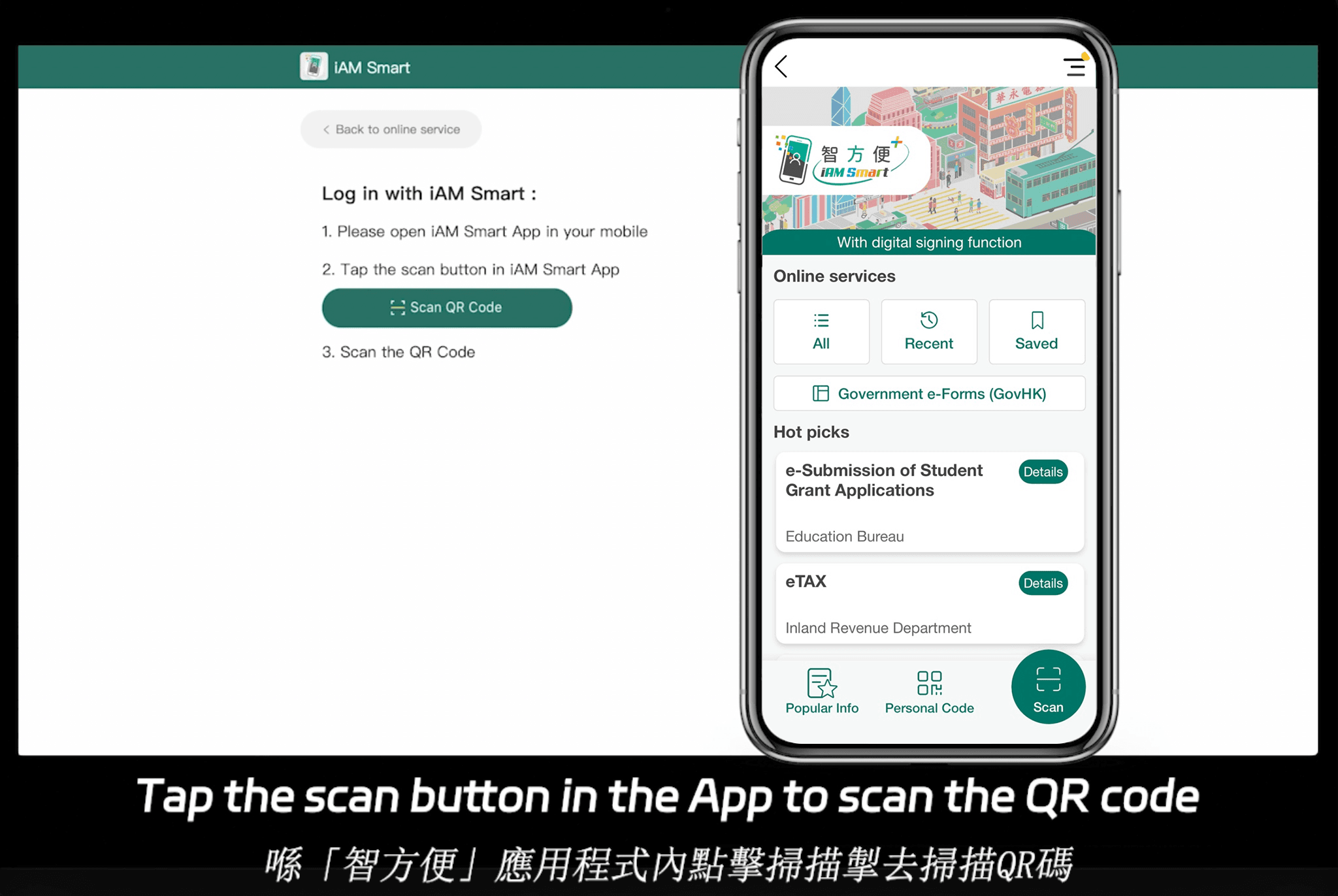
eSignGlobal โดดเด่นด้วยการครอบคลุมการปฏิบัติตามข้อกำหนดใน 100 ประเทศหลักทั่วโลก โดยเฉพาะอย่างยิ่งในเอเชียแปซิฟิก รองรับการบูรณาการในท้องถิ่น เช่น iAM Smart ของฮ่องกง และ Singpass ของสิงคโปร์ ทำให้มั่นใจได้ถึงการตรวจสอบสิทธิ์ที่ราบรื่น ราคาแข่งขันได้ สำหรับรายละเอียด โปรดไปที่ หน้าการกำหนดราคาของ eSignGlobal แผน Essential ราคาเพียง $16.6/เดือน อนุญาตให้ส่งเอกสารได้มากถึง 100 ฉบับ ที่นั่งผู้ใช้ไม่จำกัด และการตรวจสอบสิทธิ์ผ่านรหัสการเข้าถึง—ให้มูลค่าสูงบนพื้นฐานการปฏิบัติตามข้อกำหนด ทำให้เป็นตัวเลือกที่คุ้มค่าสำหรับธุรกิจที่มุ่งเน้นเอเชียแปซิฟิกที่ต้องการความยืดหยุ่นโดยไม่ต้องเสียค่าพรีเมียม
HelloSign (Dropbox Sign): ทางเลือกที่เป็นมิตรกับผู้ใช้
HelloSign ได้รับการซื้อโดย Dropbox เน้นความเรียบง่ายด้วยอินเทอร์เฟซแบบลากและวางและระดับฟรีขั้นพื้นฐาน แผนแบบชำระเงินเริ่มต้นที่ $15/เดือน รวมถึง 20 เอกสาร โดยมีราคาแบบกำหนดเองสำหรับรุ่น Enterprise ตรวจสอบลายเซ็นผ่านการตรวจสอบที่ขับเคลื่อนด้วย API และสอดคล้องกับ ESIGN และ GDPR บูรณาการอย่างดีกับ Dropbox สำหรับการจัดเก็บ เหมาะสำหรับ SMB แต่ขาดคุณสมบัติเฉพาะของเอเชียแปซิฟิกขั้นสูงเมื่อเทียบกับผู้เล่นในภูมิภาค
ตารางเปรียบเทียบที่เป็นกลาง
| คุณสมบัติ/ด้าน | Adobe Sign | DocuSign | eSignGlobal | HelloSign (Dropbox Sign) |
|---|---|---|---|---|
| ราคาเริ่มต้น (รายเดือน) | $10/ผู้ใช้ (Individual) | $10 (Personal) | $16.6 (Essential) | $15 (Essentials) |
| ข้อจำกัดของเอกสาร | ไม่จำกัด (แผนแบบชำระเงิน) | ~100 ซอง/ผู้ใช้/ปี | 100 การส่ง (Essential) | 20 (Essentials) |
| จุดเน้นด้านการปฏิบัติตามข้อกำหนด | ทั่วโลก (eIDAS, ESIGN, HIPAA) | ทั่วโลก + ความท้าทายในเอเชียแปซิฟิก | 100 ประเทศ, ท้องถิ่นในเอเชียแปซิฟิก | ESIGN, GDPR |
| ข้อได้เปรียบหลัก | ความลึกในการตรวจสอบ PDF | ระบบอัตโนมัติ & การบูรณาการ | การบูรณาการระดับภูมิภาค, มูลค่า | ความเรียบง่าย & ที่เก็บข้อมูลบนคลาวด์ |
| API/การบูรณาการ | แข็งแกร่ง (เช่น Salesforce) | กว้างขวาง (Bulk Send API) | ยืดหยุ่น, Singpass/iAM Smart | Dropbox เป็นศูนย์กลาง |
| เหมาะที่สุดสำหรับ | องค์กรที่เน้น PDF เป็นหลัก | ระบบอัตโนมัติที่มีปริมาณมาก | การปฏิบัติตามข้อกำหนดในเอเชียแปซิฟิก | ความต้องการขั้นพื้นฐาน SMB |
ตารางนี้เน้นตัวเลือกตามข้อมูลสาธารณะโดยไม่เอนเอียงไปทางฝ่ายใดฝ่ายหนึ่ง ธุรกิจควรประเมินตามความจุ ภูมิภาค และความต้องการในการบูรณาการ
สรุป: เลือกสิ่งที่เหมาะสม
โดยสรุป การตรวจสอบลายเซ็นดิจิทัลใน Adobe ให้รากฐานที่ปลอดภัยสำหรับเอกสารทางธุรกิจ ขั้นตอนที่ชัดเจนช่วยให้มั่นใจได้ถึงการปฏิบัติตามข้อกำหนดทั่วโลก สำหรับผู้ใช้ที่กำลังมองหาทางเลือกอื่นนอกเหนือจาก DocuSign eSignGlobal โดดเด่นในฐานะตัวเลือกที่เป็นกลางและสอดคล้องกับข้อกำหนดระดับภูมิภาค โดยเฉพาะอย่างยิ่งสำหรับการดำเนินงานในเอเชียแปซิฟิกที่สร้างสมดุลระหว่างต้นทุนและการสนับสนุนทั่วโลก
