
'%3e%3cpath%20fill-rule='evenodd'%20clip-rule='evenodd'%20d='M6.99935%2012.8327C10.221%2012.8327%2012.8327%2010.221%2012.8327%206.99935C12.8327%203.77769%2010.221%201.16602%206.99935%201.16602C3.77769%201.16602%201.16602%203.77769%201.16602%206.99935C1.16602%2010.221%203.77769%2012.8327%206.99935%2012.8327Z'%20stroke='%23666666'%20stroke-linecap='round'%20stroke-linejoin='round'/%3e%3cpath%20d='M1.16602%207H12.8327'%20stroke='%23666666'%20stroke-linecap='round'%20stroke-linejoin='round'/%3e%3cpath%20fill-rule='evenodd'%20clip-rule='evenodd'%20d='M6.99935%2012.8327C8.28802%2012.8327%209.33268%2010.221%209.33268%206.99935C9.33268%203.77769%208.28802%201.16602%206.99935%201.16602C5.71068%201.16602%204.66602%203.77769%204.66602%206.99935C4.66602%2010.221%205.71068%2012.8327%206.99935%2012.8327Z'%20stroke='%23666666'%20stroke-linecap='round'%20stroke-linejoin='round'/%3e%3cpath%20d='M2.875%202.95898C3.93063%204.01461%205.38896%204.66754%206.99978%204.66754C8.61062%204.66754%2010.069%204.01461%2011.1246%202.95898'%20stroke='%23666666'%20stroke-linecap='round'%20stroke-linejoin='round'/%3e%3cpath%20d='M11.1246%2011.0425C10.069%209.98691%208.61062%209.33398%206.99978%209.33398C5.38896%209.33398%203.93063%209.98691%202.875%2011.0425'%20stroke='%23666666'%20stroke-linecap='round'%20stroke-linejoin='round'/%3e%3c/g%3e%3cdefs%3e%3cclipPath%20id='clip0_1267_9109'%3e%3crect%20width='14'%20height='14'%20fill='white'/%3e%3c/clipPath%3e%3c/defs%3e%3c/svg%3e)


Come verificare una firma digitale in Adobe


Comprendere le firme digitali in un ambiente aziendale
Nell'odierno ambiente aziendale digitale, la verifica delle firme digitali è fondamentale per garantire l'autenticità, la conformità e la sicurezza dei documenti. Strumenti come Adobe Acrobat svolgono un ruolo fondamentale in questo processo, consentendo ai professionisti di convalidare le firme in modo efficiente. Questo articolo esplora i metodi pratici per la verifica in Adobe, fornendo al contempo una panoramica neutrale delle piattaforme di firma elettronica pertinenti da una prospettiva aziendale.

Come convalidare le firme digitali in Adobe Acrobat
Le firme digitali in Adobe Acrobat utilizzano tecniche di crittografia per confermare l'identità dei firmatari e rilevare eventuali modifiche al documento. Da un punto di vista aziendale, questo processo di convalida aiuta a mitigare i rischi in contratti, approvazioni e accordi legali, garantendo l'applicabilità nelle operazioni. L'ecosistema di Adobe, inclusi Acrobat Reader e Pro, offre strumenti robusti per raggiungere questo obiettivo, rendendolo essenziale per le aziende che gestiscono flussi di lavoro di documenti ad alto volume.
Concetti chiave prima della convalida
Prima di approfondire i passaggi, vale la pena notare che le firme digitali sono diverse dalle firme elettroniche. Le firme digitali utilizzano certificati di autorità attendibili (come quelli emessi dai membri del CA/B Forum) per fornire il non ripudio, il che significa che i firmatari non possono negare le proprie azioni. In Adobe, la convalida controlla le catene di certificati, i timestamp e l'integrità del documento. Le aziende devono garantire che i loro flussi di lavoro siano conformi a standard come l'eIDAS dell'UE o l'ESIGN Act degli Stati Uniti, che riconoscono queste firme come legalmente vincolanti equivalenti alle firme a inchiostro manoscritte. Ad esempio, ai sensi dell'ESIGN Act statunitense del 2000, le firme digitali devono dimostrare l'intento e il consenso del firmatario, con la convalida che conferma che il contenuto non è stato alterato.
Se si opera in regioni come l'UE, le normative eIDAS classificano le firme in livelli semplici, avanzati e qualificati, con Adobe che supporta i livelli qualificati tramite hardware certificato. Nei mercati dell'Asia-Pacifico, come l'Electronic Transactions Act di Singapore o l'Electronic Transactions Ordinance di Hong Kong, la convalida in Adobe funziona bene a condizione che i certificati siano conformi agli standard PKI locali. Questa variazione regionale sottolinea l'importanza dei controlli di conformità indipendenti dallo strumento.
Guida passo passo alla convalida in Adobe Acrobat
La convalida delle firme digitali in Adobe è semplice e può essere eseguita utilizzando strumenti gratuiti come Acrobat Reader DC o Acrobat Pro a pagamento. Ecco una guida dettagliata e orientata al business che può essere integrata nelle operazioni quotidiane:
-
Apri il documento: avvia Adobe Acrobat (Reader o Pro) e apri il PDF contenente la firma. Per i team, questo viene spesso condiviso tramite archiviazione cloud sicura come Adobe Document Cloud per mantenere una traccia di controllo.
-
Individua i campi firma: le firme vengono visualizzate come campi interattivi, spesso con icone a badge (ad esempio, un segno di spunta valido o una X non valida). Fare clic sulla firma per espandere il pannello. In un contesto aziendale, questo rapido spunto visivo consente di risparmiare tempo durante i cicli di revisione.
-
Accedi al pannello delle firme: vai al riquadro di destra e seleziona "Firme" (oppure usa Strumenti > Certificati > Verifica firme). Il pannello mostra tutte le firme nel documento, inclusi stati come "Valido", "Non valido" o "Sconosciuto".
-
Verifica la validità della firma:
- Controlla gli indicatori di stato: un segno di spunta verde indica che la firma è valida: nessuna modifica dopo la firma e il certificato è attendibile. Un punto esclamativo indica problemi, come un certificato scaduto o una catena interrotta.
- Esamina i dettagli del certificato: fai doppio clic sulla firma per aprire la finestra di dialogo "Proprietà della firma". Nella scheda "Convalida della firma", esamina l'identità del firmatario, l'autorità emittente (ad esempio, DigiCert o GlobalSign) e i periodi di validità. Le aziende devono verificare se il certificato proviene da una CA radice riconosciuta nella loro giurisdizione.
- Convalida del timestamp: se incorporato un timestamp attendibile (da un servizio come una Timestamp Authority), conferma la data della firma. Questo è fondamentale per i contratti sensibili al fattore tempo.
-
Gestisci firme non valide o sconosciute:
- Per lo stato "Sconosciuto", importa il certificato del firmatario o configura radici attendibili tramite Modifica > Preferenze > Firme > Verifica > Altro... > Certificati attendibili. Le aziende in genere preconfigurano questi per gli utenti interni.
- Se non valido a causa di modifiche, Adobe evidenzia in rosso le aree modificate. Ripristina o rifiuta il documento in base alle politiche.
- Utilizza il pulsante "Verifica tutto" per controllare più firme in blocco, adatto per revisioni aziendali su larga scala.
-
Utilizza Acrobat Pro per la convalida avanzata:
- Abilita "Diritti di utilizzo" per una maggiore sicurezza: Strumenti > Proteggi > Più protezione > Proteggi documento con password, quindi convalida.
- Esegui un rapporto completo di convalida del certificato: Strumenti > Certificati > Convalida tutte le firme. Esporta questo come PDF o XML per audit di conformità.
- Per la convalida a lungo termine, incorpora le politiche LTV (Long-Term Validation) durante la firma per garantire la verificabilità futura senza fare affidamento su CRL (Certificate Revocation List) in tempo reale.
-
Risoluzione dei problemi comuni:
- Certificato non attendibile: scarica e installa il certificato radice dal sito Web dell'emittente.
- Convalida offline: Adobe memorizza nella cache le informazioni di revoca; per ambienti air-gapped, utilizza i risponditori OCSP.
- Convalida mobile: nell'app Adobe Fill & Sign, tocca le firme per i controlli di base, anche se il desktop offre un'analisi più approfondita.
Questo processo in genere richiede meno di un minuto per documento, scalando in modo efficiente per le aziende. L'integrazione con flussi di lavoro come Adobe Sign automatizza la convalida, riducendo gli errori manuali. Da un punto di vista aziendale, l'affidabilità di Adobe supporta le operazioni globali, ma i costi (ad esempio, circa $ 240/anno per Acrobat Pro) devono essere presi in considerazione nei calcoli del ROI.
In pratica, la convalida in Adobe non solo conferma l'integrità tecnica, ma rafforza anche la posizione legale. Ad esempio, nelle transazioni transfrontaliere ai sensi della legge modello UNCITRAL delle Nazioni Unite (adottata da oltre 80 nazioni), le firme Adobe convalidate possono dimostrare l'autenticità in caso di controversie.
Confronto tra le principali piattaforme di firma elettronica
Poiché le aziende valutano strumenti di firma end-to-end oltre Adobe, un confronto neutrale tra piattaforme come Adobe Sign, DocuSign, eSignGlobal e HelloSign (ora Dropbox Sign) rivela compromessi in termini di funzionalità, prezzi e conformità. Queste soluzioni variano in termini di scalabilità, con Adobe che eccelle nella convalida incentrata su PDF, mentre altre enfatizzano l'automazione del flusso di lavoro.
Adobe Sign: integrazione e focus aziendale
Adobe Sign, parte di Adobe Document Cloud, estende senza problemi le capacità di convalida di Acrobat alla firma collaborativa. Supporta modelli illimitati, firme mobili e integrazioni API con sistemi CRM come Salesforce. I prezzi partono da $ 10/utente/mese per i singoli e si estendono a piani personalizzati aziendali con analisi avanzate. I vantaggi includono l'elaborazione approfondita dei PDF e la conformità a standard globali come GDPR e HIPAA. Tuttavia, può sembrare eccessivamente orientato al PDF per flussi di lavoro non documentali e funzionalità aggiuntive come l'autenticazione comportano costi aggiuntivi.

DocuSign: leader di mercato nell'automazione
DocuSign domina con una solida automazione, tra cui invii in blocco e routing condizionale. I suoi piani eSignature variano da $ 10/mese (Personale) a $ 40/utente/mese (Business Pro), con livelli API a partire da $ 600/anno. Offre una solida convalida tramite controlli di certificati integrati e supporta ESIGN, UETA ed eIDAS. Le aziende apprezzano le integrazioni dell'ecosistema (ad esempio, Microsoft 365), ma i limiti di buste nei piani standard (circa 100/utente/anno) e i costi più elevati in Asia-Pacifico a causa di latenza e componenti aggiuntivi di conformità possono sommarsi. Le opzioni aziendali offrono SSO e audit, adatte per implementazioni su larga scala.

eSignGlobal: esperto di conformità regionale
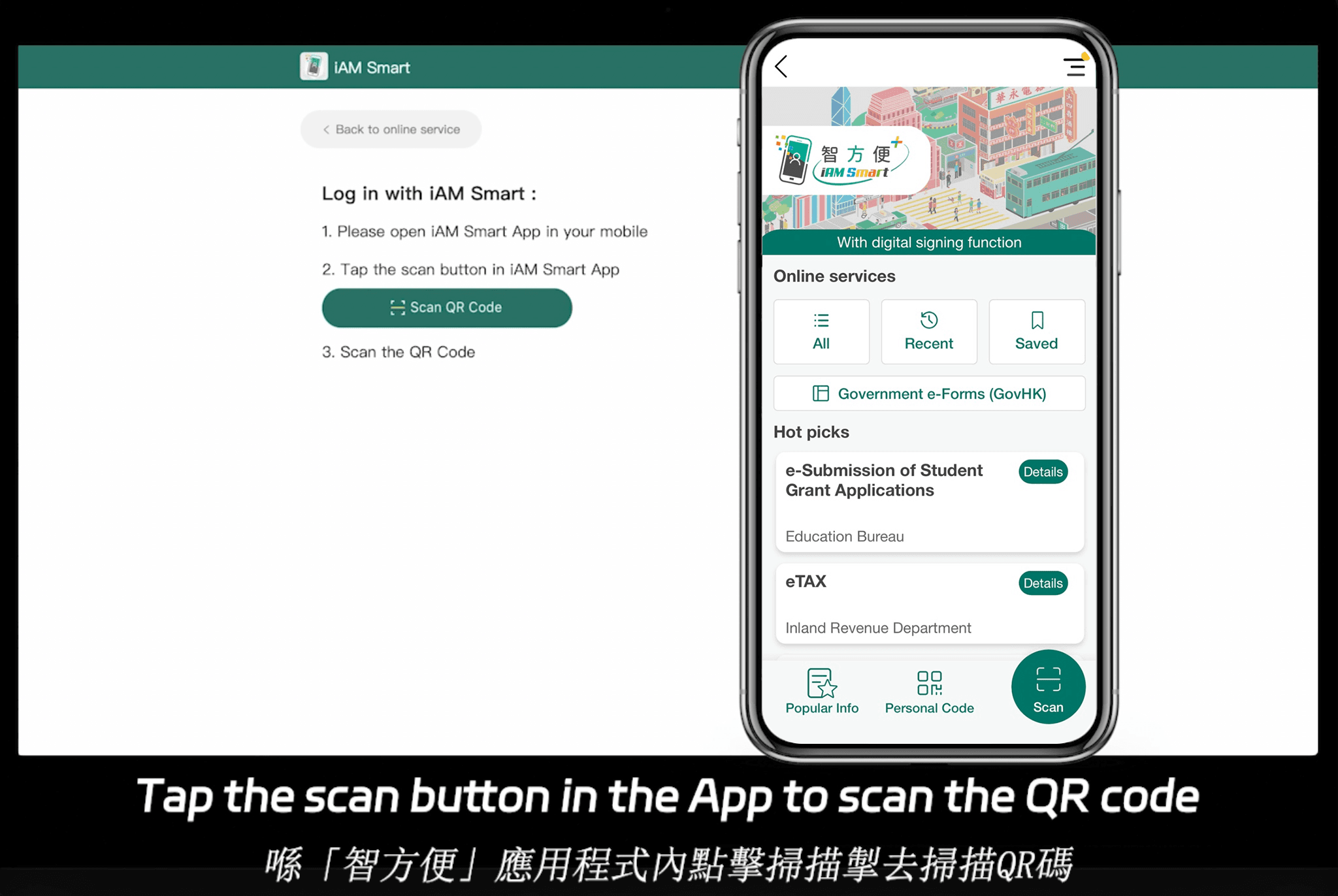
eSignGlobal si distingue per la sua copertura di conformità in 100 principali paesi e regioni globali, particolarmente vantaggiosa in Asia-Pacifico. Supporta integrazioni locali come iAM Smart di Hong Kong e Singpass di Singapore, garantendo un'autenticazione senza interruzioni. I prezzi sono competitivi; i dettagli sono disponibili sulla pagina dei prezzi di eSignGlobal. Il piano Essential a soli $ 16,6/mese consente fino a 100 invii di documenti, posti utente illimitati e convalida tramite codici di accesso, offrendo un valore elevato su una base di conformità. Questo lo rende una scelta conveniente per le aziende orientate all'Asia-Pacifico che cercano flessibilità senza un prezzo premium.
HelloSign (Dropbox Sign): alternativa intuitiva
HelloSign, acquisita da Dropbox, enfatizza la semplicità con un'interfaccia drag-and-drop e un livello gratuito di base. I piani a pagamento partono da $ 15/mese, inclusi 20 documenti, con prezzi personalizzati per le edizioni aziendali. Convalida le firme tramite controlli basati su API ed è conforme a ESIGN e GDPR, integrandosi bene con Dropbox per l'archiviazione. È adatto per le PMI, ma manca di funzionalità avanzate specifiche per l'Asia-Pacifico rispetto ai player regionali.
Tabella di confronto neutrale
| Funzionalità/Aspetto | Adobe Sign | DocuSign | eSignGlobal | HelloSign (Dropbox Sign) |
|---|---|---|---|---|
| Prezzo di partenza (mensile) | $ 10/utente (Individuale) | $ 10 (Personale) | $ 16,6 (Essenziale) | $ 15 (Essentials) |
| Limiti di documenti | Illimitato (Piani a pagamento) | ~100 buste/utente/anno | 100 invii (Essenziale) | 20 (Essentials) |
| Focus sulla conformità | Globale (eIDAS, ESIGN, HIPAA) | Globale + Sfide in Asia-Pacifico | 100 paesi, locale in Asia-Pacifico | ESIGN, GDPR |
| Vantaggi chiave | Profondità di convalida PDF | Automazione e integrazioni | Integrazioni regionali, valore | Semplicità e archiviazione cloud |
| API/Integrazioni | Robusto (Salesforce, ecc.) | Ampio (API di invio in blocco) | Flessibile, Singpass/iAM Smart | Incentrato su Dropbox |
| Ideale per | Aziende ad alta intensità di PDF | Automazione ad alto volume | Conformità in Asia-Pacifico | PMI con esigenze di base |
Questa tabella evidenzia le opzioni basate su dati pubblici senza favorire alcuna parte. Le aziende dovrebbero valutare in base alla capacità, alla regione e alle esigenze di integrazione.
Conclusione: scegliere la corrispondenza giusta
In conclusione, la convalida delle firme digitali in Adobe fornisce una base sicura per i documenti aziendali, con passaggi chiari che garantiscono la conformità globale. Per gli utenti che cercano alternative a DocuSign, eSignGlobal si distingue come una scelta neutrale e conforme alle normative regionali, in particolare per le operazioni in Asia-Pacifico che bilanciano costi e supporto globale.
