
'%3e%3cpath%20fill-rule='evenodd'%20clip-rule='evenodd'%20d='M6.99935%2012.8327C10.221%2012.8327%2012.8327%2010.221%2012.8327%206.99935C12.8327%203.77769%2010.221%201.16602%206.99935%201.16602C3.77769%201.16602%201.16602%203.77769%201.16602%206.99935C1.16602%2010.221%203.77769%2012.8327%206.99935%2012.8327Z'%20stroke='%23666666'%20stroke-linecap='round'%20stroke-linejoin='round'/%3e%3cpath%20d='M1.16602%207H12.8327'%20stroke='%23666666'%20stroke-linecap='round'%20stroke-linejoin='round'/%3e%3cpath%20fill-rule='evenodd'%20clip-rule='evenodd'%20d='M6.99935%2012.8327C8.28802%2012.8327%209.33268%2010.221%209.33268%206.99935C9.33268%203.77769%208.28802%201.16602%206.99935%201.16602C5.71068%201.16602%204.66602%203.77769%204.66602%206.99935C4.66602%2010.221%205.71068%2012.8327%206.99935%2012.8327Z'%20stroke='%23666666'%20stroke-linecap='round'%20stroke-linejoin='round'/%3e%3cpath%20d='M2.875%202.95898C3.93063%204.01461%205.38896%204.66754%206.99978%204.66754C8.61062%204.66754%2010.069%204.01461%2011.1246%202.95898'%20stroke='%23666666'%20stroke-linecap='round'%20stroke-linejoin='round'/%3e%3cpath%20d='M11.1246%2011.0425C10.069%209.98691%208.61062%209.33398%206.99978%209.33398C5.38896%209.33398%203.93063%209.98691%202.875%2011.0425'%20stroke='%23666666'%20stroke-linecap='round'%20stroke-linejoin='round'/%3e%3c/g%3e%3cdefs%3e%3cclipPath%20id='clip0_1267_9109'%3e%3crect%20width='14'%20height='14'%20fill='white'/%3e%3c/clipPath%3e%3c/defs%3e%3c/svg%3e)


如何在 Adobe 中驗證數碼簽署


理解商業環境中的數碼簽署
在當今的數碼商業環境中,驗證數碼簽署對於確保文件真實性、合規性和安全性至關重要。像 Adobe Acrobat 這樣的工具在這一過程中發揮著關鍵作用,允許專業人士高效驗證簽署。本文探討了在 Adobe 中驗證的實用方法,同時從商業角度提供對相關電子簽署平台的 neutral 概述。

如何在 Adobe Acrobat 中驗證數碼簽署
Adobe Acrobat 中的數碼簽署利用加密技術來確認簽署者的身份並檢測文件的任何更改。從商業角度來看,這一驗證過程有助於緩解合約、審批和法律協議中的風險,確保營運中的可執行性。Adobe 的生態系統,包括 Acrobat Reader 和 Pro,提供強大的工具來實現這一點,使其成為處理高容量文件工作流程的企業必備工具。
驗證前的關鍵概念
在深入步驟之前,值得注意的是,數碼簽署不同於電子簽署。數碼簽署使用來自可信機構的證書(例如由 CA/B Forum 成員頒發的證書)來提供不可否認性——這意味著簽署者無法否認他們的行為。在 Adobe 中,驗證會檢查證書鏈、時間戳和文件完整性。企業應確保其工作流程符合歐盟的 eIDAS 或美國的 ESIGN Act 等標準,這些標準承認這些簽署作為與手寫墨水簽署等效的法律約束力。例如,根據 2000 年的美國 ESIGN Act,數碼簽署必須證明簽署者的意圖和同意,驗證確認內容未被更改。
如果在歐盟等地區營運,eIDAS 法規將簽署分類為簡單、高級和合格級別,Adobe 透過認證硬體支持合格級別。在亞太市場,如新加坡的《電子交易法》或香港的《電子交易條例》,Adobe 中的驗證效果良好,前提是證書符合本地 PKI 標準。這種區域差異強調了工具無關合規檢查的重要性。
在 Adobe Acrobat 中驗證的逐步指南
在 Adobe 中驗證數碼簽署非常簡單,可以使用免費工具如 Acrobat Reader DC 或付費的 Acrobat Pro 完成。以下是一個詳細的、面向商業的演練指南,可集成到日常營運中:
-
打開文件:啟動 Adobe Acrobat(Reader 或 Pro)並打開包含簽署的 PDF。對於團隊來說,這通常透過安全的雲端儲存如 Adobe Document Cloud 共享,以維護審計軌跡。
-
定位簽署欄位:簽署顯示為互動欄位,通常帶有徽章圖示(例如,有效的複選標記或無效的 X)。點擊簽署以展開面板。在商業環境中,這種快速視覺提示可在審查週期中節省時間。
-
存取簽署面板:轉到右側窗格並選擇“Signatures”(或使用 Tools > Certificates > Verify Signatures)。該面板顯示文件中的所有簽署,包括“Valid”、“Invalid”或“Unknown”等狀態。
-
驗證簽署有效性:
- 檢查狀態指示器:綠色複選標記表示簽署有效——簽署後無更改,且證書可信。驚嘆號表示問題,如證書過期或鏈中斷。
- 檢查證書詳細資訊:雙擊簽署打開“Signature Properties”對話框。在“Signature Validation”選項卡下,審查簽署者的身份、頒發機構(例如 DigiCert 或 GlobalSign)和有效期。企業應驗證證書是否來自其司法管轄區認可的根 CA。
- 時間戳驗證:如果嵌入可信時間戳(來自像時間戳頒發機構這樣的服務),它會確認簽署日期。這對於時間敏感合約至關重要。
-
處理無效或未知簽署:
- 對於“Unknown”狀態,匯入簽署者的證書或透過 Edit > Preferences > Signatures > Verification > More... > Trusted Certificates 配置可信根。企業通常為內部用戶預配置這些。
- 如果因更改而無效,Adobe 會以紅色突出更改區域。根據政策還原或拒絕文件。
- 使用“Verify All”按鈕批量檢查多個簽署,適合批量商業審查。
-
使用 Acrobat Pro 進行高級驗證:
- 啟用“Usage Rights”以增強安全性:Tools > Protect > More Protection > Secure Document with Password,然後驗證。
- 運行完整的證書驗證報告:Tools > Certificates > Validate All Signatures。將此匯出為 PDF 或 XML 以進行合規審計。
- 對於長期驗證,在簽署期間嵌入 LTV(長期驗證)策略,以確保未來可驗證性,而無需依賴即時 CRL(證書吊銷列表)。
-
故障排除常見問題:
- 證書不可信:從頒發者網站下載並安裝根證書。
- 離線驗證:Adobe 快取吊銷資訊;對於氣隙環境,使用 OCSP 回應器。
- 移動驗證:在 Adobe Fill & Sign 應用中,點擊簽署進行基本檢查,儘管桌面提供更深入的分析。
這一過程通常每份文件不到一分鐘,對於企業來說擴展高效。將它與 Adobe Sign 等工作流程集成可自動化驗證,減少手動錯誤。從商業角度來看,Adobe 的可靠性支持全球營運,但成本(例如 Acrobat Pro 約 240 美元/年)應納入 ROI 計算。
在實踐中,在 Adobe 中驗證不僅確認技術完整性,還增強法律地位。例如,在聯合國 UNCITRAL 示範法(被 80 多個國家採用)的跨境交易中,經過驗證的 Adobe 簽署可在爭議中證明真實性。
比較領先的電子簽署平台
隨著企業評估超出 Adobe 的端到端簽署工具,對 Adobe Sign、DocuSign、eSignGlobal 和 HelloSign(現為 Dropbox Sign)等平台的 neutral 比較揭示了功能、定價和合規性的權衡。這些解決方案在可擴展性上各不相同,Adobe 在 PDF 中心驗證方面表現出色,而其他平台則強調工作流程自動化。
Adobe Sign:集成與企業焦點
Adobe Sign 是 Adobe Document Cloud 的一部分,無縫擴展 Acrobat 的驗證能力到協作簽署。它支持無限模板、移動簽署以及與 Salesforce 等 CRM 系統的 API 集成。定價從個人 10 美元/用戶/月開始,擴展到企業自訂計劃,包含高級分析。優勢包括深度 PDF 處理和符合 GDPR 和 HIPAA 等全球標準。然而,對於非文件工作流程,它可能感覺過於 PDF 導向,附加功能如身份驗證會產生額外費用。

DocuSign:自動化市場領導者
DocuSign 以強大的自動化為主導,包括批量發送和條件路由。其 eSignature 計劃從 10 美元/月(Personal)到 40 美元/用戶/月(Business Pro)不等,API 層級從 600 美元/年起。它透過內置證書檢查提供強大的驗證,並支持 ESIGN、UETA 和 eIDAS。企業欣賞其生態系統集成(例如 Microsoft 365),但標準計劃的信封限制(約 100 個/用戶/年)和由於延遲及合規附加費而更高的亞太成本可能會累積。企業選項提供 SSO 和審計,適合大規模部署。

eSignGlobal:區域合規專家
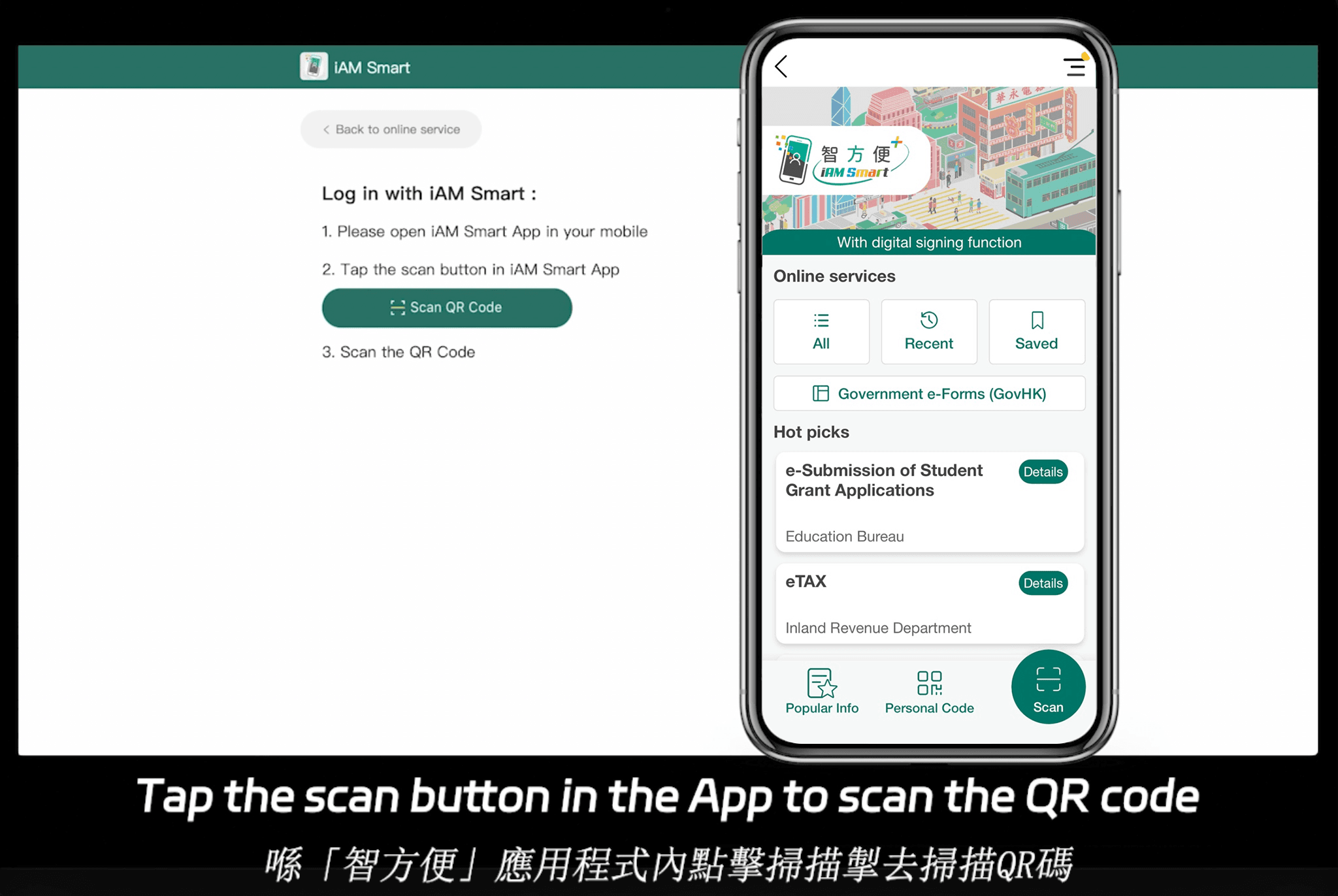
eSignGlobal 以其覆蓋 100 個主流全球國家和地區的合規性脫穎而出,在亞太地區特別有優勢。它支持本地集成,如香港的 iAM Smart 和新加坡的 Singpass,確保無縫身份驗證。定價具有競爭力;詳情請訪問 eSignGlobal 的定價頁面。Essential 計劃僅 16.6 美元/月,允許發送多達 100 份文件、無限用戶席位,並透過存取代碼驗證——在合規基礎上提供高價值。這使其成為尋求靈活性而無需溢價的亞太導向企業具有成本效益的選擇。
HelloSign (Dropbox Sign):用戶友好替代方案
HelloSign 被 Dropbox 收購,強調簡單性,帶有拖放介面和基本免費層級。付費計劃從 15 美元/月開始,包括 20 份文件,企業版為自訂費率。它透過 API 驅動檢查驗證簽署,並符合 ESIGN 和 GDPR,與 Dropbox 良好集成用於儲存。它適合 SMB,但與區域玩家相比,缺少高級亞太特定功能。
Neutral 比較表格
| 功能/方面 | Adobe Sign | DocuSign | eSignGlobal | HelloSign (Dropbox Sign) |
|---|---|---|---|---|
| 起始價格 (月度) | $10/用戶 (Individual) | $10 (Personal) | $16.6 (Essential) | $15 (Essentials) |
| 文件限制 | 無限 (付費計劃) | ~100 信封/用戶/年 | 100 次發送 (Essential) | 20 (Essentials) |
| 合規焦點 | 全球 (eIDAS, ESIGN, HIPAA) | 全球 + 亞太挑戰 | 100 個國家,亞太本地 | ESIGN, GDPR |
| 關鍵優勢 | PDF 驗證深度 | 自動化 & 集成 | 區域集成,價值 | 簡單性 & 雲儲存 |
| API/集成 | 強大 (Salesforce 等) | 廣泛 (Bulk Send API) | 靈活,Singpass/iAM Smart | Dropbox 中心 |
| 最適合 | PDF 密集型企業 | 高容量自動化 | 亞太合規 | 基本需求 SMB |
此表格基於公開數據突出選項,而不偏向任何一方。企業應根據容量、地區和集成需求進行評估。
結論:選擇合適的匹配
總之,在 Adobe 中驗證數碼簽署為商業文件提供安全基礎,清晰步驟確保全球合規。對於尋求 DocuSign 替代方案的用戶,eSignGlobal 作為 neutral、區域合規選擇脫穎而出,特別是對於平衡成本和全球支持的亞太營運。
常見問題
