
'%3e%3cpath%20fill-rule='evenodd'%20clip-rule='evenodd'%20d='M6.99935%2012.8327C10.221%2012.8327%2012.8327%2010.221%2012.8327%206.99935C12.8327%203.77769%2010.221%201.16602%206.99935%201.16602C3.77769%201.16602%201.16602%203.77769%201.16602%206.99935C1.16602%2010.221%203.77769%2012.8327%206.99935%2012.8327Z'%20stroke='%23666666'%20stroke-linecap='round'%20stroke-linejoin='round'/%3e%3cpath%20d='M1.16602%207H12.8327'%20stroke='%23666666'%20stroke-linecap='round'%20stroke-linejoin='round'/%3e%3cpath%20fill-rule='evenodd'%20clip-rule='evenodd'%20d='M6.99935%2012.8327C8.28802%2012.8327%209.33268%2010.221%209.33268%206.99935C9.33268%203.77769%208.28802%201.16602%206.99935%201.16602C5.71068%201.16602%204.66602%203.77769%204.66602%206.99935C4.66602%2010.221%205.71068%2012.8327%206.99935%2012.8327Z'%20stroke='%23666666'%20stroke-linecap='round'%20stroke-linejoin='round'/%3e%3cpath%20d='M2.875%202.95898C3.93063%204.01461%205.38896%204.66754%206.99978%204.66754C8.61062%204.66754%2010.069%204.01461%2011.1246%202.95898'%20stroke='%23666666'%20stroke-linecap='round'%20stroke-linejoin='round'/%3e%3cpath%20d='M11.1246%2011.0425C10.069%209.98691%208.61062%209.33398%206.99978%209.33398C5.38896%209.33398%203.93063%209.98691%202.875%2011.0425'%20stroke='%23666666'%20stroke-linecap='round'%20stroke-linejoin='round'/%3e%3c/g%3e%3cdefs%3e%3cclipPath%20id='clip0_1267_9109'%3e%3crect%20width='14'%20height='14'%20fill='white'/%3e%3c/clipPath%3e%3c/defs%3e%3c/svg%3e)


如何在Adobe中验证数字签名


理解商业环境中的数字签名
在当今的数字商业环境中,验证数字签名对于确保文档真实性、合规性和安全性至关重要。像 Adobe Acrobat 这样的工具在这一过程中发挥着关键作用,允许专业人士高效验证签名。本文探讨了在 Adobe 中验证的实用方法,同时从商业角度提供对相关电子签名平台的 neutral 概述。

如何在 Adobe Acrobat 中验证数字签名
Adobe Acrobat 中的数字签名利用加密技术来确认签名者的身份并检测文档的任何更改。从商业角度来看,这一验证过程有助于缓解合同、审批和法律协议中的风险,确保运营中的可执行性。Adobe 的生态系统,包括 Acrobat Reader 和 Pro,提供强大的工具来实现这一点,使其成为处理高容量文档工作流程的企业必备工具。
验证前的关键概念
在深入步骤之前,值得注意的是,数字签名不同于电子签名。数字签名使用来自可信机构的证书(例如由 CA/B Forum 成员颁发的证书)来提供不可否认性——这意味着签名者无法否认他们的行为。在 Adobe 中,验证会检查证书链、时间戳和文档完整性。企业应确保其工作流程符合欧盟的 eIDAS 或美国的 ESIGN Act 等标准,这些标准承认这些签名作为与手写墨水签名等效的法律约束力。例如,根据 2000 年的美国 ESIGN Act,数字签名必须证明签名者的意图和同意,验证确认内容未被更改。
如果在欧盟等地区运营,eIDAS 法规将签名分类为简单、高级和合格级别,Adobe 通过认证硬件支持合格级别。在亚太市场,如新加坡的《电子交易法》或香港的《电子交易条例》,Adobe 中的验证效果良好,前提是证书符合本地 PKI 标准。这种区域差异强调了工具无关合规检查的重要性。
在 Adobe Acrobat 中验证的逐步指南
在 Adobe 中验证数字签名非常简单,可以使用免费工具如 Acrobat Reader DC 或付费的 Acrobat Pro 完成。以下是一个详细的、面向商业的演练指南,可集成到日常运营中:
-
打开文档:启动 Adobe Acrobat(Reader 或 Pro)并打开包含签名的 PDF。对于团队来说,这通常通过安全的云存储如 Adobe Document Cloud 共享,以维护审计轨迹。
-
定位签名字段:签名显示为交互字段,通常带有徽章图标(例如,有效的复选标记或无效的 X)。单击签名以展开面板。在商业环境中,这种快速视觉提示可在审查周期中节省时间。
-
访问签名面板:转到右侧窗格并选择“Signatures”(或使用 Tools > Certificates > Verify Signatures)。该面板显示文档中的所有签名,包括“Valid”、“Invalid”或“Unknown”等状态。
-
验证签名有效性:
- 检查状态指示器:绿色复选标记表示签名有效——签名后无更改,且证书可信。感叹号表示问题,如证书过期或链中断。
- 检查证书详细信息:双击签名打开“Signature Properties”对话框。在“Signature Validation”选项卡下,审查签名者的身份、颁发机构(例如 DigiCert 或 GlobalSign)和有效期。企业应验证证书是否来自其司法管辖区认可的根 CA。
- 时间戳验证:如果嵌入可信时间戳(来自像时间戳颁发机构这样的服务),它会确认签名日期。这对于时间敏感合同至关重要。
-
处理无效或未知签名:
- 对于“Unknown”状态,导入签名者的证书或通过 Edit > Preferences > Signatures > Verification > More... > Trusted Certificates 配置可信根。企业通常为内部用户预配置这些。
- 如果因更改而无效,Adobe 会以红色突出更改区域。根据政策还原或拒绝文档。
- 使用“Verify All”按钮批量检查多个签名,适合批量商业审查。
-
使用 Acrobat Pro 进行高级验证:
- 启用“Usage Rights”以增强安全性:Tools > Protect > More Protection > Secure Document with Password,然后验证。
- 运行完整的证书验证报告:Tools > Certificates > Validate All Signatures。将此导出为 PDF 或 XML 以进行合规审计。
- 对于长期验证,在签名期间嵌入 LTV(长期验证)策略,以确保未来可验证性,而无需依赖实时 CRL(证书吊销列表)。
-
故障排除常见问题:
- 证书不可信:从颁发者网站下载并安装根证书。
- 离线验证:Adobe 缓存吊销信息;对于气隙环境,使用 OCSP 响应器。
- 移动验证:在 Adobe Fill & Sign 应用中,点击签名进行基本检查,尽管桌面提供更深入的分析。
这一过程通常每份文档不到一分钟,对于企业来说扩展高效。将它与 Adobe Sign 等工作流程集成可自动化验证,减少手动错误。从商业角度来看,Adobe 的可靠性支持全球运营,但成本(例如 Acrobat Pro 约 240 美元/年)应纳入 ROI 计算。
在实践中,在 Adobe 中验证不仅确认技术完整性,还增强法律地位。例如,在联合国 UNCITRAL 示范法(被 80 多个国家采用)的跨境交易中,经过验证的 Adobe 签名可在争议中证明真实性。
比较领先的电子签名平台
随着企业评估超出 Adobe 的端到端签名工具,对 Adobe Sign、DocuSign、eSignGlobal 和 HelloSign(现为 Dropbox Sign)等平台的 neutral 比较揭示了功能、定价和合规性的权衡。这些解决方案在可扩展性上各不相同,Adobe 在 PDF 中心验证方面表现出色,而其他平台则强调工作流程自动化。
Adobe Sign:集成与企业焦点
Adobe Sign 是 Adobe Document Cloud 的一部分,无缝扩展 Acrobat 的验证能力到协作签名。它支持无限模板、移动签名以及与 Salesforce 等 CRM 系统的 API 集成。定价从个人 10 美元/用户/月开始,扩展到企业自定义计划,包含高级分析。优势包括深度 PDF 处理和符合 GDPR 和 HIPAA 等全球标准。然而,对于非文档工作流程,它可能感觉过于 PDF 导向,附加功能如身份验证会产生额外费用。

DocuSign:自动化市场领导者
DocuSign 以强大的自动化为主导,包括批量发送和条件路由。其 eSignature 计划从 10 美元/月(Personal)到 40 美元/用户/月(Business Pro)不等,API 层级从 600 美元/年开始。它通过内置证书检查提供强大的验证,并支持 ESIGN、UETA 和 eIDAS。企业欣赏其生态系统集成(例如 Microsoft 365),但标准计划的信封限制(约 100 个/用户/年)和由于延迟及合规附加费而更高的亚太成本可能会累积。企业选项提供 SSO 和审计,适合大规模部署。

eSignGlobal:区域合规专家
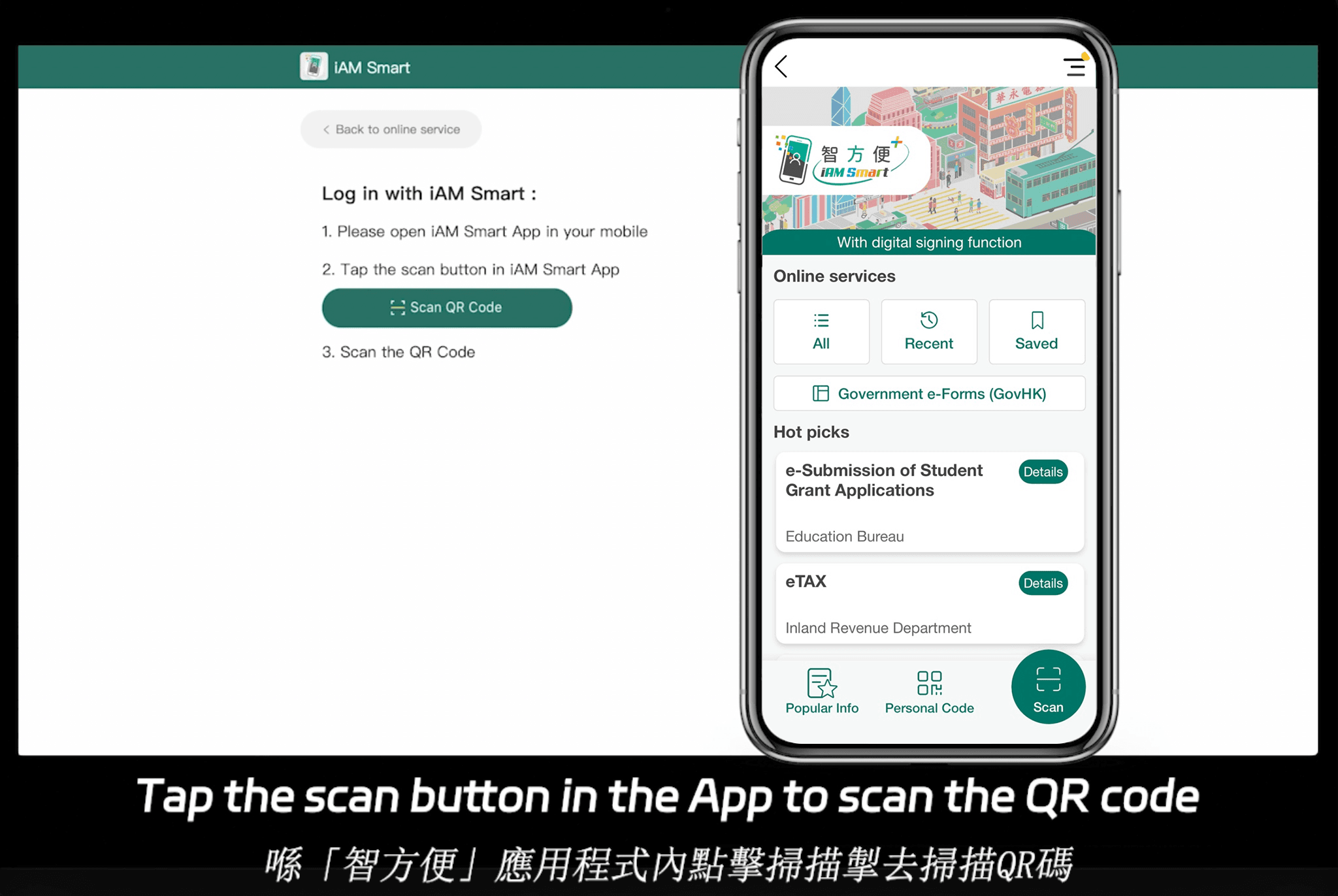
eSignGlobal 以其覆盖 100 个主流全球国家和地区的合规性脱颖而出,在亚太地区特别有优势。它支持本地集成,如香港的 iAM Smart 和新加坡的 Singpass,确保无缝身份验证。定价具有竞争力;详情请访问 eSignGlobal 的定价页面。Essential 计划仅 16.6 美元/月,允许发送多达 100 份文档、无限用户席位,并通过访问代码验证——在合规基础上提供高价值。这使其成为寻求灵活性而无需溢价的亚太导向企业具有成本效益的选择。
HelloSign (Dropbox Sign):用户友好替代方案
HelloSign 被 Dropbox 收购,强调简单性,带有拖放界面和基本免费层级。付费计划从 15 美元/月开始,包括 20 份文档,企业版为自定义费率。它通过 API 驱动检查验证签名,并符合 ESIGN 和 GDPR,与 Dropbox 良好集成用于存储。它适合 SMB,但与区域玩家相比,缺少高级亚太特定功能。
Neutral 比较表格
| 功能/方面 | Adobe Sign | DocuSign | eSignGlobal | HelloSign (Dropbox Sign) |
|---|---|---|---|---|
| 起始价格 (月度) | $10/用户 (Individual) | $10 (Personal) | $16.6 (Essential) | $15 (Essentials) |
| 文档限制 | 无限 (付费计划) | ~100 信封/用户/年 | 100 次发送 (Essential) | 20 (Essentials) |
| 合规焦点 | 全球 (eIDAS, ESIGN, HIPAA) | 全球 + 亚太挑战 | 100 个国家,亚太本地 | ESIGN, GDPR |
| 关键优势 | PDF 验证深度 | 自动化 & 集成 | 区域集成,价值 | 简单性 & 云存储 |
| API/集成 | 强大 (Salesforce 等) | 广泛 (Bulk Send API) | 灵活,Singpass/iAM Smart | Dropbox 中心 |
| 最适合 | PDF 密集型企业 | 高容量自动化 | 亚太合规 | 基本需求 SMB |
此表格基于公开数据突出选项,而不偏向任何一方。企业应根据容量、地区和集成需求进行评估。
结论:选择合适的匹配
总之,在 Adobe 中验证数字签名为商业文档提供安全基础,清晰步骤确保全球合规。对于寻求 DocuSign 替代方案的用户,eSignGlobal 作为 neutral、区域合规选择脱颖而出,特别是对于平衡成本和全球支持的亚太运营。
常见问题
