
'%3e%3cpath%20fill-rule='evenodd'%20clip-rule='evenodd'%20d='M6.99935%2012.8327C10.221%2012.8327%2012.8327%2010.221%2012.8327%206.99935C12.8327%203.77769%2010.221%201.16602%206.99935%201.16602C3.77769%201.16602%201.16602%203.77769%201.16602%206.99935C1.16602%2010.221%203.77769%2012.8327%206.99935%2012.8327Z'%20stroke='%23666666'%20stroke-linecap='round'%20stroke-linejoin='round'/%3e%3cpath%20d='M1.16602%207H12.8327'%20stroke='%23666666'%20stroke-linecap='round'%20stroke-linejoin='round'/%3e%3cpath%20fill-rule='evenodd'%20clip-rule='evenodd'%20d='M6.99935%2012.8327C8.28802%2012.8327%209.33268%2010.221%209.33268%206.99935C9.33268%203.77769%208.28802%201.16602%206.99935%201.16602C5.71068%201.16602%204.66602%203.77769%204.66602%206.99935C4.66602%2010.221%205.71068%2012.8327%206.99935%2012.8327Z'%20stroke='%23666666'%20stroke-linecap='round'%20stroke-linejoin='round'/%3e%3cpath%20d='M2.875%202.95898C3.93063%204.01461%205.38896%204.66754%206.99978%204.66754C8.61062%204.66754%2010.069%204.01461%2011.1246%202.95898'%20stroke='%23666666'%20stroke-linecap='round'%20stroke-linejoin='round'/%3e%3cpath%20d='M11.1246%2011.0425C10.069%209.98691%208.61062%209.33398%206.99978%209.33398C5.38896%209.33398%203.93063%209.98691%202.875%2011.0425'%20stroke='%23666666'%20stroke-linecap='round'%20stroke-linejoin='round'/%3e%3c/g%3e%3cdefs%3e%3cclipPath%20id='clip0_1267_9109'%3e%3crect%20width='14'%20height='14'%20fill='white'/%3e%3c/clipPath%3e%3c/defs%3e%3c/svg%3e)


Wie man eine digitale Signatur in Adobe verifiziert


Digitale Signaturen im Geschäftsumfeld verstehen
Im heutigen digitalen Geschäftsumfeld ist die Überprüfung digitaler Signaturen entscheidend, um die Authentizität, Konformität und Sicherheit von Dokumenten zu gewährleisten. Tools wie Adobe Acrobat spielen in diesem Prozess eine Schlüsselrolle, da sie es Fachleuten ermöglichen, Signaturen effizient zu überprüfen. Dieser Artikel untersucht praktische Methoden zur Überprüfung in Adobe und bietet gleichzeitig einen neutralen Überblick über relevante Plattformen für elektronische Signaturen aus geschäftlicher Sicht.

So überprüfen Sie digitale Signaturen in Adobe Acrobat
Digitale Signaturen in Adobe Acrobat nutzen Verschlüsselungstechniken, um die Identität des Unterzeichners zu bestätigen und Änderungen an einem Dokument zu erkennen. Aus geschäftlicher Sicht hilft dieser Überprüfungsprozess, Risiken in Verträgen, Genehmigungen und rechtlichen Vereinbarungen zu mindern und die Durchsetzbarkeit im Betrieb sicherzustellen. Das Ökosystem von Adobe, einschließlich Acrobat Reader und Pro, bietet robuste Tools, um dies zu erreichen, was es zu einem Muss für Unternehmen macht, die Arbeitsabläufe mit hohem Dokumentenaufkommen bewältigen.
Wichtige Konzepte vor der Überprüfung
Bevor wir uns mit den Schritten befassen, ist es wichtig zu beachten, dass sich digitale Signaturen von elektronischen Signaturen unterscheiden. Digitale Signaturen verwenden Zertifikate von vertrauenswürdigen Stellen (z. B. Zertifikate, die von Mitgliedern des CA/B-Forums ausgestellt wurden), um Unbestreitbarkeit zu gewährleisten – was bedeutet, dass der Unterzeichner seine Handlungen nicht leugnen kann. In Adobe überprüft die Validierung die Zertifikatskette, Zeitstempel und die Dokumentintegrität. Unternehmen sollten sicherstellen, dass ihre Arbeitsabläufe Standards wie die EU-eIDAS oder den US ESIGN Act entsprechen, die diese Signaturen als rechtsverbindlich und gleichwertig mit handschriftlichen Tintenunterschriften anerkennen. Gemäß dem US ESIGN Act von 2000 müssen digitale Signaturen beispielsweise die Absicht und Zustimmung des Unterzeichners nachweisen, und die Validierung bestätigt, dass der Inhalt nicht verändert wurde.
Wenn Sie in Regionen wie der EU tätig sind, kategorisiert die eIDAS-Verordnung Signaturen in einfache, fortgeschrittene und qualifizierte Stufen, wobei Adobe die qualifizierte Stufe durch zertifizierte Hardware unterstützt. Auf dem asiatisch-pazifischen Markt, wie z. B. dem Electronic Transactions Act in Singapur oder der Electronic Transactions Ordinance in Hongkong, funktioniert die Validierung in Adobe gut, vorausgesetzt, die Zertifikate entsprechen den lokalen PKI-Standards. Diese regionalen Unterschiede unterstreichen die Bedeutung von Tool-unabhängigen Compliance-Prüfungen.
Schritt-für-Schritt-Anleitung zur Validierung in Adobe Acrobat
Die Validierung digitaler Signaturen in Adobe ist unkompliziert und kann mit kostenlosen Tools wie Acrobat Reader DC oder dem kostenpflichtigen Acrobat Pro durchgeführt werden. Hier ist eine detaillierte, geschäftsorientierte Anleitung, die in den täglichen Betrieb integriert werden kann:
-
Dokument öffnen: Starten Sie Adobe Acrobat (Reader oder Pro) und öffnen Sie die PDF-Datei, die die Signatur enthält. Für Teams erfolgt dies oft über sicheren Cloud-Speicher wie Adobe Document Cloud, um einen Audit-Trail zu führen.
-
Signaturfeld lokalisieren: Signaturen werden als interaktive Felder angezeigt, oft mit einem Badge-Symbol (z. B. ein grünes Häkchen für gültig oder ein rotes X für ungültig). Klicken Sie auf die Signatur, um das Bedienfeld zu erweitern. In einer Geschäftsumgebung kann dieser schnelle visuelle Hinweis Zeit in Überprüfungszyklen sparen.
-
Signaturfeld aufrufen: Gehen Sie zum rechten Bereich und wählen Sie "Signaturen" (oder verwenden Sie Tools > Zertifikate > Signaturen überprüfen). Das Bedienfeld zeigt alle Signaturen im Dokument an, einschließlich Status wie "Gültig", "Ungültig" oder "Unbekannt".
-
Signaturgültigkeit überprüfen:
- Statusanzeige prüfen: Ein grünes Häkchen bedeutet, dass die Signatur gültig ist – es wurden keine Änderungen nach der Signatur vorgenommen und das Zertifikat ist vertrauenswürdig. Ein Ausrufezeichen weist auf Probleme hin, z. B. ein abgelaufenes Zertifikat oder eine unterbrochene Kette.
- Zertifikatsdetails prüfen: Doppelklicken Sie auf die Signatur, um das Dialogfeld "Signatureigenschaften" zu öffnen. Überprüfen Sie auf der Registerkarte "Signaturvalidierung" die Identität des Unterzeichners, die ausstellende Behörde (z. B. DigiCert oder GlobalSign) und die Gültigkeitsdauer. Unternehmen sollten überprüfen, ob das Zertifikat von einer in ihrer Gerichtsbarkeit anerkannten Root-CA stammt.
- Zeitstempelvalidierung: Wenn ein vertrauenswürdiger Zeitstempel eingebettet ist (von einem Dienst wie einer Zeitstempelbehörde), bestätigt er das Signaturdatum. Dies ist entscheidend für zeitkritische Verträge.
-
Ungültige oder unbekannte Signaturen behandeln:
- Für den Status "Unbekannt" importieren Sie das Zertifikat des Unterzeichners oder konfigurieren Sie vertrauenswürdige Roots über Bearbeiten > Voreinstellungen > Signaturen > Überprüfung > Mehr... > Vertrauenswürdige Zertifikate. Unternehmen konfigurieren diese oft für interne Benutzer vor.
- Wenn sie aufgrund von Änderungen ungültig ist, hebt Adobe die geänderten Bereiche rot hervor. Stellen Sie das Dokument gemäß den Richtlinien wieder her oder lehnen Sie es ab.
- Verwenden Sie die Schaltfläche "Alle überprüfen", um mehrere Signaturen gleichzeitig zu überprüfen, was für die geschäftliche Massenprüfung geeignet ist.
-
Erweiterte Validierung mit Acrobat Pro:
- Aktivieren Sie "Nutzungsrechte", um die Sicherheit zu erhöhen: Tools > Schützen > Mehr Schutz > Dokument mit Passwort sichern und dann validieren.
- Führen Sie einen vollständigen Zertifikatsvalidierungsbericht aus: Tools > Zertifikate > Alle Signaturen validieren. Exportieren Sie dies als PDF oder XML für Compliance-Audits.
- Für die Langzeitvalidierung betten Sie während der Signatur LTV-Richtlinien (Long-Term Validation) ein, um die zukünftige Validierbarkeit zu gewährleisten, ohne sich auf Echtzeit-CRL (Certificate Revocation Lists) zu verlassen.
-
Fehlerbehebung bei häufigen Problemen:
- Zertifikat nicht vertrauenswürdig: Laden Sie das Root-Zertifikat von der Website des Ausstellers herunter und installieren Sie es.
- Offline-Validierung: Adobe speichert Sperrinformationen im Cache; verwenden Sie für Air-Gap-Umgebungen OCSP-Responder.
- Mobile Validierung: Tippen Sie in der Adobe Fill & Sign-App auf Signaturen, um grundlegende Prüfungen durchzuführen, obwohl der Desktop eine detailliertere Analyse bietet.
Dieser Prozess dauert in der Regel weniger als eine Minute pro Dokument und ist für Unternehmen effizient skalierbar. Die Integration in Arbeitsabläufe wie Adobe Sign automatisiert die Validierung und reduziert manuelle Fehler. Aus geschäftlicher Sicht unterstützt die Zuverlässigkeit von Adobe den globalen Betrieb, aber die Kosten (z. B. ca. 240 USD/Jahr für Acrobat Pro) sollten in ROI-Berechnungen einbezogen werden.
In der Praxis bestätigt die Validierung in Adobe nicht nur die technische Integrität, sondern stärkt auch die rechtliche Position. Beispielsweise kann eine validierte Adobe-Signatur bei grenzüberschreitenden Transaktionen gemäß dem UNCITRAL-Mustergesetz (das in über 80 Ländern übernommen wurde) die Authentizität im Streitfall nachweisen.
Vergleich führender Plattformen für elektronische Signaturen
Da Unternehmen End-to-End-Signaturtools über Adobe hinaus evaluieren, zeigt ein neutraler Vergleich von Plattformen wie Adobe Sign, DocuSign, eSignGlobal und HelloSign (jetzt Dropbox Sign) Kompromisse bei Funktionen, Preisen und Compliance auf. Diese Lösungen variieren in der Skalierbarkeit, wobei Adobe sich durch die PDF-zentrierte Validierung auszeichnet, während andere die Workflow-Automatisierung betonen.
Adobe Sign: Integration und Unternehmensfokus
Adobe Sign ist Teil der Adobe Document Cloud und erweitert die Validierungsfunktionen von Acrobat nahtlos auf die kollaborative Signatur. Es unterstützt unbegrenzte Vorlagen, mobile Signaturen und API-Integrationen mit CRM-Systemen wie Salesforce. Die Preise beginnen bei 10 USD/Benutzer/Monat für Einzelpersonen und reichen bis zu benutzerdefinierten Plänen für Unternehmen, die erweiterte Analysen beinhalten. Zu den Vorteilen gehören die tiefgreifende PDF-Verarbeitung und die Einhaltung globaler Standards wie GDPR und HIPAA. Für Nicht-Dokumenten-Workflows kann es sich jedoch zu PDF-orientiert anfühlen, und zusätzliche Funktionen wie die Identitätsprüfung sind mit zusätzlichen Kosten verbunden.

DocuSign: Marktführer in der Automatisierung
DocuSign dominiert mit robuster Automatisierung, einschließlich Massenversand und bedingtem Routing. Die eSignature-Pläne reichen von 10 USD/Monat (Personal) bis 40 USD/Benutzer/Monat (Business Pro), wobei die API-Stufen bei 600 USD/Jahr beginnen. Es bietet eine robuste Validierung mit integrierten Zertifikatsprüfungen und unterstützt ESIGN, UETA und eIDAS. Unternehmen schätzen die Ökosystemintegrationen (z. B. Microsoft 365), aber die Umschlagbeschränkungen in Standardplänen (ca. 100/Benutzer/Jahr) und höhere APAC-Kosten aufgrund von Latenz und Compliance-Add-ons können sich summieren. Unternehmensoptionen bieten SSO und Auditing, geeignet für große Bereitstellungen.

eSignGlobal: Experte für regionale Compliance
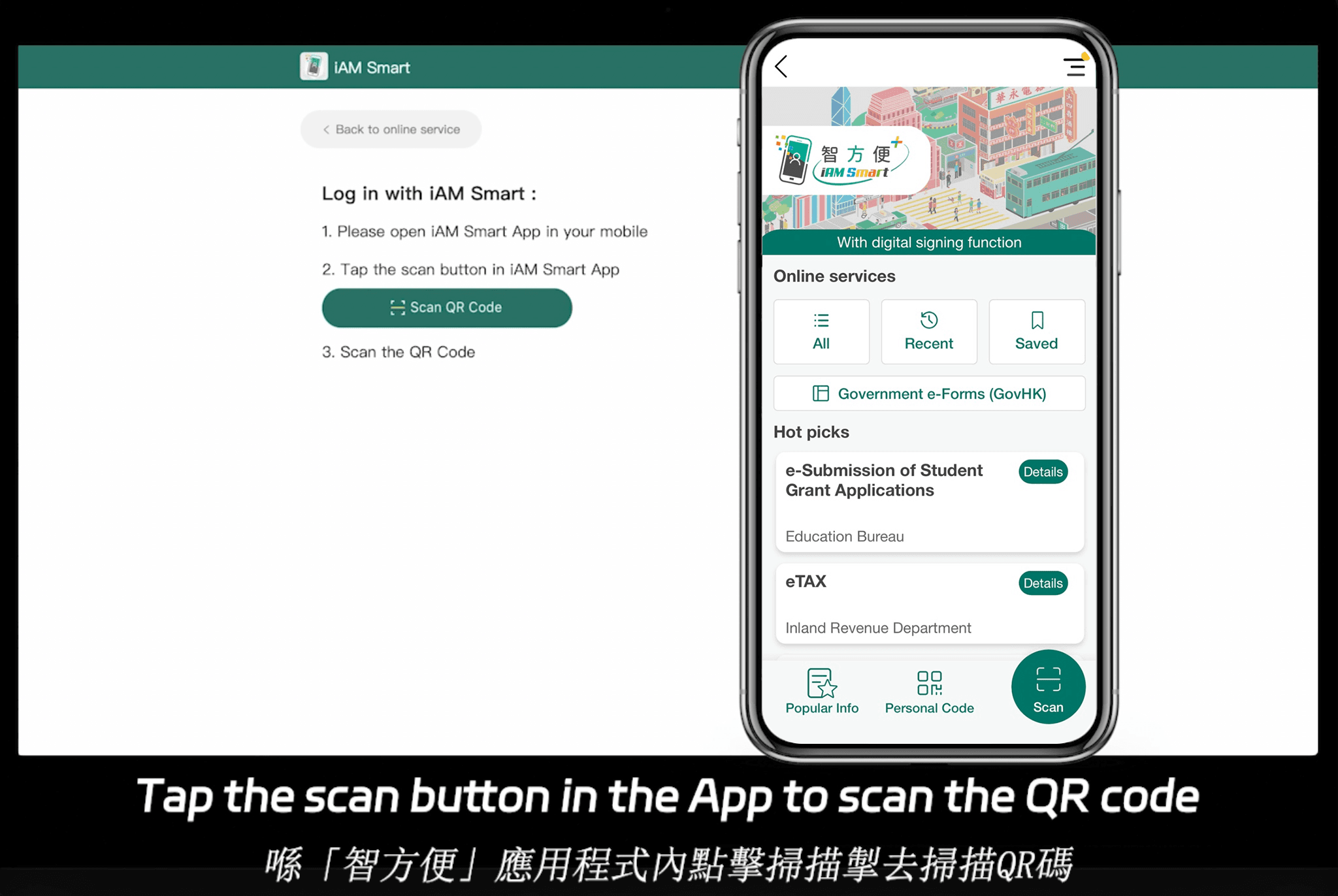
eSignGlobal zeichnet sich durch seine Compliance-Abdeckung in 100 wichtigen globalen Ländern und Regionen aus und ist besonders im asiatisch-pazifischen Raum stark. Es unterstützt lokale Integrationen wie iAM Smart in Hongkong und Singpass in Singapur, um eine nahtlose Authentifizierung zu gewährleisten. Die Preise sind wettbewerbsfähig; Details finden Sie auf der Preisseite von eSignGlobal. Der Essential-Plan für nur 16,6 USD/Monat ermöglicht den Versand von bis zu 100 Dokumenten, unbegrenzte Benutzerplätze und die Validierung über Zugriffscodes – und bietet so einen hohen Wert auf Compliance-Basis. Dies macht es zu einer kostengünstigen Wahl für APAC-orientierte Unternehmen, die Flexibilität ohne Aufpreis suchen.
HelloSign (Dropbox Sign): Benutzerfreundliche Alternative
HelloSign wurde von Dropbox übernommen und legt Wert auf Einfachheit mit einer Drag-and-Drop-Oberfläche und einer grundlegenden kostenlosen Stufe. Die kostenpflichtigen Pläne beginnen bei 15 USD/Monat und beinhalten 20 Dokumente, wobei die Enterprise-Edition einen benutzerdefinierten Preis hat. Es validiert Signaturen über API-gesteuerte Prüfungen und entspricht ESIGN und GDPR, wobei es gut in Dropbox für die Speicherung integriert ist. Es ist für KMUs geeignet, aber es fehlen erweiterte APAC-spezifische Funktionen im Vergleich zu regionalen Anbietern.
Neutrale Vergleichstabelle
| Funktion/Aspekt | Adobe Sign | DocuSign | eSignGlobal | HelloSign (Dropbox Sign) |
|---|---|---|---|---|
| Startpreis (monatlich) | 10 USD/Benutzer (Einzelperson) | 10 USD (Personal) | 16,6 USD (Essential) | 15 USD (Essentials) |
| Dokumentbeschränkungen | Unbegrenzt (kostenpflichtige Pläne) | ~100 Umschläge/Benutzer/Jahr | 100 Sendungen (Essential) | 20 (Essentials) |
| Compliance-Fokus | Global (eIDAS, ESIGN, HIPAA) | Global + APAC-Herausforderungen | 100 Länder, APAC-lokal | ESIGN, GDPR |
| Hauptvorteile | Tiefgreifende PDF-Validierung | Automatisierung & Integration | Regionale Integration, Wert | Einfachheit & Cloud-Speicher |
| API/Integrationen | Robust (Salesforce usw.) | Umfangreich (Bulk Send API) | Flexibel, Singpass/iAM Smart | Dropbox-zentriert |
| Am besten geeignet für | PDF-intensive Unternehmen | Automatisierung mit hohem Volumen | APAC-Compliance | KMUs mit grundlegenden Anforderungen |
Diese Tabelle hebt Optionen basierend auf öffentlichen Daten hervor, ohne eine Seite zu bevorzugen. Unternehmen sollten basierend auf Kapazität, Region und Integrationsanforderungen evaluieren.
Fazit: Die richtige Lösung wählen
Zusammenfassend lässt sich sagen, dass die Validierung digitaler Signaturen in Adobe eine sichere Grundlage für Geschäftsdokumente bietet, wobei klare Schritte die globale Compliance gewährleisten. Für Benutzer, die nach DocuSign-Alternativen suchen, erweist sich eSignGlobal als neutrale, regional konforme Option, insbesondere für APAC-Operationen, die Kosten und globalen Support in Einklang bringen.
