
'%3e%3cpath%20fill-rule='evenodd'%20clip-rule='evenodd'%20d='M6.99935%2012.8327C10.221%2012.8327%2012.8327%2010.221%2012.8327%206.99935C12.8327%203.77769%2010.221%201.16602%206.99935%201.16602C3.77769%201.16602%201.16602%203.77769%201.16602%206.99935C1.16602%2010.221%203.77769%2012.8327%206.99935%2012.8327Z'%20stroke='%23666666'%20stroke-linecap='round'%20stroke-linejoin='round'/%3e%3cpath%20d='M1.16602%207H12.8327'%20stroke='%23666666'%20stroke-linecap='round'%20stroke-linejoin='round'/%3e%3cpath%20fill-rule='evenodd'%20clip-rule='evenodd'%20d='M6.99935%2012.8327C8.28802%2012.8327%209.33268%2010.221%209.33268%206.99935C9.33268%203.77769%208.28802%201.16602%206.99935%201.16602C5.71068%201.16602%204.66602%203.77769%204.66602%206.99935C4.66602%2010.221%205.71068%2012.8327%206.99935%2012.8327Z'%20stroke='%23666666'%20stroke-linecap='round'%20stroke-linejoin='round'/%3e%3cpath%20d='M2.875%202.95898C3.93063%204.01461%205.38896%204.66754%206.99978%204.66754C8.61062%204.66754%2010.069%204.01461%2011.1246%202.95898'%20stroke='%23666666'%20stroke-linecap='round'%20stroke-linejoin='round'/%3e%3cpath%20d='M11.1246%2011.0425C10.069%209.98691%208.61062%209.33398%206.99978%209.33398C5.38896%209.33398%203.93063%209.98691%202.875%2011.0425'%20stroke='%23666666'%20stroke-linecap='round'%20stroke-linejoin='round'/%3e%3c/g%3e%3cdefs%3e%3cclipPath%20id='clip0_1267_9109'%3e%3crect%20width='14'%20height='14'%20fill='white'/%3e%3c/clipPath%3e%3c/defs%3e%3c/svg%3e)


Comment valider une signature numérique dans Adobe


Comprendre les signatures numériques dans un environnement commercial
Dans l'environnement commercial numérique actuel, la vérification des signatures numériques est essentielle pour garantir l'authenticité, la conformité et la sécurité des documents. Des outils comme Adobe Acrobat jouent un rôle essentiel dans ce processus, permettant aux professionnels de valider efficacement les signatures. Cet article explore les méthodes pratiques de vérification dans Adobe, tout en fournissant un aperçu neutre des plateformes de signature électronique pertinentes d'un point de vue commercial.

Comment valider une signature numérique dans Adobe Acrobat
Les signatures numériques dans Adobe Acrobat utilisent des techniques de cryptographie pour confirmer l'identité du signataire et détecter toute modification du document. D'un point de vue commercial, ce processus de validation permet d'atténuer les risques liés aux contrats, aux approbations et aux accords juridiques, garantissant ainsi leur applicabilité dans les opérations. L'écosystème d'Adobe, comprenant Acrobat Reader et Pro, offre des outils robustes pour y parvenir, ce qui en fait un outil indispensable pour les entreprises qui gèrent des flux de travail de documents à volume élevé.
Concepts clés avant la validation
Avant d'entrer dans les détails des étapes, il convient de noter que les signatures numériques sont différentes des signatures électroniques. Les signatures numériques utilisent des certificats provenant d'autorités de confiance (par exemple, des certificats émis par les membres du CA/B Forum) pour assurer la non-répudiation, ce qui signifie que le signataire ne peut pas nier son action. Dans Adobe, la validation vérifie les chaînes de certificats, les horodatages et l'intégrité des documents. Les entreprises doivent s'assurer que leurs flux de travail sont conformes à des normes telles que la réglementation eIDAS de l'UE ou la loi ESIGN des États-Unis, qui reconnaissent ces signatures comme ayant une force juridique équivalente à celle des signatures manuscrites à l'encre. Par exemple, en vertu de la loi ESIGN américaine de 2000, les signatures numériques doivent prouver l'intention et le consentement du signataire, et la validation confirme que le contenu n'a pas été modifié.
Si vous opérez dans des régions comme l'UE, la réglementation eIDAS classe les signatures en niveaux simple, avancé et qualifié, et Adobe prend en charge le niveau qualifié grâce à du matériel certifié. Sur les marchés de l'Asie-Pacifique, comme la loi sur les transactions électroniques de Singapour ou l'ordonnance sur les transactions électroniques de Hong Kong, la validation dans Adobe fonctionne bien à condition que les certificats soient conformes aux normes PKI locales. Cette variation régionale souligne l'importance des contrôles de conformité indépendants des outils.
Guide étape par étape pour la validation dans Adobe Acrobat
La validation des signatures numériques dans Adobe est simple et peut être effectuée à l'aide d'outils gratuits tels qu'Acrobat Reader DC ou de la version payante Acrobat Pro. Voici un guide détaillé, axé sur les entreprises, qui peut être intégré aux opérations quotidiennes :
-
Ouvrez le document : Lancez Adobe Acrobat (Reader ou Pro) et ouvrez le PDF contenant la signature. Pour les équipes, cela se fait souvent via un stockage cloud sécurisé comme Adobe Document Cloud pour maintenir une piste d'audit.
-
Localisez le champ de signature : Les signatures apparaissent sous forme de champs interactifs, généralement avec une icône de badge (par exemple, une coche valide ou un X invalide). Cliquez sur la signature pour développer le panneau. Dans un contexte commercial, cet indice visuel rapide permet de gagner du temps pendant les cycles de révision.
-
Accédez au panneau de signature : Allez dans le volet de droite et sélectionnez « Signatures » (ou utilisez Outils > Certificats > Vérifier les signatures). Le panneau affiche toutes les signatures du document, avec des statuts tels que « Valide », « Non valide » ou « Inconnu ».
-
Validez la validité de la signature :
- Vérifiez les indicateurs d'état : Une coche verte indique que la signature est valide : aucune modification n'a été apportée après la signature et le certificat est fiable. Un point d'exclamation indique un problème, comme un certificat expiré ou une chaîne rompue.
- Vérifiez les détails du certificat : Double-cliquez sur la signature pour ouvrir la boîte de dialogue « Propriétés de la signature ». Sous l'onglet « Validation de la signature », examinez l'identité du signataire, l'autorité de délivrance (par exemple, DigiCert ou GlobalSign) et les dates de validité. Les entreprises doivent vérifier si le certificat provient d'une autorité de certification racine reconnue dans leur juridiction.
- Validation de l'horodatage : Si un horodatage fiable est intégré (provenant d'un service comme une autorité d'horodatage), il confirme la date de la signature. Ceci est essentiel pour les contrats sensibles au facteur temps.
-
Gérez les signatures non valides ou inconnues :
- Pour les statuts « Inconnu », importez le certificat du signataire ou configurez les racines de confiance via Édition > Préférences > Signatures > Vérification > Plus... > Certificats de confiance. Les entreprises préconfigurent souvent ces éléments pour les utilisateurs internes.
- Si elle est non valide en raison de modifications, Adobe met en évidence les zones modifiées en rouge. Restaurez ou rejetez le document en fonction de la politique.
- Utilisez le bouton « Tout vérifier » pour vérifier plusieurs signatures en bloc, ce qui est idéal pour les révisions commerciales en masse.
-
Utilisez Acrobat Pro pour la validation avancée :
- Activez les « Droits d'utilisation » pour une sécurité accrue : Outils > Protéger > Plus de protection > Sécuriser le document avec un mot de passe, puis validez.
- Exécutez des rapports complets de validation de certificat : Outils > Certificats > Valider toutes les signatures. Exportez-les au format PDF ou XML pour les audits de conformité.
- Pour la validation à long terme, intégrez des stratégies LTV (Long-Term Validation) pendant la signature pour garantir la validabilité future sans dépendre des listes de révocation de certificats (CRL) en temps réel.
-
Résolvez les problèmes courants :
- Certificat non fiable : Téléchargez et installez le certificat racine depuis le site web de l'émetteur.
- Validation hors ligne : Adobe met en cache les informations de révocation ; pour les environnements isolés, utilisez des répondeurs OCSP.
- Validation mobile : Dans l'application Adobe Fill & Sign, appuyez sur les signatures pour effectuer des vérifications de base, bien que le bureau offre une analyse plus approfondie.
Ce processus prend généralement moins d'une minute par document, ce qui est efficace pour les entreprises. L'intégration à des flux de travail tels qu'Adobe Sign automatise la validation, réduisant ainsi les erreurs manuelles. D'un point de vue commercial, la fiabilité d'Adobe prend en charge les opérations mondiales, mais les coûts (par exemple, environ 240 $ par an pour Acrobat Pro) doivent être pris en compte dans les calculs de retour sur investissement.
En pratique, la validation dans Adobe ne confirme pas seulement l'intégrité technique, mais renforce également la position juridique. Par exemple, dans les transactions transfrontalières en vertu de la loi type de la CNUDCI (adoptée par plus de 80 pays), une signature Adobe validée peut prouver l'authenticité en cas de litige.
Comparaison des principales plateformes de signature électronique
Alors que les entreprises évaluent les outils de signature de bout en bout au-delà d'Adobe, une comparaison neutre de plateformes telles qu'Adobe Sign, DocuSign, eSignGlobal et HelloSign (maintenant Dropbox Sign) révèle des compromis en termes de fonctionnalités, de prix et de conformité. Ces solutions varient en termes d'évolutivité, Adobe excellant dans la validation centrée sur le PDF, tandis que d'autres mettent l'accent sur l'automatisation des flux de travail.
Adobe Sign : Intégration et orientation entreprise
Adobe Sign, qui fait partie d'Adobe Document Cloud, étend de manière transparente les capacités de validation d'Acrobat aux signatures collaboratives. Il prend en charge les modèles illimités, les signatures mobiles et les intégrations API avec des systèmes CRM tels que Salesforce. Les prix commencent à 10 $ par utilisateur et par mois pour les particuliers et s'étendent à des plans personnalisés pour les entreprises, comprenant des analyses avancées. Les avantages comprennent un traitement approfondi des PDF et la conformité aux normes mondiales telles que le RGPD et la loi HIPAA. Cependant, il peut sembler trop axé sur les PDF pour les flux de travail non documentaires, et des fonctionnalités supplémentaires telles que l'authentification entraînent des coûts supplémentaires.

DocuSign : Leader du marché de l'automatisation
DocuSign domine avec une automatisation robuste, comprenant l'envoi en masse et le routage conditionnel. Ses plans eSignature varient de 10 $ par mois (Personnel) à 40 $ par utilisateur et par mois (Business Pro), avec des niveaux API à partir de 600 $ par an. Il offre une validation robuste grâce à des contrôles de certificats intégrés et prend en charge les lois ESIGN, UETA et eIDAS. Les entreprises apprécient ses intégrations d'écosystème (par exemple, Microsoft 365), mais les limites d'enveloppes dans les plans standard (environ 100 par utilisateur et par an) et les coûts plus élevés en Asie-Pacifique en raison des frais de latence et de conformité peuvent s'accumuler. Les options d'entreprise offrent SSO et audit, adaptées aux déploiements à grande échelle.

eSignGlobal : Expert en conformité régionale
eSignGlobal se distingue par sa conformité couvrant 100 pays et régions du monde, avec un avantage particulier en Asie-Pacifique. Il prend en charge les intégrations locales telles que iAM Smart à Hong Kong et Singpass à Singapour, garantissant une authentification transparente. Les prix sont compétitifs ; les détails sont disponibles sur la page des prix d'eSignGlobal. Le plan Essential, à seulement 16,6 $ par mois, permet d'envoyer jusqu'à 100 documents, un nombre illimité de sièges d'utilisateurs et une validation par code d'accès, offrant ainsi une grande valeur sur une base de conformité. Cela en fait un choix rentable pour les entreprises axées sur l'Asie-Pacifique qui recherchent de la flexibilité sans prix élevé.
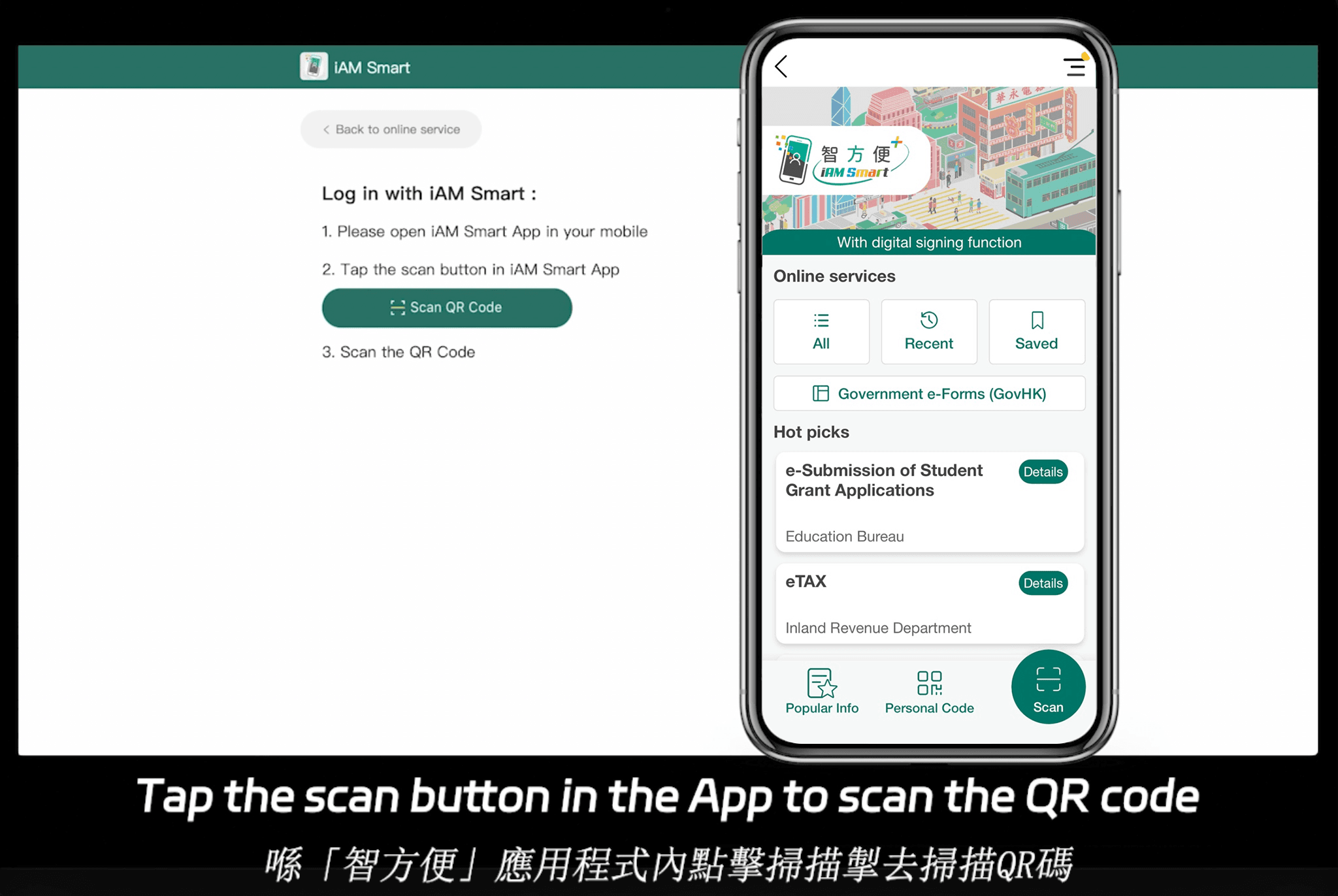
HelloSign (Dropbox Sign) : Alternative conviviale
HelloSign, acquis par Dropbox, met l'accent sur la simplicité, avec une interface glisser-déposer et un niveau de base gratuit. Les plans payants commencent à 15 $ par mois, comprenant 20 documents, avec des tarifs personnalisés pour les entreprises. Il valide les signatures grâce à des contrôles basés sur l'API et est conforme aux lois ESIGN et RGPD, s'intégrant bien à Dropbox pour le stockage. Il convient aux PME, mais il lui manque des fonctionnalités avancées spécifiques à l'Asie-Pacifique par rapport aux acteurs régionaux.
Tableau de comparaison neutre
| Fonctionnalité/Aspect | Adobe Sign | DocuSign | eSignGlobal | HelloSign (Dropbox Sign) |
|---|---|---|---|---|
| Prix de départ (mensuel) | 10 $/utilisateur (Individuel) | 10 $ (Personnel) | 16,6 $ (Essentiel) | 15 $ (Essentials) |
| Limites de documents | Illimité (plans payants) | ~100 enveloppes/utilisateur/an | 100 envois (Essentiel) | 20 (Essentials) |
| Orientation de la conformité | Mondiale (eIDAS, ESIGN, HIPAA) | Mondiale + défis en Asie-Pacifique | 100 pays, locale en Asie-Pacifique | ESIGN, RGPD |
| Avantages clés | Profondeur de la validation PDF | Automatisation et intégrations | Intégrations régionales, valeur | Simplicité et stockage cloud |
| API/Intégrations | Robuste (Salesforce, etc.) | Étendue (API d'envoi en masse) | Flexible, Singpass/iAM Smart | Centrée sur Dropbox |
| Idéal pour | Entreprises à forte densité de PDF | Automatisation à volume élevé | Conformité en Asie-Pacifique | PME avec besoins de base |
Ce tableau met en évidence les options sur la base de données publiques sans favoriser aucune partie. Les entreprises doivent évaluer en fonction de leurs besoins en matière de volume, de région et d'intégration.
Conclusion : Choisir la bonne solution
En conclusion, la validation des signatures numériques dans Adobe offre une base sécurisée pour les documents commerciaux, avec des étapes claires garantissant la conformité mondiale. Pour les utilisateurs à la recherche d'alternatives à DocuSign, eSignGlobal se distingue comme un choix neutre et conforme aux réglementations régionales, en particulier pour les opérations en Asie-Pacifique qui équilibrent les coûts et le support mondial.
