
'%3e%3cpath%20fill-rule='evenodd'%20clip-rule='evenodd'%20d='M6.99935%2012.8327C10.221%2012.8327%2012.8327%2010.221%2012.8327%206.99935C12.8327%203.77769%2010.221%201.16602%206.99935%201.16602C3.77769%201.16602%201.16602%203.77769%201.16602%206.99935C1.16602%2010.221%203.77769%2012.8327%206.99935%2012.8327Z'%20stroke='%23666666'%20stroke-linecap='round'%20stroke-linejoin='round'/%3e%3cpath%20d='M1.16602%207H12.8327'%20stroke='%23666666'%20stroke-linecap='round'%20stroke-linejoin='round'/%3e%3cpath%20fill-rule='evenodd'%20clip-rule='evenodd'%20d='M6.99935%2012.8327C8.28802%2012.8327%209.33268%2010.221%209.33268%206.99935C9.33268%203.77769%208.28802%201.16602%206.99935%201.16602C5.71068%201.16602%204.66602%203.77769%204.66602%206.99935C4.66602%2010.221%205.71068%2012.8327%206.99935%2012.8327Z'%20stroke='%23666666'%20stroke-linecap='round'%20stroke-linejoin='round'/%3e%3cpath%20d='M2.875%202.95898C3.93063%204.01461%205.38896%204.66754%206.99978%204.66754C8.61062%204.66754%2010.069%204.01461%2011.1246%202.95898'%20stroke='%23666666'%20stroke-linecap='round'%20stroke-linejoin='round'/%3e%3cpath%20d='M11.1246%2011.0425C10.069%209.98691%208.61062%209.33398%206.99978%209.33398C5.38896%209.33398%203.93063%209.98691%202.875%2011.0425'%20stroke='%23666666'%20stroke-linecap='round'%20stroke-linejoin='round'/%3e%3c/g%3e%3cdefs%3e%3cclipPath%20id='clip0_1267_9109'%3e%3crect%20width='14'%20height='14'%20fill='white'/%3e%3c/clipPath%3e%3c/defs%3e%3c/svg%3e)


Как проверить цифровую подпись в Adobe


Понимание цифровых подписей в бизнес-среде
В современной цифровой бизнес-среде проверка цифровых подписей имеет решающее значение для обеспечения подлинности, соответствия требованиям и безопасности документов. Такие инструменты, как Adobe Acrobat, играют ключевую роль в этом процессе, позволяя профессионалам эффективно проверять подписи. В этой статье рассматриваются практические методы проверки в Adobe, а также представлен нейтральный обзор соответствующих платформ для электронных подписей с точки зрения бизнеса.

Как проверить цифровую подпись в Adobe Acrobat
Цифровые подписи в Adobe Acrobat используют криптографические методы для подтверждения личности подписавшего и обнаружения любых изменений в документе. С точки зрения бизнеса, этот процесс проверки помогает снизить риски в контрактах, утверждениях и юридических соглашениях, обеспечивая возможность принудительного исполнения в операциях. Экосистема Adobe, включающая Acrobat Reader и Pro, предоставляет надежные инструменты для этого, что делает ее необходимой для предприятий, работающих с большими объемами документов.
Ключевые понятия перед проверкой
Прежде чем углубляться в шаги, стоит отметить, что цифровые подписи отличаются от электронных. Цифровые подписи используют сертификаты от доверенных органов (например, сертификаты, выданные членами CA/B Forum) для обеспечения невозможности отказа — это означает, что подписавший не может отрицать свои действия. В Adobe проверка проверяет цепочку сертификатов, временные метки и целостность документа. Предприятия должны убедиться, что их рабочие процессы соответствуют таким стандартам, как eIDAS в ЕС или ESIGN Act в США, которые признают эти подписи юридически обязательными, эквивалентными рукописным чернильным подписям. Например, в соответствии с ESIGN Act США 2000 года, цифровая подпись должна демонстрировать намерение и согласие подписавшего, а проверка подтверждает, что контент не был изменен.
При работе в таких регионах, как Европейский Союз, правила eIDAS классифицируют подписи по уровням: простые, продвинутые и квалифицированные, причем Adobe поддерживает квалифицированные уровни с помощью сертифицированного оборудования. На рынках Азиатско-Тихоокеанского региона, таких как Закон об электронных транзакциях Сингапура или Постановление об электронных транзакциях Гонконга, проверка в Adobe работает хорошо, если сертификаты соответствуют местным стандартам PKI. Эти региональные различия подчеркивают важность проверки соответствия требованиям, независимо от инструмента.
Пошаговое руководство по проверке в Adobe Acrobat
Проверка цифровой подписи в Adobe проста и может быть выполнена с помощью бесплатных инструментов, таких как Acrobat Reader DC, или платной версии Acrobat Pro. Ниже приведено подробное, ориентированное на бизнес руководство, которое можно интегрировать в повседневные операции:
-
Откройте документ: запустите Adobe Acrobat (Reader или Pro) и откройте PDF-файл, содержащий подпись. Для команд это часто делается через безопасное облачное хранилище, такое как Adobe Document Cloud, для поддержания контрольного журнала.
-
Найдите поле подписи: подписи отображаются как интерактивные поля, часто со значком значка (например, действительная галочка или недействительный крестик). Щелкните подпись, чтобы развернуть панель. В бизнес-среде эта быстрая визуальная подсказка экономит время в циклах проверки.
-
Доступ к панели подписей: перейдите в правую панель и выберите «Signatures» (Подписи) (или используйте Tools > Certificates > Verify Signatures (Инструменты > Сертификаты > Проверить подписи)). На панели отображаются все подписи в документе, включая такие статусы, как «Valid» (Действительна), «Invalid» (Недействительна) или «Unknown» (Неизвестна).
-
Проверьте действительность подписи:
- Проверьте индикатор состояния: зеленая галочка означает, что подпись действительна — после подписания не было внесено никаких изменений, и сертификату можно доверять. Восклицательный знак указывает на проблемы, такие как истекший срок действия сертификата или разорванная цепочка.
- Проверьте сведения о сертификате: дважды щелкните подпись, чтобы открыть диалоговое окно «Signature Properties» (Свойства подписи). На вкладке «Signature Validation» (Проверка подписи) просмотрите личность подписавшего, орган, выдавший сертификат (например, DigiCert или GlobalSign), и срок действия. Предприятия должны убедиться, что сертификат получен от корневого центра сертификации, признанного в их юрисдикции.
- Проверка временной метки: если встроена доверенная временная метка (от такой службы, как орган временных меток), она подтверждает дату подписания. Это имеет решающее значение для контрактов, чувствительных ко времени.
-
Обработка недействительных или неизвестных подписей:
- Для статуса «Unknown» (Неизвестна) импортируйте сертификат подписавшего или настройте доверенные корни через Edit > Preferences > Signatures > Verification > More... > Trusted Certificates (Редактировать > Настройки > Подписи > Проверка > Дополнительно... > Доверенные сертификаты). Предприятия часто предварительно настраивают их для внутренних пользователей.
- Если подпись недействительна из-за изменений, Adobe выделяет измененные области красным цветом. Восстановите или отклоните документ в соответствии с политикой.
- Используйте кнопку «Verify All» (Проверить все) для массовой проверки нескольких подписей, что подходит для массовых бизнес-проверок.
-
Используйте Acrobat Pro для расширенной проверки:
- Включите «Usage Rights» (Права использования) для повышения безопасности: Tools > Protect > More Protection > Secure Document with Password (Инструменты > Защита > Дополнительная защита > Защитить документ паролем), затем проверьте.
- Запустите полный отчет о проверке сертификата: Tools > Certificates > Validate All Signatures (Инструменты > Сертификаты > Проверить все подписи). Экспортируйте это в PDF или XML для аудита соответствия требованиям.
- Для долгосрочной проверки встройте политику LTV (долгосрочной проверки) во время подписания, чтобы обеспечить возможность проверки в будущем, не полагаясь на CRL (списки отзыва сертификатов) в режиме реального времени.
-
Устранение распространенных проблем:
- Сертификат не является доверенным: загрузите и установите корневой сертификат с веб-сайта издателя.
- Автономная проверка: Adobe кэширует информацию об отзыве; для сред с воздушным зазором используйте OCSP-ответчик.
- Мобильная проверка: в приложении Adobe Fill & Sign коснитесь подписи для выполнения базовых проверок, хотя настольная версия обеспечивает более глубокий анализ.
Этот процесс обычно занимает менее минуты на документ, что делает его масштабируемым и эффективным для предприятий. Интеграция его с такими рабочими процессами, как Adobe Sign, может автоматизировать проверку, уменьшая количество ручных ошибок. С точки зрения бизнеса, надежность Adobe поддерживает глобальные операции, но затраты (например, около 240 долларов США в год за Acrobat Pro) следует учитывать при расчете рентабельности инвестиций.
На практике проверка в Adobe не только подтверждает техническую целостность, но и укрепляет юридический статус. Например, в трансграничных транзакциях в соответствии с Типовым законом ЮНСИТРАЛ (принятым более чем в 80 странах) проверенная подпись Adobe может доказать подлинность в случае споров.
Сравнение ведущих платформ для электронных подписей
Поскольку предприятия оценивают сквозные инструменты для подписи, выходящие за рамки Adobe, нейтральное сравнение таких платформ, как Adobe Sign, DocuSign, eSignGlobal и HelloSign (теперь Dropbox Sign), выявляет компромиссы в функциональности, ценах и соответствии требованиям. Эти решения различаются по масштабируемости, причем Adobe превосходит других в проверке, ориентированной на PDF, в то время как другие платформы подчеркивают автоматизацию рабочих процессов.
Adobe Sign: интеграция и ориентация на предприятия
Adobe Sign, являясь частью Adobe Document Cloud, органично расширяет возможности проверки Acrobat для совместной подписи. Он поддерживает неограниченное количество шаблонов, мобильные подписи и интеграцию API с такими CRM-системами, как Salesforce. Цены начинаются с 10 долларов США на пользователя в месяц для отдельных лиц и расширяются до пользовательских планов для предприятий, включающих расширенную аналитику. Преимущества включают глубокую обработку PDF и соответствие глобальным стандартам, таким как GDPR и HIPAA. Однако для рабочих процессов, не связанных с документами, он может показаться слишком ориентированным на PDF, а дополнительные функции, такие как аутентификация личности, влекут за собой дополнительные расходы.

DocuSign: лидер рынка автоматизации
DocuSign лидирует благодаря надежной автоматизации, включая массовую отправку и условную маршрутизацию. Его планы eSignature варьируются от 10 долларов США в месяц (Personal) до 40 долларов США на пользователя в месяц (Business Pro), а уровни API начинаются с 600 долларов США в год. Он обеспечивает надежную проверку с помощью встроенных проверок сертификатов и поддерживает ESIGN, UETA и eIDAS. Предприятия ценят его интеграцию с экосистемой (например, Microsoft 365), но ограничения на конверты в стандартных планах (около 100 на пользователя в год) и более высокие затраты в Азиатско-Тихоокеанском регионе из-за задержек и дополнительных сборов за соответствие требованиям могут накапливаться. Корпоративные варианты предлагают SSO и аудит, подходящие для крупномасштабных развертываний.

eSignGlobal: эксперт по региональному соответствию требованиям
eSignGlobal выделяется своим соответствием требованиям, охватывающим 100 основных стран и регионов мира, особенно в Азиатско-Тихоокеанском регионе. Он поддерживает локальные интеграции, такие как iAM Smart в Гонконге и Singpass в Сингапуре, обеспечивая беспрепятственную аутентификацию. Цены конкурентоспособны; подробности см. на странице цен eSignGlobal. План Essential всего за 16,6 долларов США в месяц позволяет отправлять до 100 документов, неограниченное количество пользовательских мест и проверку с помощью кодов доступа — обеспечивая высокую ценность на основе соответствия требованиям. Это делает его экономически эффективным выбором для предприятий, ориентированных на Азиатско-Тихоокеанский регион, которые ищут гибкость без премиальной цены.
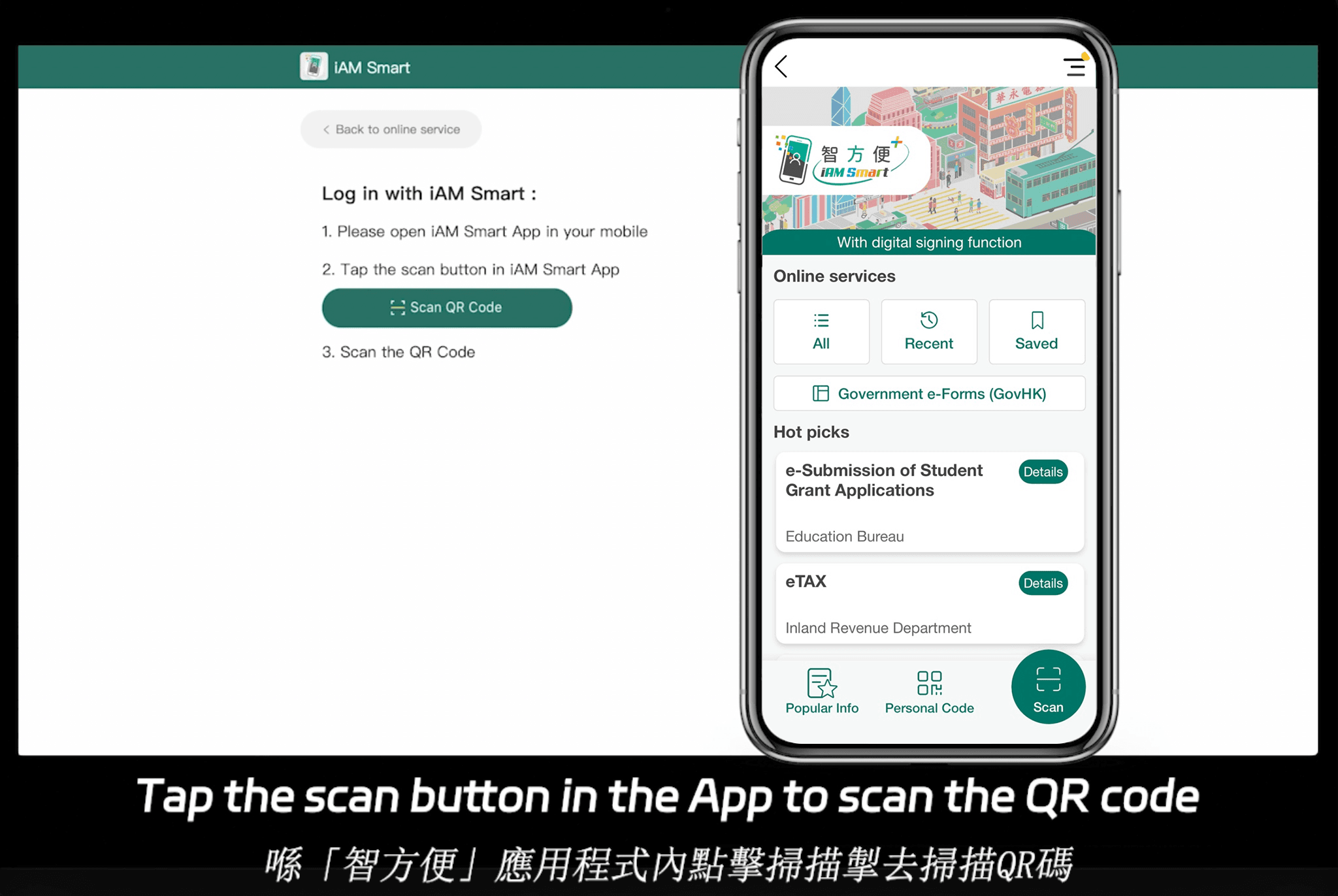
HelloSign (Dropbox Sign): удобная альтернатива
HelloSign, приобретенный Dropbox, подчеркивает простоту, с интерфейсом перетаскивания и базовым бесплатным уровнем. Платные планы начинаются с 15 долларов США в месяц, включая 20 документов, а корпоративные версии имеют индивидуальные тарифы. Он проверяет подписи с помощью проверок на основе API и соответствует ESIGN и GDPR, хорошо интегрируясь с Dropbox для хранения. Он подходит для SMB, но ему не хватает расширенных функций, специфичных для Азиатско-Тихоокеанского региона, по сравнению с региональными игроками.
Нейтральная сравнительная таблица
| Функция/Аспект | Adobe Sign | DocuSign | eSignGlobal | HelloSign (Dropbox Sign) |
|---|---|---|---|---|
| Начальная цена (в месяц) | $10/пользователь (Individual) | $10 (Personal) | $16.6 (Essential) | $15 (Essentials) |
| Ограничения по документам | Неограниченно (платные планы) | ~100 конвертов/пользователь/год | 100 отправок (Essential) | 20 (Essentials) |
| Соответствие требованиям | Глобальное (eIDAS, ESIGN, HIPAA) | Глобальное + проблемы в Азиатско-Тихоокеанском регионе | 100 стран, локальное в Азиатско-Тихоокеанском регионе | ESIGN, GDPR |
| Ключевые преимущества | Глубокая проверка PDF | Автоматизация и интеграция | Региональная интеграция, ценность | Простота и облачное хранилище |
| API/Интеграция | Надежное (Salesforce и т. д.) | Обширное (Bulk Send API) | Гибкое, Singpass/iAM Smart | Dropbox-центрированное |
| Лучше всего подходит для | Предприятия с интенсивным использованием PDF | Автоматизация больших объемов | Соответствие требованиям в Азиатско-Тихоокеанском регионе | SMB с базовыми потребностями |
Эта таблица выделяет варианты на основе общедоступных данных, не отдавая предпочтения ни одной из сторон. Предприятия должны оценивать их на основе объема, региона и потребностей в интеграции.
Заключение: выбор подходящего варианта
В заключение, проверка цифровых подписей в Adobe обеспечивает безопасную основу для бизнес-документов, а четкие шаги обеспечивают глобальное соответствие требованиям. Для пользователей, ищущих альтернативу DocuSign, eSignGlobal выделяется как нейтральный, соответствующий региональным требованиям вариант, особенно для операций в Азиатско-Тихоокеанском регионе, которые балансируют затраты и глобальную поддержку.
