


eSignGlobalMendukung pemanggilan langsung informasi kontak yang telah dipelihara saat memulai amplop atau formulir pintar, dengan cepat menambahkan penandatangan dan penerima tembusan, menyederhanakan proses operasi, dan meningkatkan efisiensi penggunaan.
Menggunakan kontak saat mengirim amplop
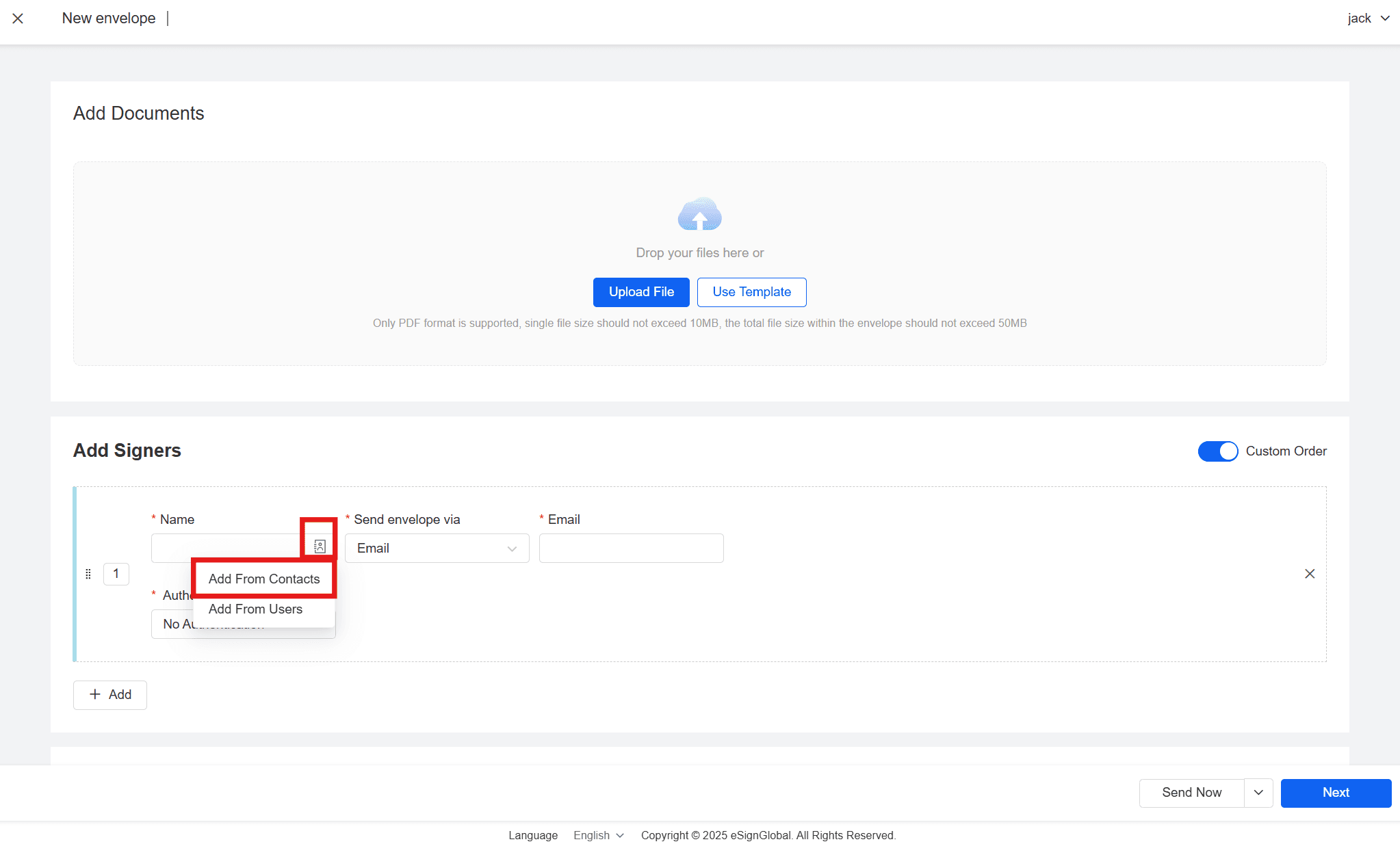
- Saat pengguna menambahkan penandatangan di halaman pengiriman amplop, klik ikon buku telepon di sisi kanan kolom nama penandatangan, dan pilih [Tambahkan dari Kontak].
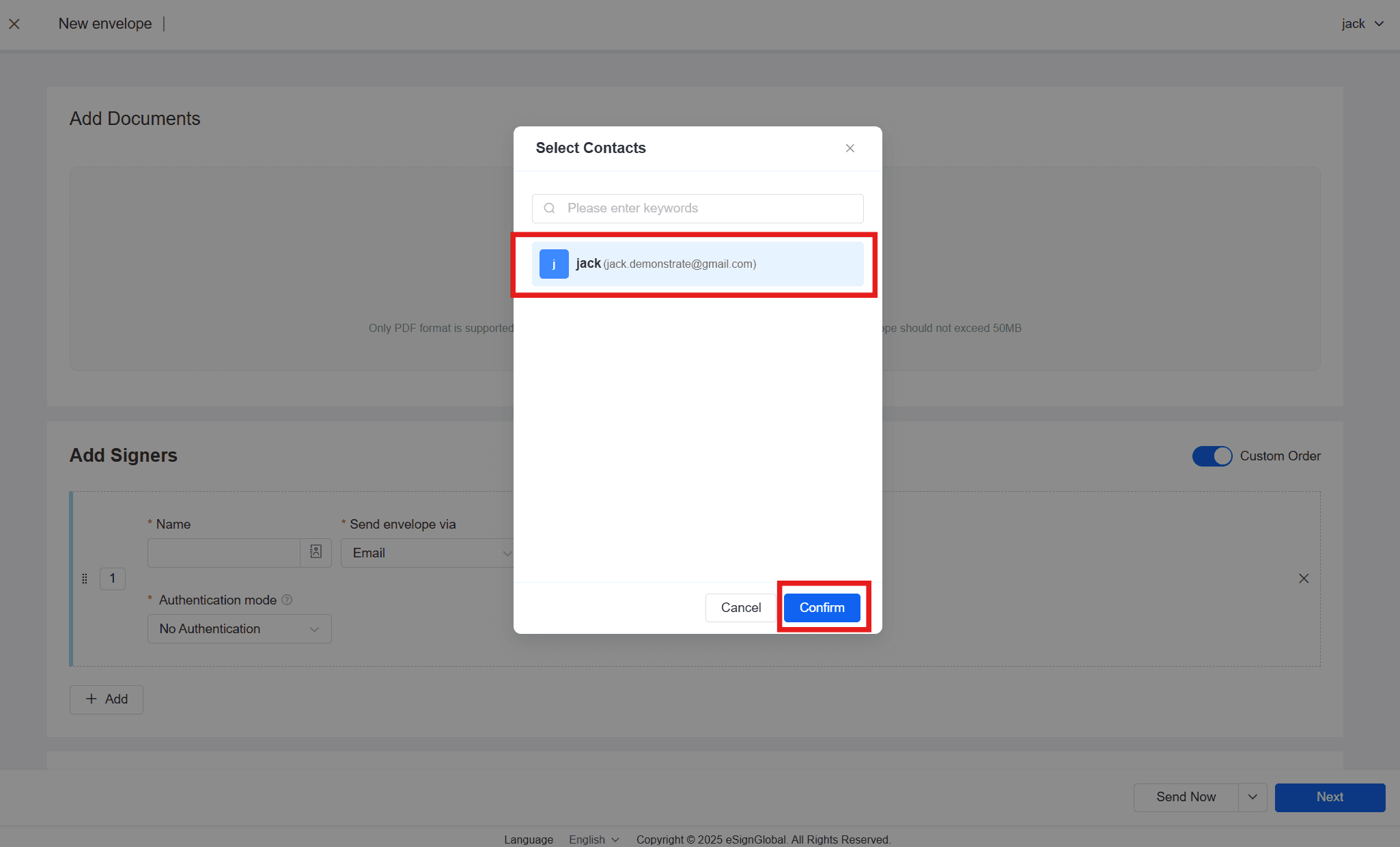
- Pilih penandatangan dari daftar kontak dan klik [Konfirmasi].
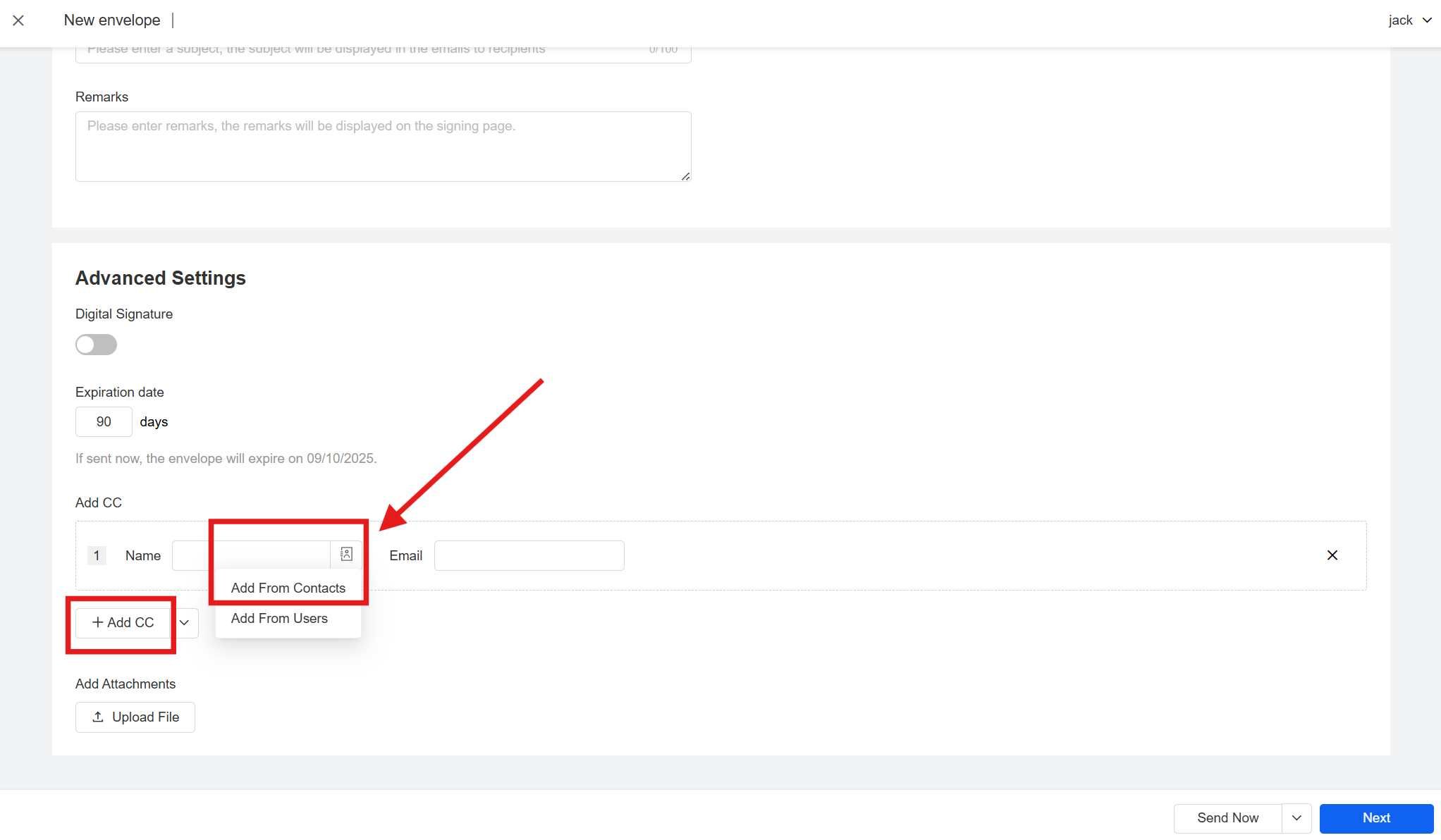
- Anda juga dapat menggunakan fungsi kontak untuk memanggil dengan satu klik saat menambahkan penerima tembusan: klik [Tambahkan Penerima Tembusan], klik ikon buku telepon di sisi kanan kolom nama penerima tembusan, dan pilih [Tambahkan dari Kontak].
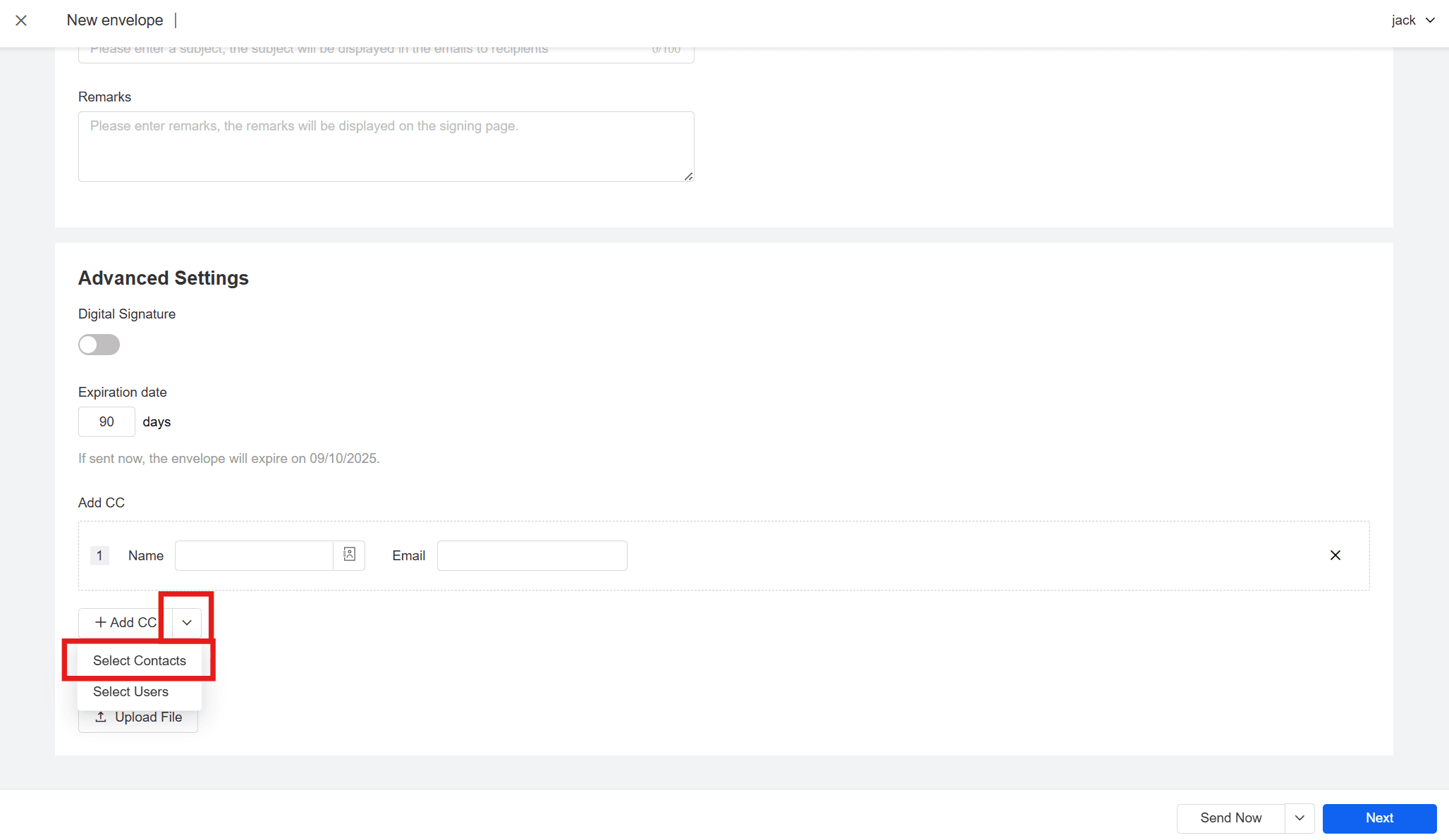
- Jika Anda perlu menambahkan penerima tembusan secara massal, klik segitiga di sisi kanan [Tambahkan Penerima Tembusan] dan pilih [Pilih Kontak].
- Pilih penerima tembusan secara massal dan konfirmasi.

Catatan:
- Jumlah penerima tembusan tidak boleh lebih dari 10.
Menggunakan kontak saat mengirim formulir pintar
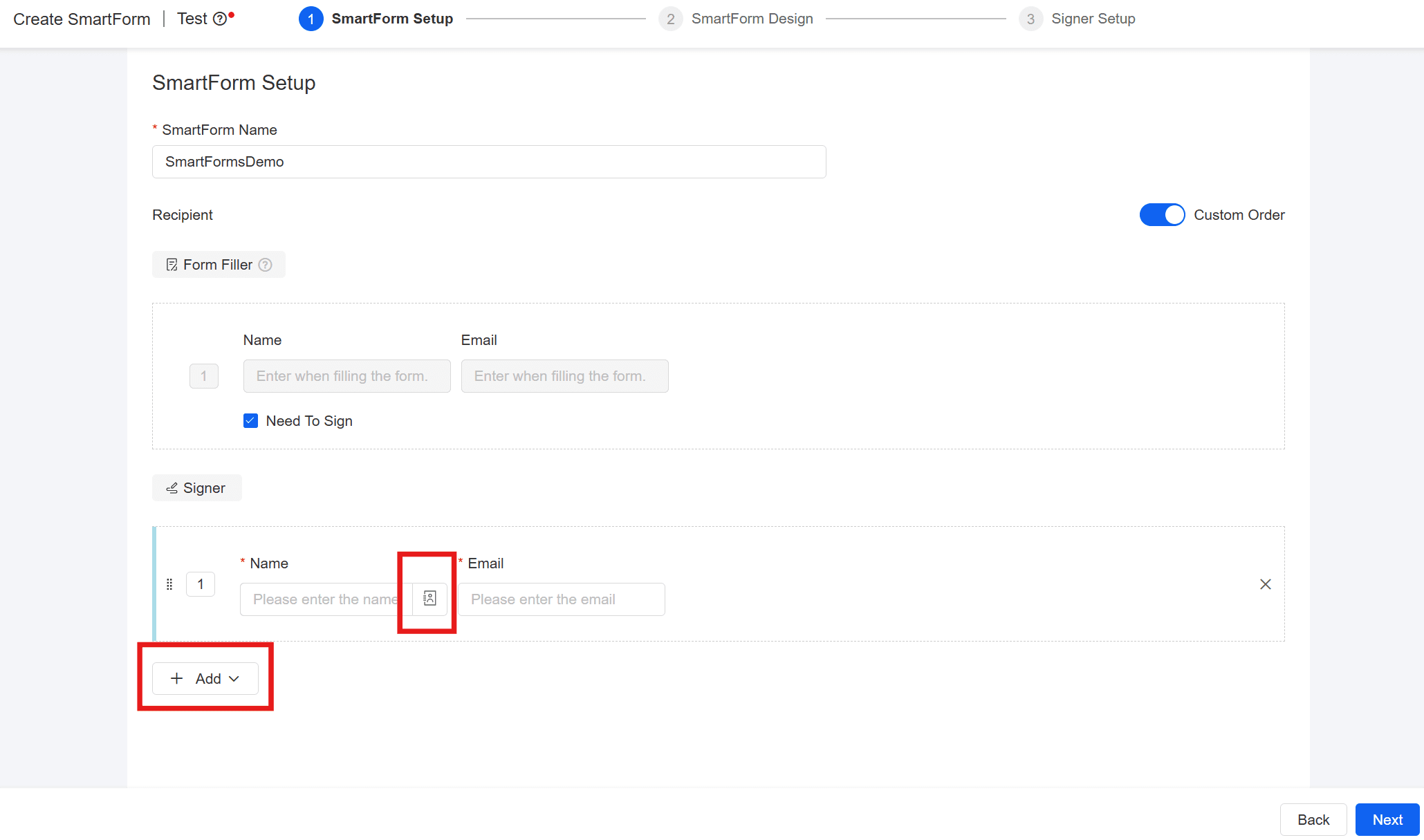
Anda juga dapat menggunakan kontak untuk menambahkan penandatangan di halaman pengeditan formulir pintar: klik [Tambahkan], klik ikon buku telepon di sisi kanan kolom nama penandatangan, dan pilih [Tambahkan dari Kontak].
Catatan:
- Saat mengedit formulir pintar, hanya informasi [Tentukan Penandatangan saat Membuat] yang dapat dipanggil dari kontak dengan satu klik, [Tentukan Penandatangan saat Mengisi] tidak mendukung modifikasi.