


eSignGlobalMenyokong panggilan terus maklumat kenalan yang telah diselenggara semasa memulakan sampul surat atau borang pintar, menambah penandatangan dan penerima salinan dengan cepat, memudahkan proses operasi dan meningkatkan kecekapan penggunaan.
Menggunakan kenalan semasa menghantar sampul surat
- Apabila pengguna menambah penandatangan pada halaman penghantaran sampul surat, klik ikon buku telefon di sebelah kanan lajur nama penandatangan dan pilih [Tambah daripada kenalan].
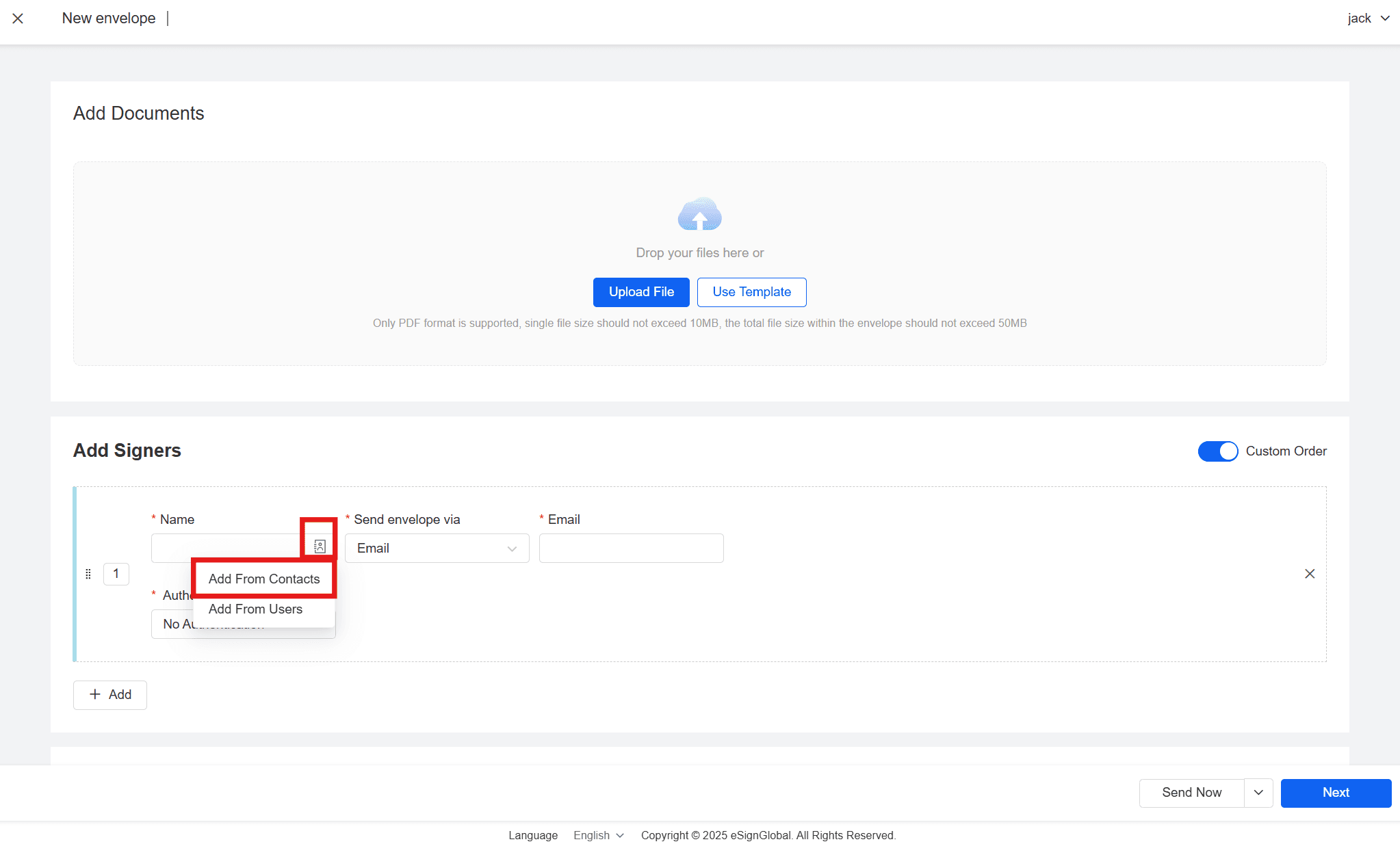
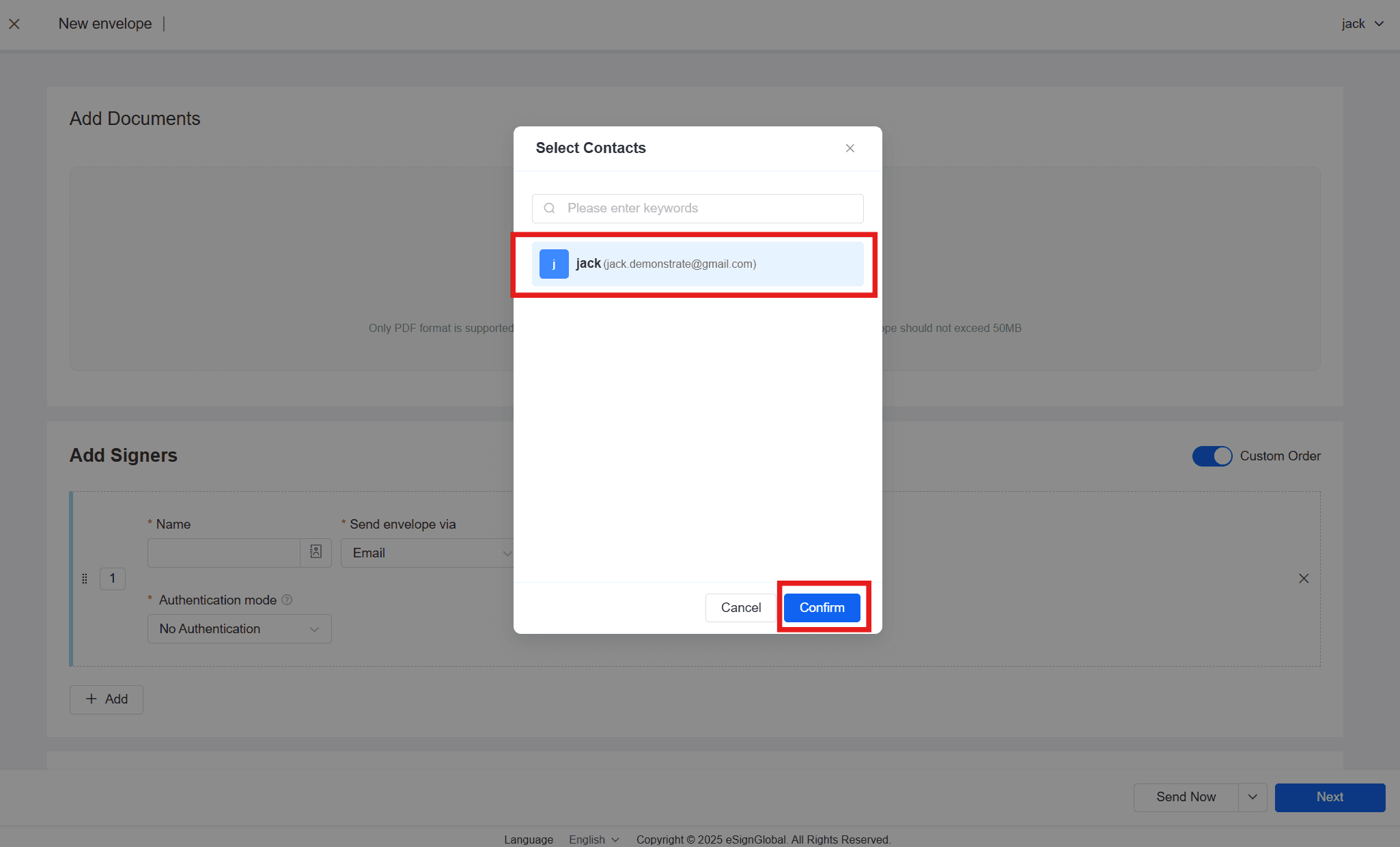
- Pilih penandatangan dalam senarai kenalan dan klik [Sahkan].
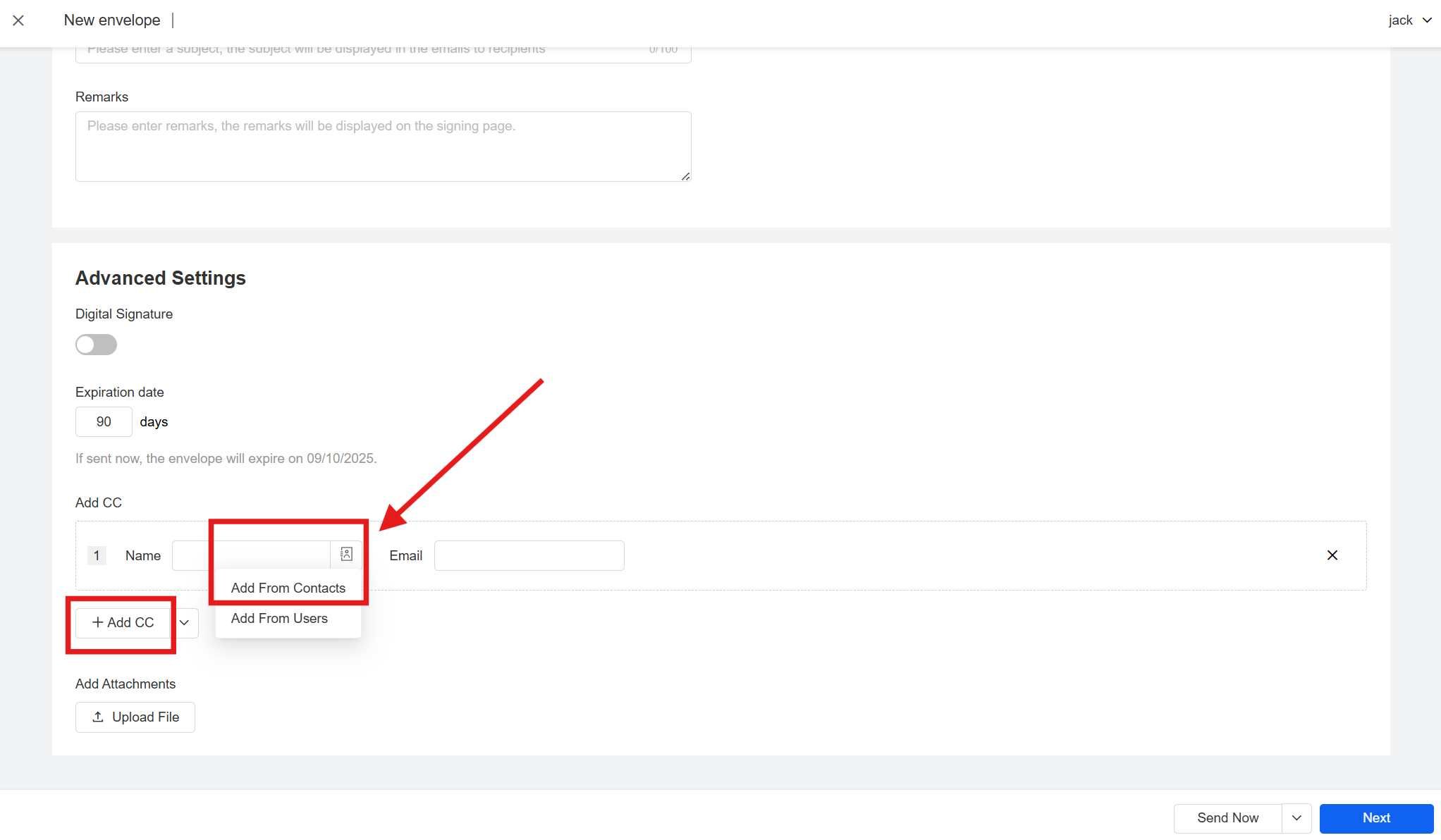
- Anda juga boleh menggunakan fungsi kenalan untuk memanggil penerima salinan dengan satu klik: Klik [Tambah penerima salinan], klik ikon buku telefon di sebelah kanan lajur nama penerima salinan dan pilih [Tambah daripada kenalan].
- Jika anda perlu menambah penerima salinan secara pukal, klik segi tiga di sebelah kanan [Tambah penerima salinan] dan pilih [Pilih kenalan].
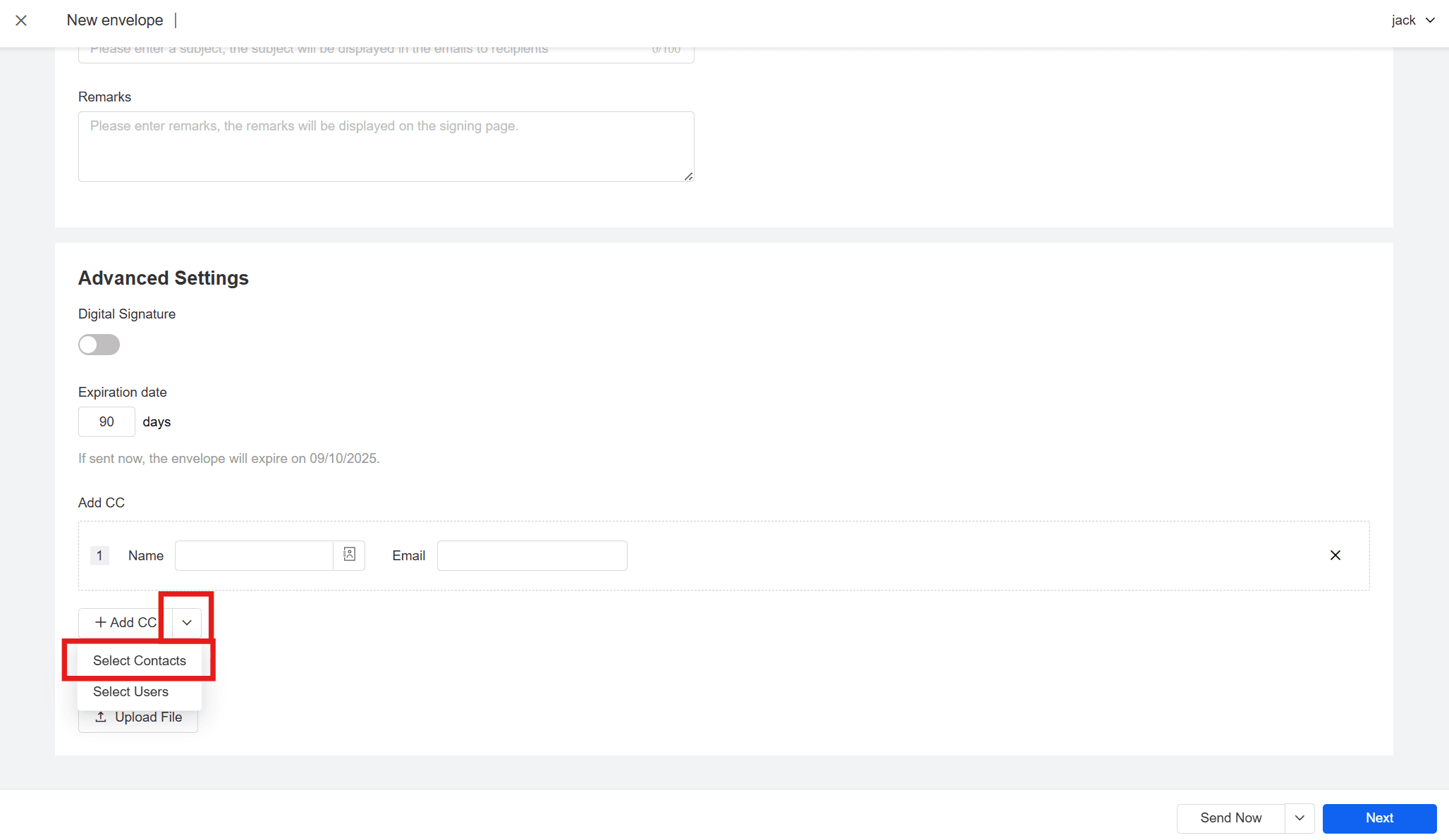
- Pilih penerima salinan secara pukal dan sahkan.

Perhatian:
- Penerima salinan tidak boleh melebihi 10 orang.
Menggunakan kenalan semasa menghantar borang pintar
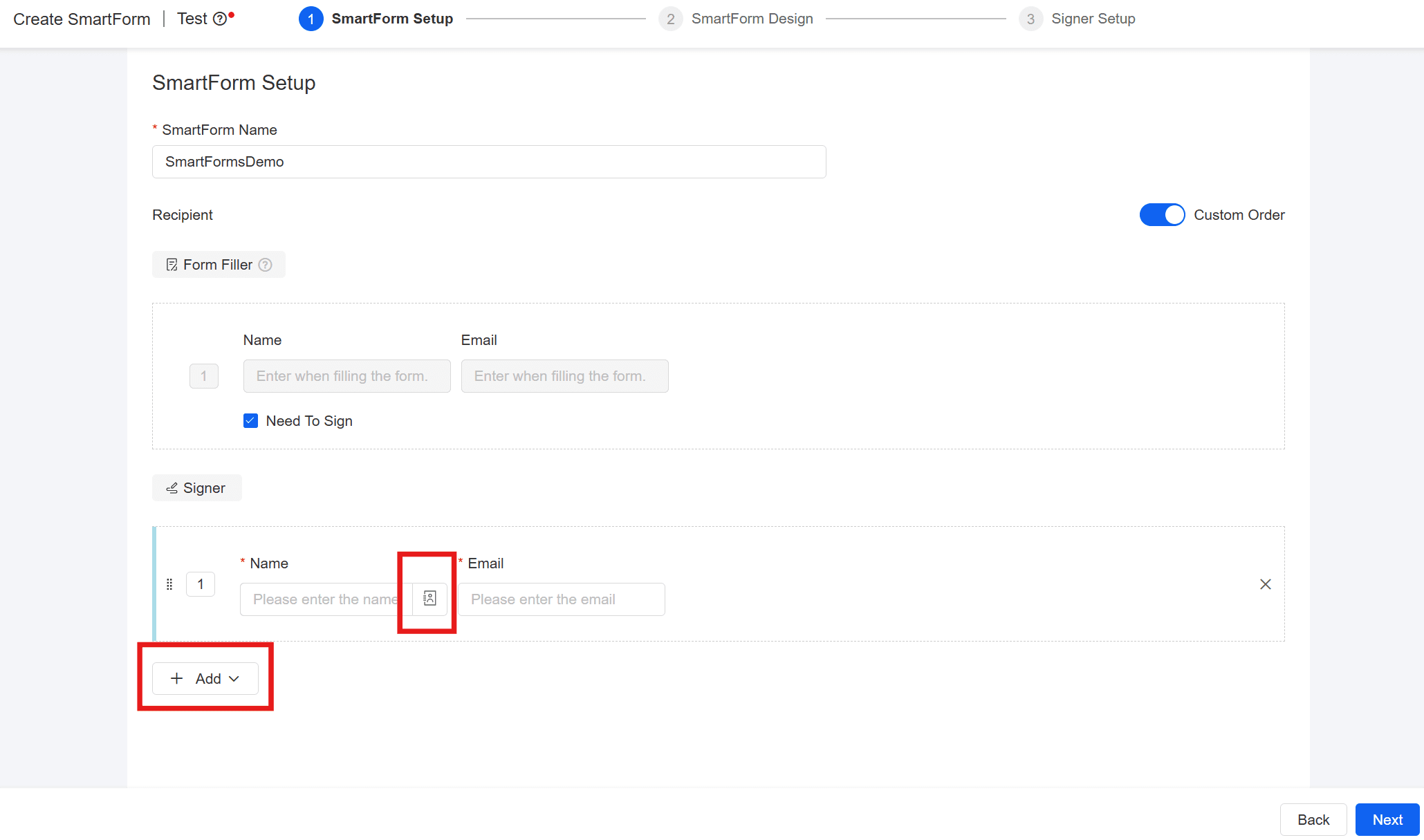
Anda juga boleh menggunakan kenalan untuk menambah penandatangan pada halaman mengedit borang pintar: Klik [Tambah], klik ikon buku telefon di sebelah kanan lajur nama penandatangan dan pilih [Tambah daripada kenalan].
Perhatian:
- Semasa mengedit borang pintar, hanya maklumat [Tentukan penandatangan semasa penciptaan] yang boleh dipanggil daripada kenalan dengan satu klik, [Tentukan penandatangan semasa pengisian] tidak menyokong pengubahsuaian.