


 Centre de services
Certificat local
eSignGlobal prend en charge l’utilisation de certificats locaux par les utilisateurs pour effectuer des signatures numériques.
eSignGlobal prend en charge tous les certificats locaux conformes à la norme Windows CSP, y compris, mais sans s’y limiter, les types suivants :
Fichiers PFX
Jetons USB
Cartes à puce
Autres
Préparatifs avant utilisation
Avant d’utiliser un certificat local pour signer, veuillez vous assurer que :
-
Utilisez un ordinateur Windows (Windows 7 et versions ultérieures).
-
Avoir des droits d’administrateur pour installer des plugins sur l’ordinateur.
-
Avoir sauvegardé votre certificat personnel (il est recommandé de le conserver dans un environnement sécurisé).
-
Le jeton USB/la carte à puce ou tout autre certificat matériel est inséré dans l’ordinateur, et le certificat PFX a été importé dans l’ordinateur.
Remarque :
La signature de certificats locaux n’est prise en charge que sur la plateforme Windows, et la signature de certificats locaux n’est pas prise en charge sur les appareils mobiles pour le moment.
Veuillez d’abord installer le pilote officiel et terminer l’initialisation avant d’utiliser un certificat matériel.
Guide d’installation du plugin
-
Télécharger le plugin
- Cliquez sur Télécharger le plugin eSignGlobal, ce plugin est utilisé pour permettre au système d’accéder en toute sécurité à vos certificats numériques locaux.

-
Installer le plugin
-
Double-cliquez sur le programme d’installation
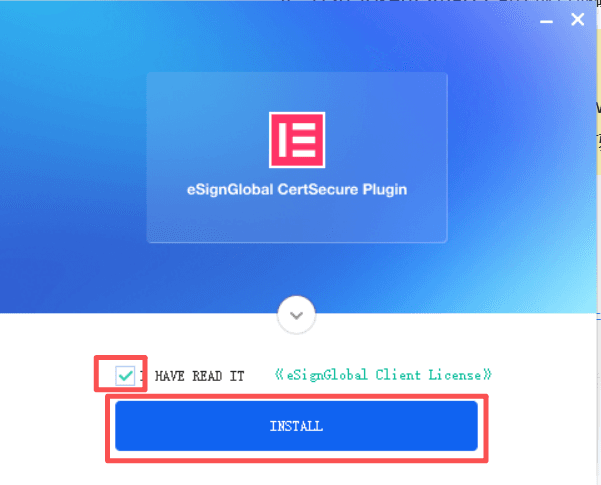
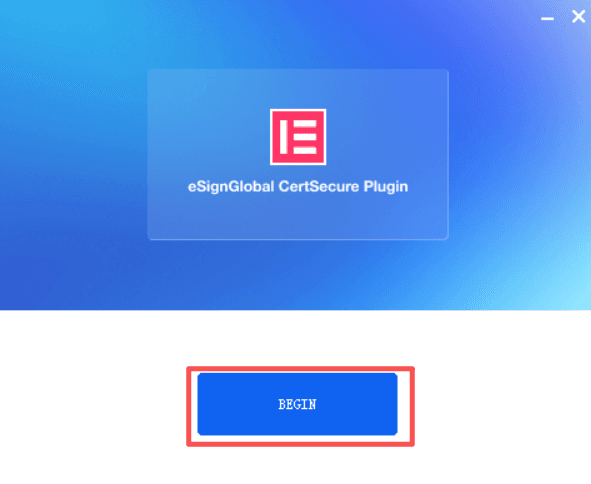
-
Double-cliquez sur le programme d’installation
-
Une fois l’installation terminée, vous pouvez trouver sur le bureau le plugin eSignGlobal Icône.
-
-
Lancer le plugin
- Double-cliquez sur l’icône pour lancer le plugin

- Lors du premier lancement, le système peut demander l’autorisation d’accès au pare-feu, veuillez autoriser l’accès.
Préparation du certificat
-
Certificat logiciel (fichier .pfx)
-
Assurez-vous que le fichier de certificat est valide et n’a pas expiré
-
Conservez soigneusement le mot de passe du certificat
-
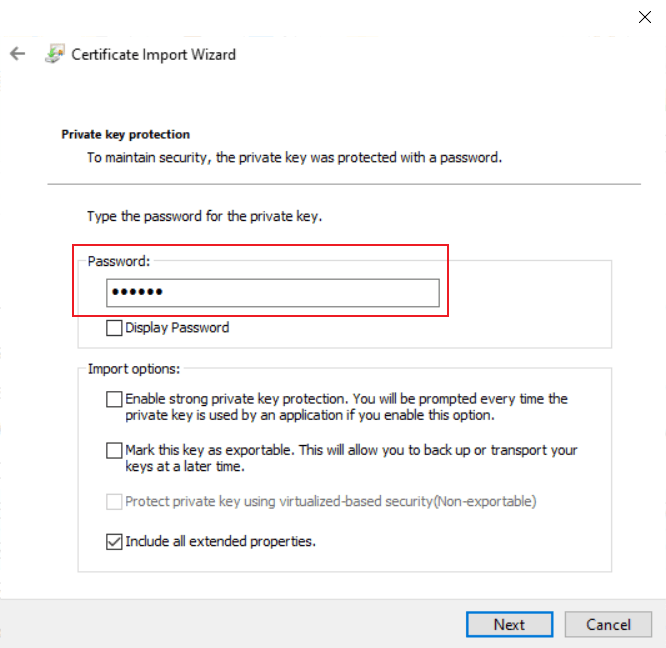
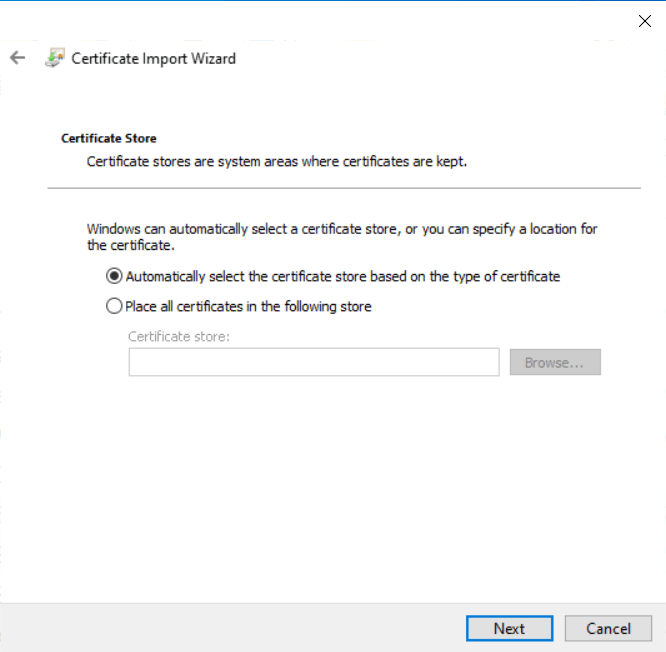
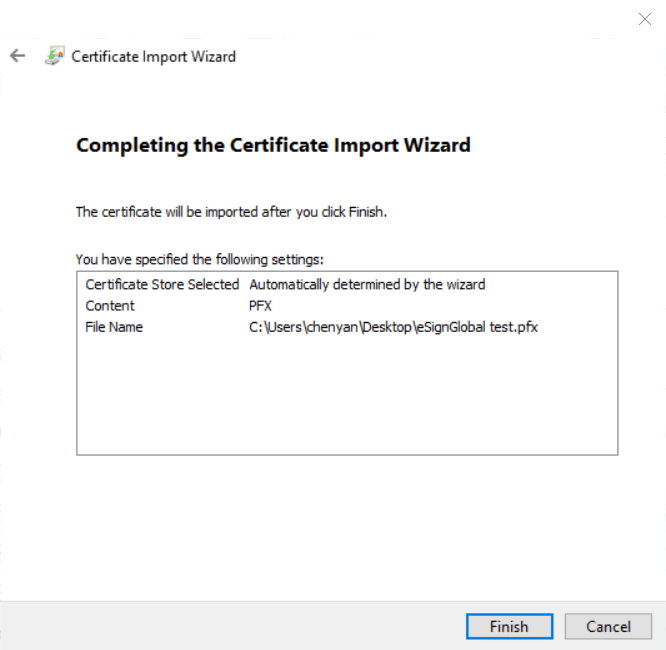
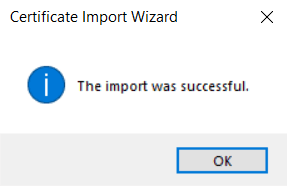
Double-cliquez sur le fichier PFX pour importer le certificat sur l’ordinateur
-

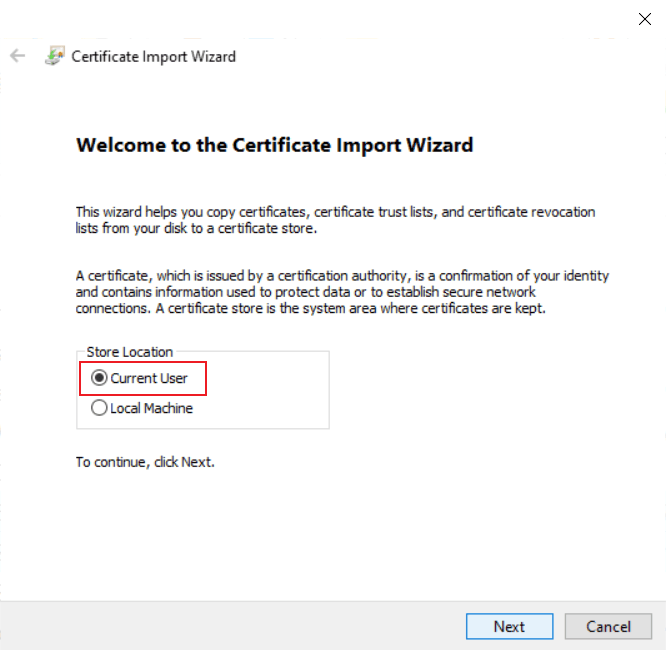
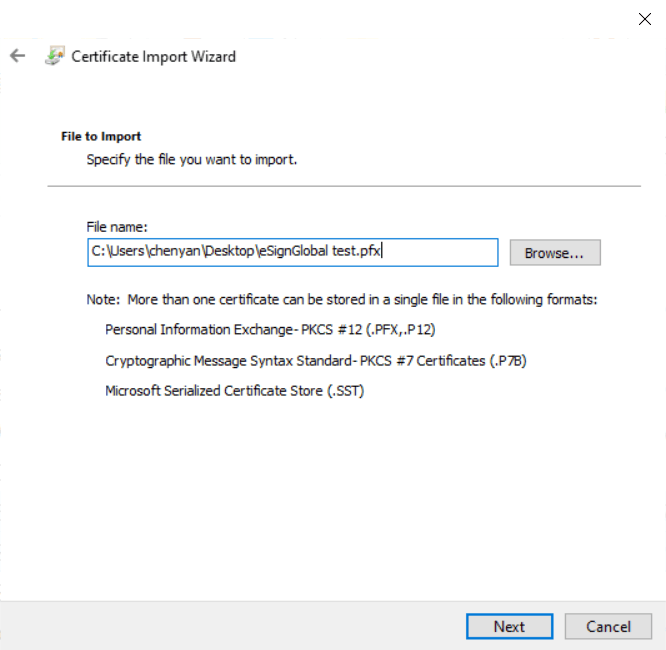
-
Certificat matériel (USB Token / Smart Card)
-
Connectez l’USB Token / Smart Card ou autre certificat matériel à l’ordinateur
-
Installez les pilotes associés (fournis par le fournisseur du certificat)
-
Vérifiez que Windows a reconnu le périphérique de certificat
-
Une fois la préparation ci-dessus terminée, vous pouvez commencer à utiliser le certificat local dans le système.
Utiliser un certificat local pour signer dans le système
Expéditeur
-
L’administrateur installe le plugin de certificat local
- L’administrateur installe le plugin de signature numérique Certificat local.

-
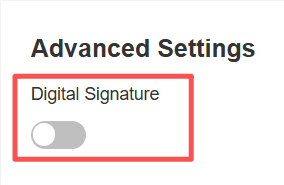
L’expéditeur active le commutateur de signature numérique
- L’expéditeur peut activer la signature numérique lors de l’envoi de l’enveloppe.
Signataire
Remarque :
Une fois la signature numérique activée pour l’enveloppe, tous les signataires doivent utiliser la signature numérique.
-
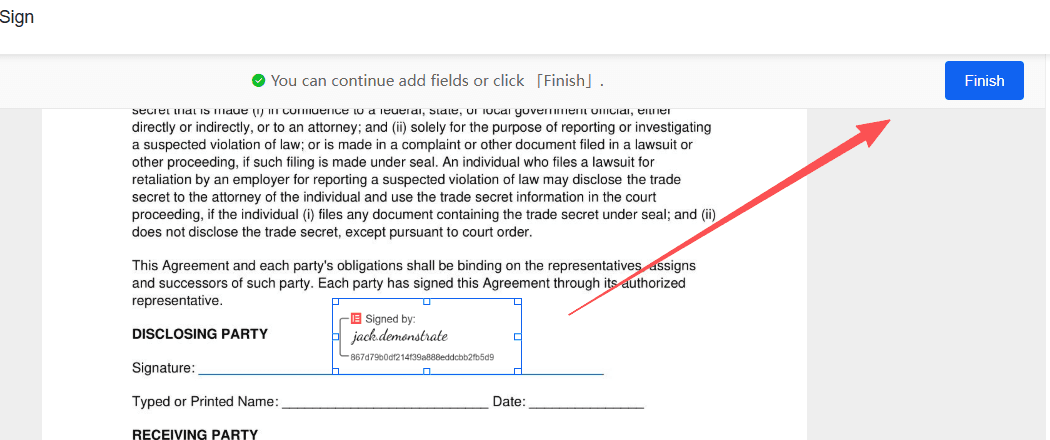
Soumettre la signature
- Après avoir ajouté une signature ou un tampon, soumettez-la pour signature.
-
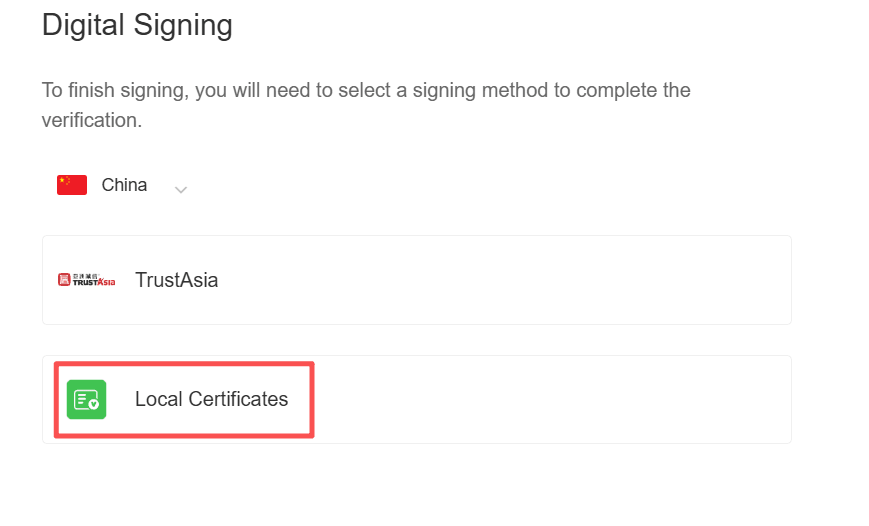
Sélectionner la méthode de certificat local
- Sélectionnez le pays ou la région où vous vous trouvez et choisissez la méthode de certificat local.
-
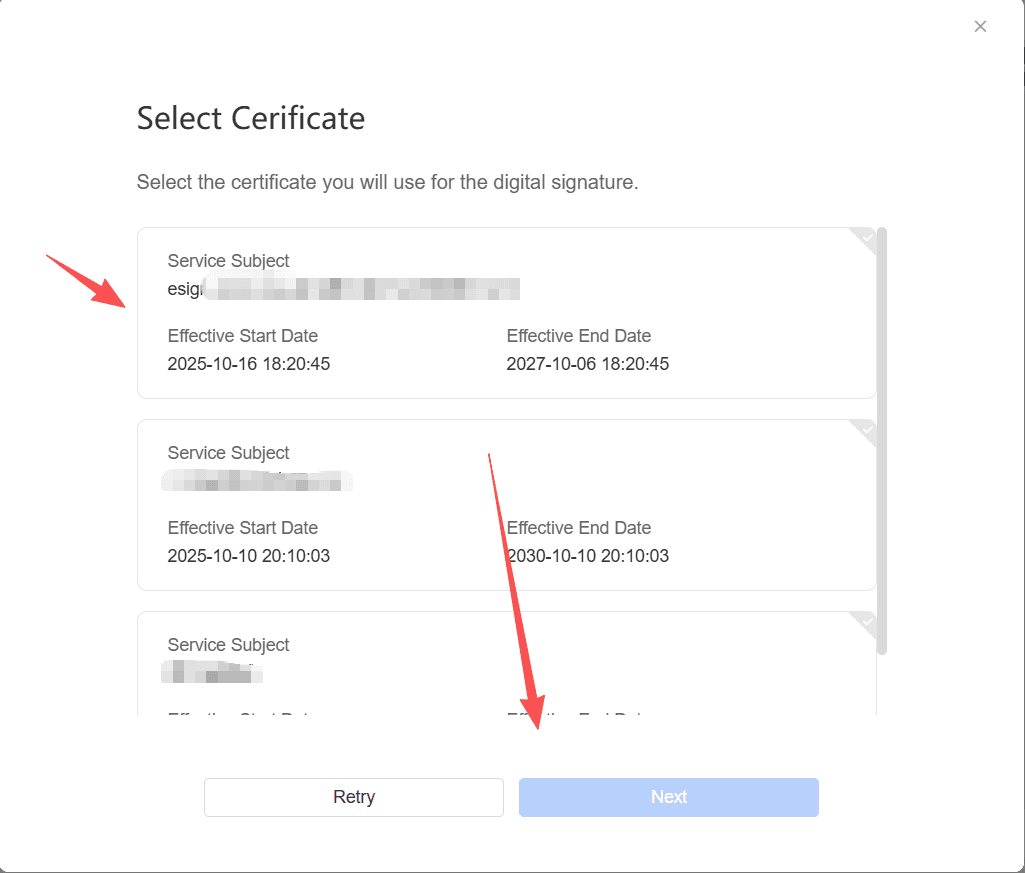
Sélectionner le certificat
- Sélectionnez le certificat correspondant et cliquez sur Suivant.
-
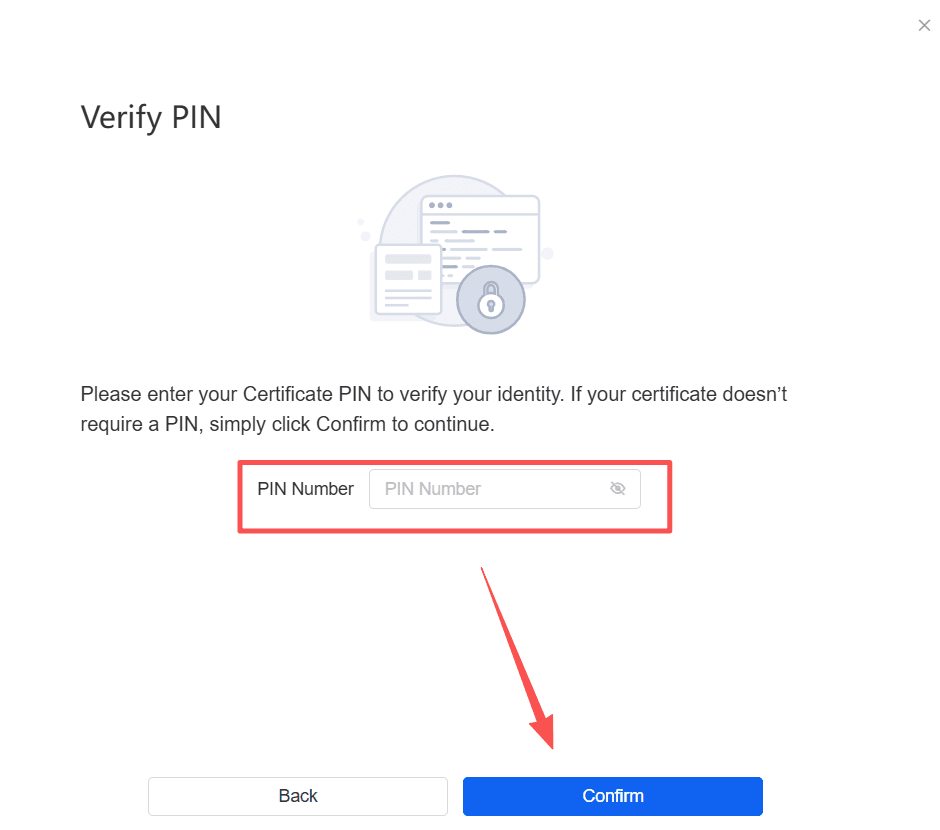
Vérifier le PIN
- Saisissez le PIN du certificat pour vérification.
Remarque :
-
Pour garantir la sécurité d’utilisation, certains certificats sont configurés avec une vérification par PIN. Veuillez vous assurer que vous avez obtenu et conservé en lieu sûr le PIN du certificat.
-
Si vous utilisez un certificat matériel (USB Token/Smart Card/autre), veuillez vous assurer que le certificat matériel est toujours connecté à l’ordinateur pendant l’utilisation.
-
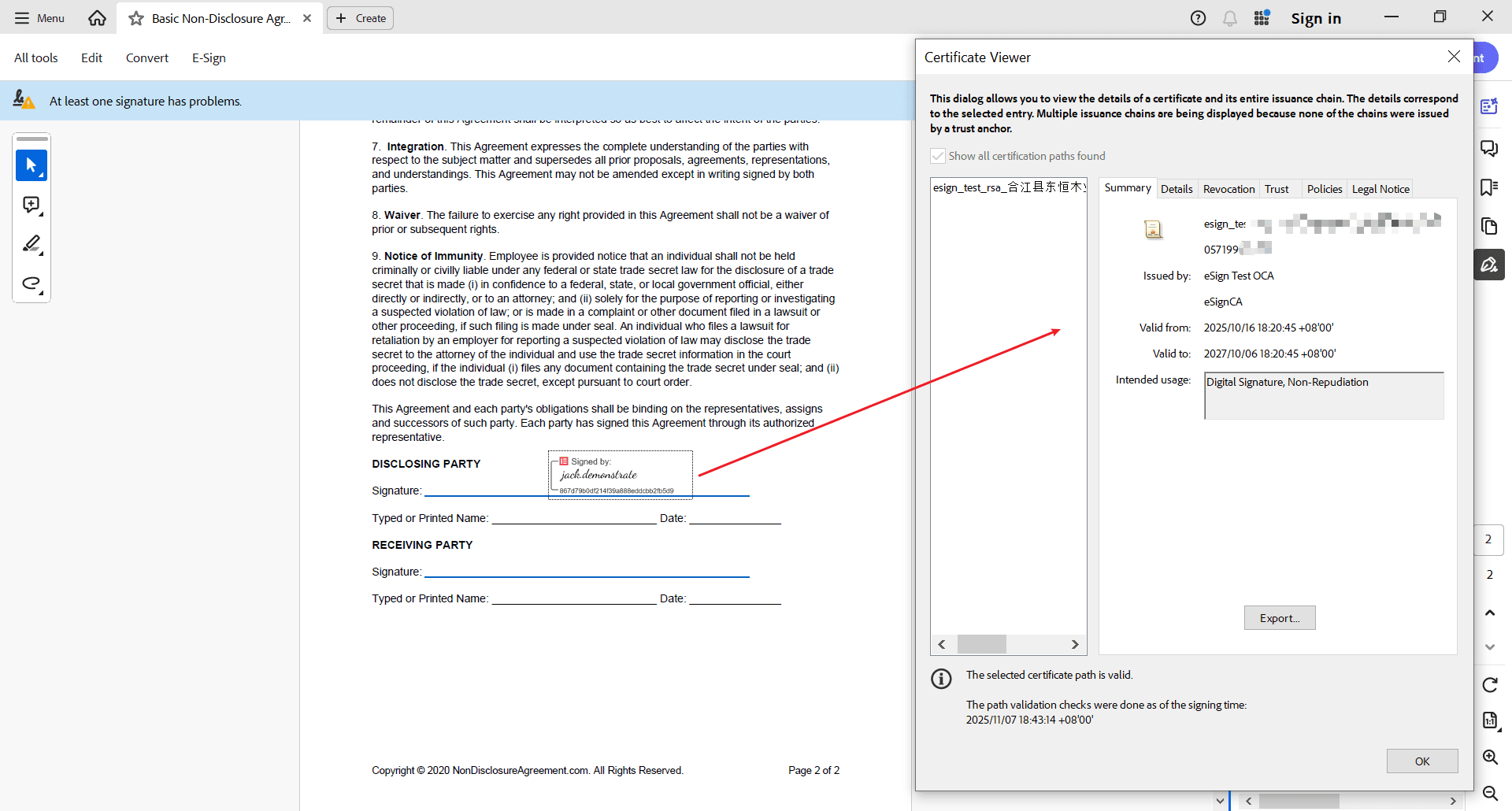
Vérification de la signature une fois la signature terminée
-
Une fois la signature terminée, vous pouvez télécharger le fichier signé pour vérifier la signature.
-
Annexe : Liste des pays/régions prenant en charge les certificats locaux
🌏 Asie
-
Armenia Arménie
-
Azerbaijan Azerbaïdjan
-
Bangladesh Bangladesh
-
Brunei Brunei
-
Cambodia Cambodge
-
China (Mainland) Chine continentale
-
Hong Kong (China) Hong Kong (Chine)
-
India Inde
-
Indonesia Indonésie
-
Iran Iran
-
Israel Israël
-
Japan Japon
-
Kazakhstan Kazakhstan
-
Kingdom of Bahrain Royaume de Bahreïn
-
Kyrgyzstan Kirghizistan
-
Macau (China) Macao (Chine)
-
Malaysia Malaisie
-
Myanmar Myanmar
-
Pakistan Pakistan
-
Philippines Philippines
-
Qatar Qatar
-
Singapore Singapour
-
South Korea Corée du Sud
-
Sri Lanka Sri Lanka
-
State of Kuwait Koweït
-
Tajikistan Tadjikistan
-
Taiwan (China) Taïwan (Chine)
-
Thailand Thaïlande
-
Turkey Turquie
-
United Arab Emirates Émirats arabes unis (EAU)
-
Uzbekistan Ouzbékistan
-
Vietnam Vietnam
🌍 Europe
-
Austria Autriche
-
Belgium Belgique
-
Bulgaria Bulgarie
-
Croatia Croatie
-
Cyprus Chypre
-
Czech Republic République tchèque
-
Denmark Danemark
-
Estonia Estonie
-
Finland Finlande
-
France France
-
Germany Allemagne
-
Greece Grèce
-
Hungary Hongrie
-
Iceland Islande
-
Ireland Irlande
-
Italy Italie
-
Kosovo Kosovo
-
Latvia Lettonie
-
Liechtenstein Liechtenstein
-
Lithuania Lituanie
-
Luxembourg Luxembourg
-
Malta Malte
-
Moldova Moldavie
-
Monaco Monaco
-
Netherlands (the) Pays-Bas
-
North Macedonia Macédoine du Nord
-
Norway Norvège
-
Poland Pologne
-
Portugal Portugal
-
Republic of Belarus République de Biélorussie
-
Romania Roumanie
-
Russia Russie
-
Serbia Serbie
-
Slovakia Slovaquie
-
Slovenia Slovénie
-
Spain Espagne
-
Sweden Suède
-
Switzerland Suisse
-
Ukraine Ukraine
-
United Kingdom Royaume-Uni
🌎 North America Amérique du Nord
-
Bermuda Bermudes
-
Canada Canada
-
Guatemala Guatemala
-
Mexico Mexique
-
United States États-Unis
🌎 South America Amérique du Sud
-
Argentina Argentine
-
Brazil Brésil
-
Chile Chili
-
Colombia Colombie
-
Peru Pérou
-
Uruguay Uruguay
🌏 Oceania Océanie
-
Australia Australie
-
New Zealand Nouvelle-Zélande
🌍 Africa Afrique
-
Algeria Algérie
-
Cameroon Cameroun
-
Egypt Égypte
-
Kenya Kenya
-
Nigeria Nigeria
-
South Africa Afrique du Sud
Compatibilité et conformité
eSignGlobal prend en charge les certificats locaux conformes à la norme Windows CSP (Cryptographic Service Provider) pour implémenter la fonction de signature numérique de certificats locaux. Les pays/régions et leurs types de certificats locaux mentionnés dans ce manuel sont uniquement basés sur des informations publiques et sont fournis à titre de référence uniquement. En raison des différences dans les systèmes de certificats numériques, les normes juridiques et les politiques de sécurité des différents pays, eSignGlobal fournit uniquement des outils de signature et un support technique, et ne garantit pas la compatibilité, la disponibilité ou la validité juridique des certificats de pays ou de régions spécifiques. Il est recommandé de vérifier la conformité et la validité de la signature du certificat auprès de l’autorité de certification ou d’un conseiller juridique avant de signer.


