


 Pusat Khidmat
Sijil Tempatan
eSignGlobal menyokong pengguna menggunakan sijil tempatan untuk melengkapkan tandatangan digital.
eSignGlobal menyokong semua sijil tempatan yang mematuhi piawaian Windows CSP, termasuk tetapi tidak terhad kepada jenis berikut:
Fail PFX
Token USB
Kad Pintar
Lain-lain
Persediaan Sebelum Penggunaan
Sebelum menggunakan sijil tempatan untuk menandatangani, sila pastikan:
-
Gunakan komputer Windows (Windows 7 dan versi ke atas).
-
Mempunyai keizinan pentadbir untuk memasang pemalam pada komputer.
-
Sijil peribadi telah disandarkan (disyorkan untuk disimpan dalam persekitaran yang selamat).
-
Token USB/Kad Pintar atau sijil perkakasan lain telah dimasukkan ke dalam komputer, sijil PFX telah diimport ke dalam komputer.
Perhatian:
Tandatangan sijil tempatan hanya menyokong platform Windows, peranti mudah alih tidak menyokong tandatangan sijil tempatan pada masa ini.
Sila pasang pemacu rasmi dan lengkapkan permulaan sebelum menggunakan sijil perkakasan.
Panduan Pemasangan Pemalam
-
Muat Turun Pemalam
- Klik Muat Turun Pemalam eSignGlobal, pemalam ini digunakan untuk membolehkan sistem mengakses sijil digital tempatan anda dengan selamat.

-
Pasang Pemalam
-
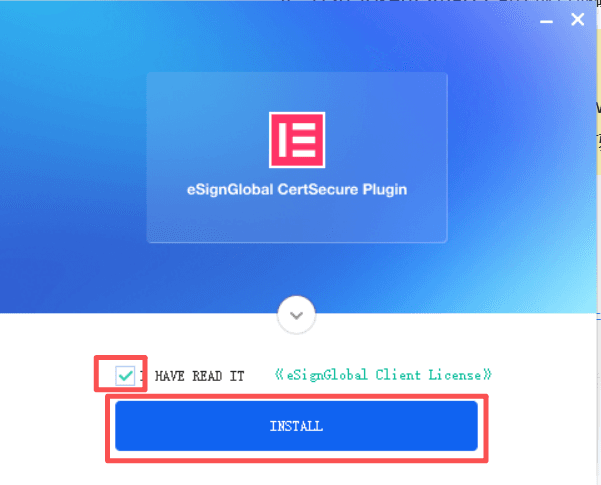
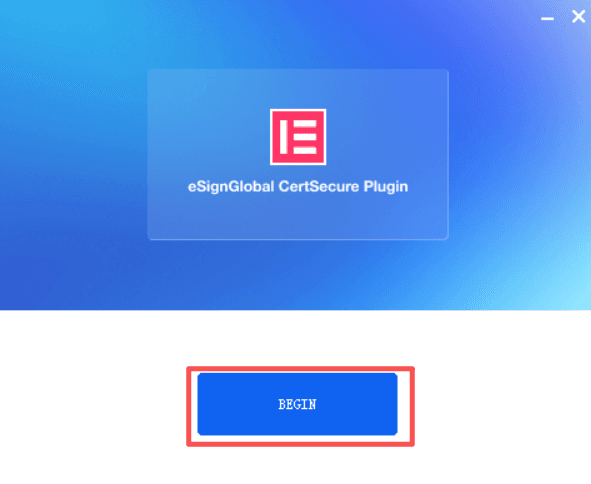
Klik dua kali pada pemasang
-
Klik dua kali pada pemasang
-
Selepas pemasangan selesai, anda boleh mencari pemalam eSignGlobal Ikon.
-
-
Lancarkan Plugin
- Klik dua kali ikon untuk melancarkan plugin

- Apabila dilancarkan buat kali pertama, sistem mungkin meminta kebenaran akses tembok api, sila benarkan akses.
Persediaan Sijil
-
Sijil Perisian (.pfx Fail)
-
Pastikan fail sijil sah dan belum tamat tempoh
-
Simpan kata laluan sijil dengan selamat
-
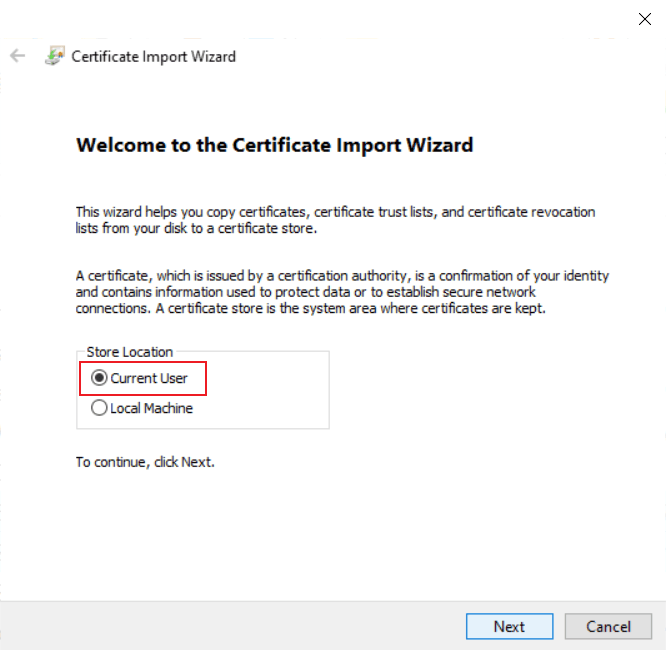
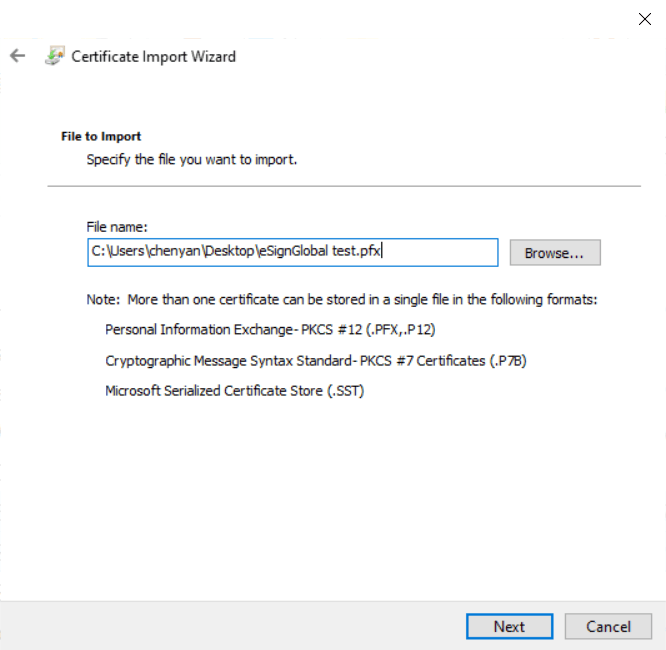
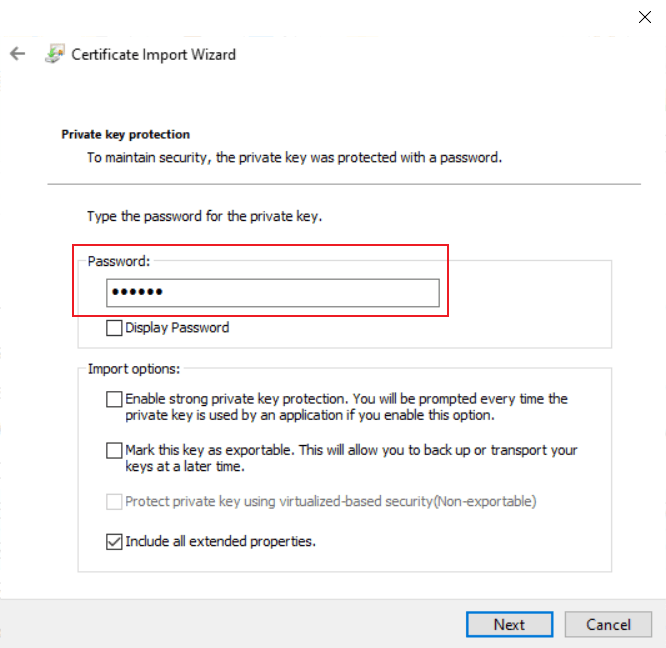
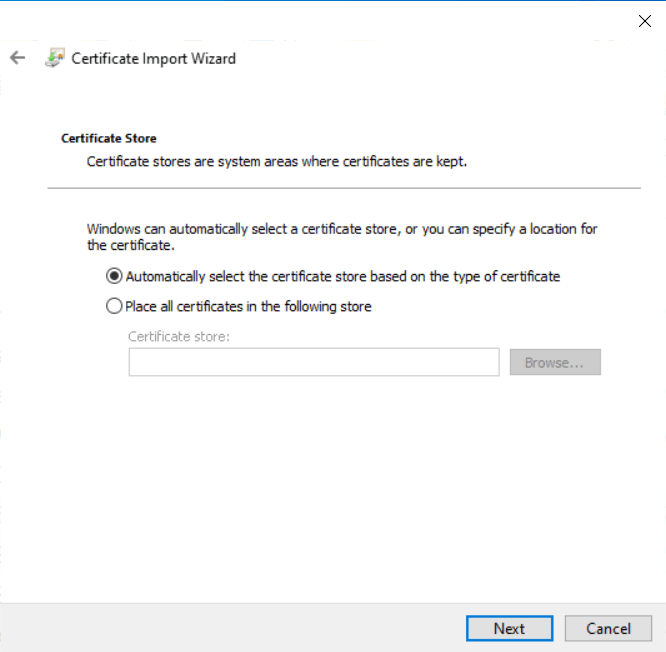
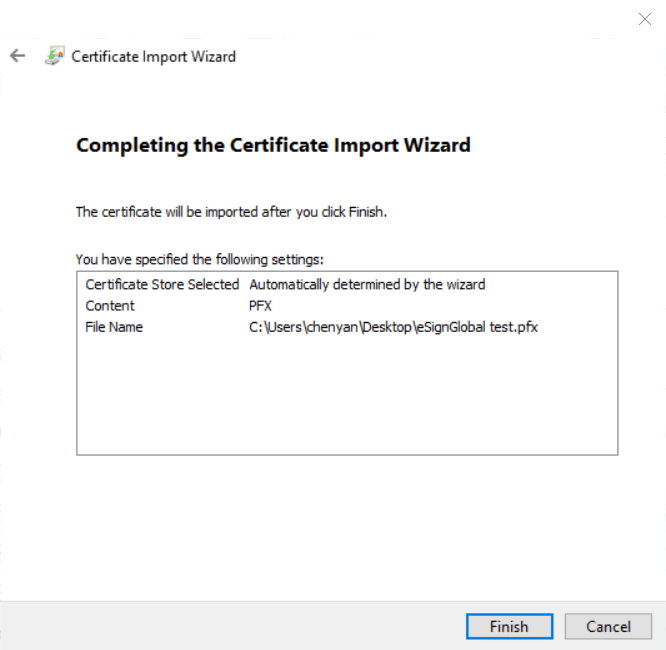
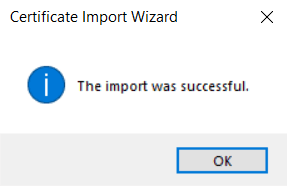
Klik dua kali fail PFX untuk mengimport sijil ke dalam komputer
-

-
Sijil Perkakasan (USB Token / Kad Pintar)
-
Sambungkan USB Token / Kad Pintar atau sijil perkakasan lain ke komputer
-
Pasang pemacu yang berkaitan (disediakan oleh pembekal sijil)
-
Sahkan bahawa Windows telah mengenal pasti peranti sijil
-
Setelah persediaan di atas selesai, anda boleh mula menggunakan sijil tempatan dalam sistem.
Tandatangan Menggunakan Sijil Tempatan dalam Sistem
Penghantar
-
Pentadbir Memasang Plugin Sijil Tempatan
- Pentadbir memasang plugin tandatangan digital Sijil Tempatan.

-
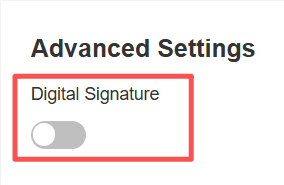
Pengirim Menghidupkan Suis Tandatangan Digital
- Pengirim boleh mendayakan tandatangan digital apabila menghantar sampul surat.
Penandatangan
Perhatian:
Selepas sampul surat mendayakan tandatangan digital, semua penandatangan mesti menggunakan tandatangan digital.
-
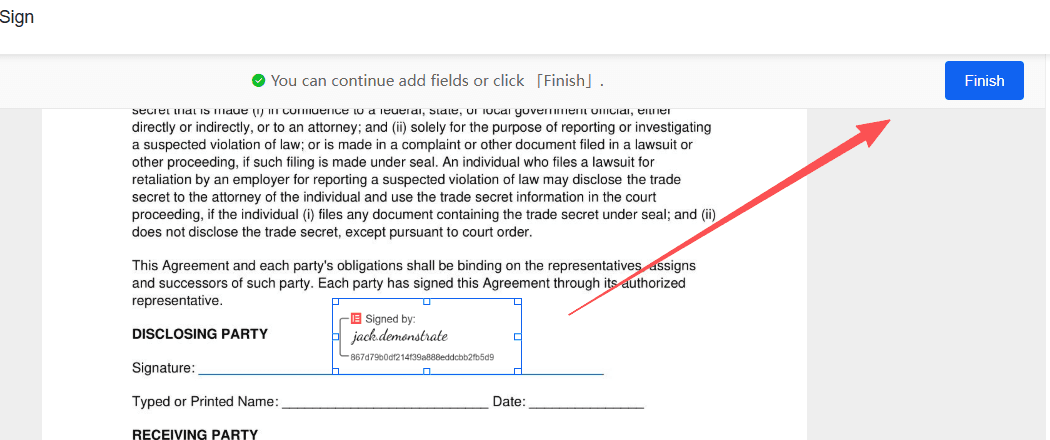
Serahkan Tandatangan
- Selepas menambah tandatangan atau cap, serahkan untuk ditandatangani.
-
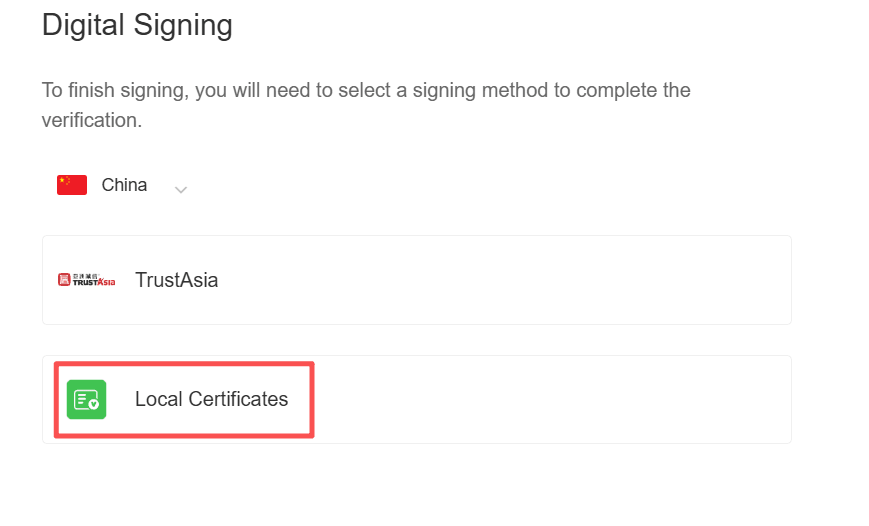
Pilih Kaedah Sijil Tempatan
- Pilih negara atau wilayah anda, dan pilih kaedah sijil tempatan.
-
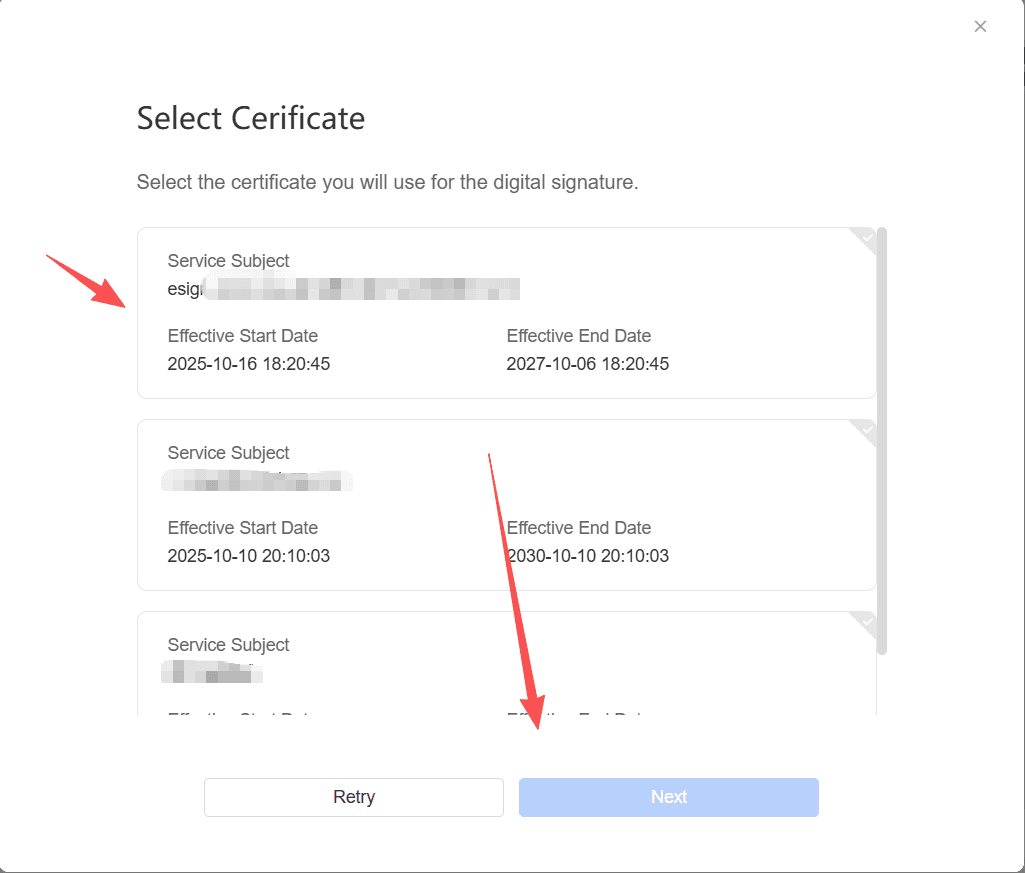
Pilih Sijil
- Pilih sijil yang sepadan dan klik Seterusnya.
-
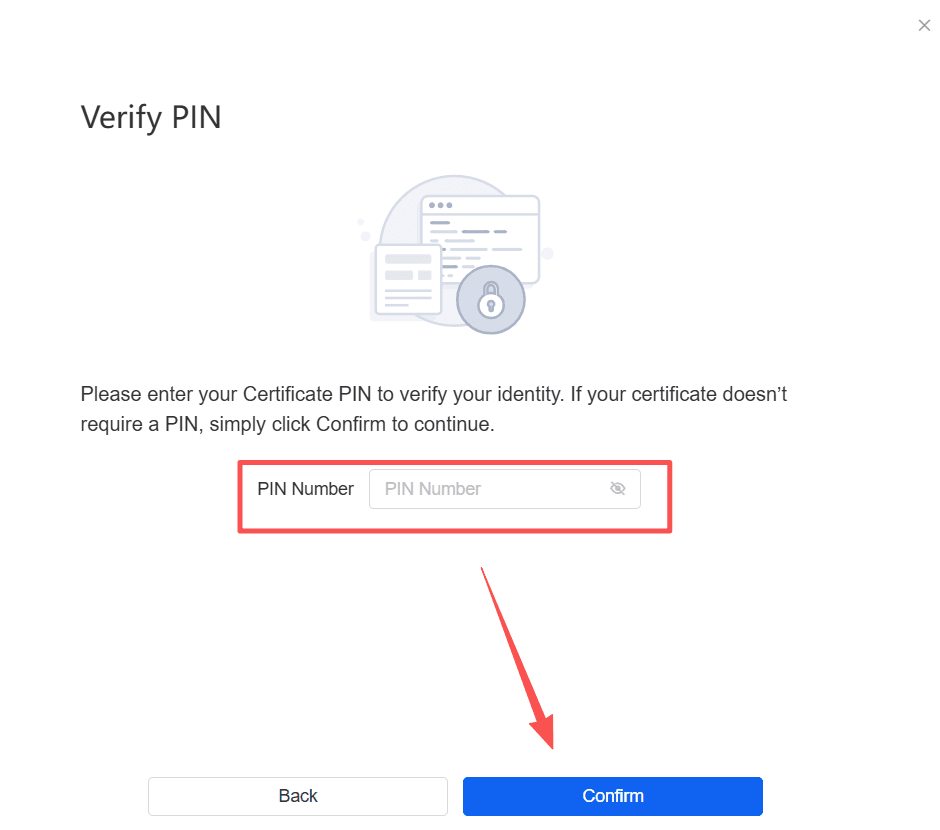
Sahkan PIN
- Masukkan PIN sijil untuk pengesahan.
Perhatian:
-
Sesetengah sijil telah menetapkan pengesahan PIN untuk memastikan keselamatan penggunaan. Sila pastikan anda telah memperoleh dan menyimpan PIN sijil dengan selamat.
-
Jika anda menggunakan sijil perkakasan (USB Token/Kad Pintar/Lain-lain), sila pastikan sijil perkakasan sentiasa disambungkan ke komputer semasa penggunaan.
-
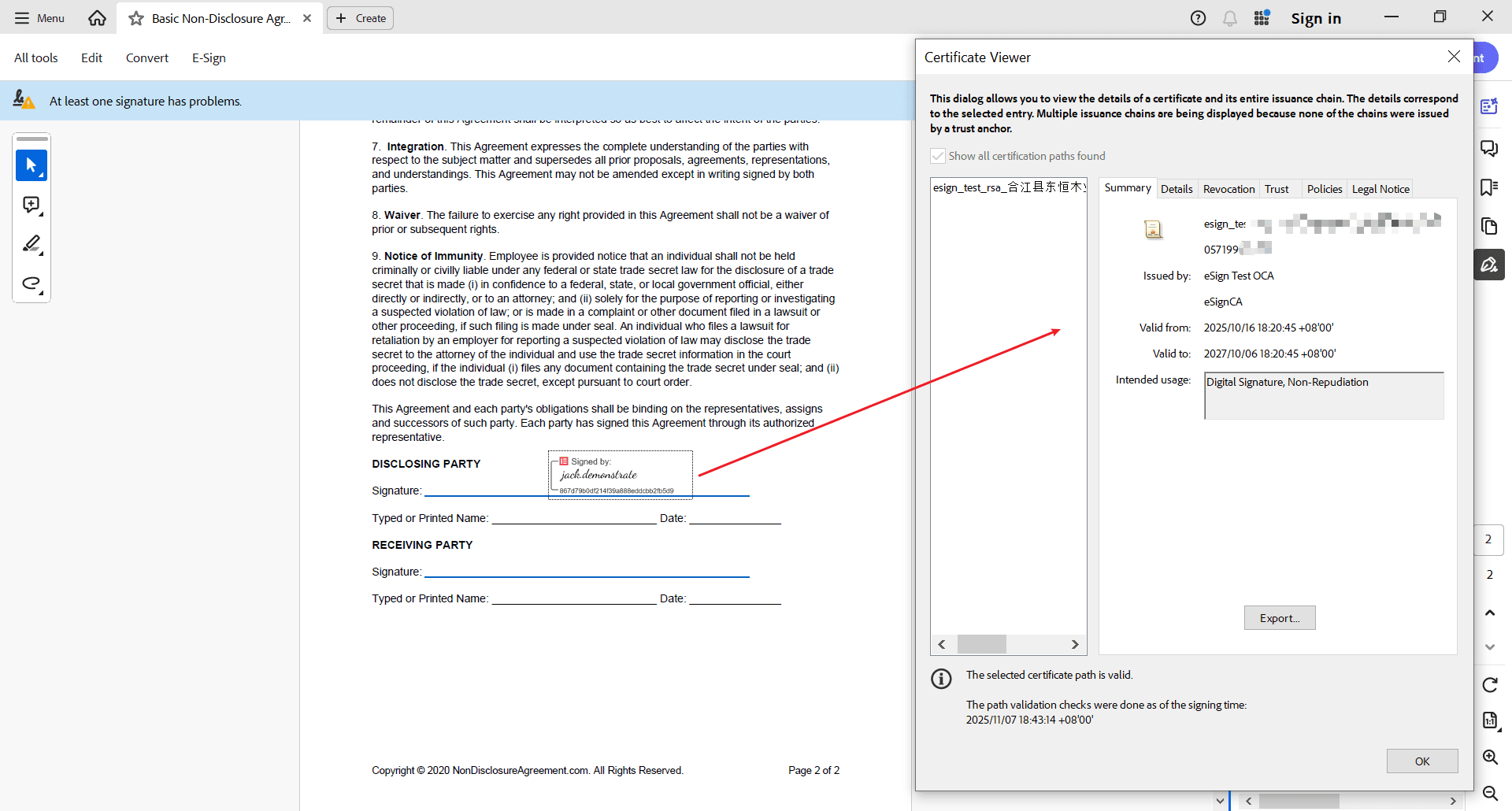
Sahkan Tandatangan Selepas Selesai Menandatangani
-
Selepas selesai menandatangani, anda boleh memuat turun fail yang telah ditandatangani untuk pengesahan tandatangan.
-
Lampiran: Senarai Negara/Wilayah yang Menyokong Sijil Tempatan
🌏 Asia
-
Armenia
-
Azerbaijan
-
Bangladesh
-
Brunei
-
Kemboja
-
China (Tanah Besar)
-
Hong Kong (China)
-
India
-
Indonesia
-
Iran
-
Israel
-
Jepun
-
Kazakhstan
-
Kerajaan Bahrain
-
Kyrgyzstan
-
Macau (China)
-
Malaysia
-
Myanmar
-
Pakistan
-
Filipina
-
Qatar
-
Singapura
-
Korea Selatan
-
Sri Lanka
-
Negara Kuwait
-
Tajikistan
-
Taiwan (China)
-
Thailand
-
Turki
-
Emiriah Arab Bersatu (UAE)
-
Uzbekistan
-
Vietnam
🌍 Eropah
-
Austria
-
Belgium
-
Bulgaria
-
Croatia
-
Cyprus
-
Republik Czech
-
Denmark
-
Estonia
-
Finland
-
Perancis
-
Jerman
-
Greece
-
Hungary
-
Iceland
-
Ireland
-
Itali
-
Kosovo
-
Latvia
-
Liechtenstein
-
Lithuania
-
Luxembourg
-
Malta
-
Moldova
-
Monaco
-
Belanda
-
Macedonia Utara
-
Norway
-
Poland
-
Portugal
-
Republik Belarus
-
Romania
-
Rusia
-
Serbia
-
Slovakia
-
Slovenia
-
Sepanyol
-
Sweden
-
Switzerland
-
Ukraine
-
United Kingdom
🌎 Amerika Utara
-
Bermuda
-
Kanada
-
Guatemala
-
Mexico
-
Amerika Syarikat
🌎 Amerika Selatan
-
Argentina
-
Brazil
-
Chile
-
Colombia
-
Peru
-
Uruguay
🌏 Oceania
-
Australia
-
New Zealand
🌍 Afrika
-
Algeria
-
Cameroon
-
Mesir
-
Kenya
-
Nigeria
-
Afrika Selatan
eSignGlobal menyokong sijil tempatan yang mematuhi standard Windows CSP (Cryptographic Service Provider), untuk melaksanakan fungsi tandatangan digital sijil tempatan. Negara/rantau dan jenis sijil tempatan yang disebut dalam manual ini adalah berdasarkan maklumat awam sahaja dan untuk rujukan sahaja. Oleh kerana perbezaan dalam sistem sijil digital, piawaian undang-undang dan dasar keselamatan di pelbagai negara, eSignGlobal hanya menyediakan alat tandatangan dan sokongan teknikal, dan tidak menjamin keserasian, ketersediaan atau kesan undang-undang sijil di negara atau rantau tertentu. Adalah disyorkan agar anda mengesahkan pematuhan dan kesahan tandatangan sijil dengan pihak berkuasa pensijilan atau penasihat undang-undang sebelum menandatangani.


