


 Centro de servicio
Certificado local
eSignGlobal permite a los usuarios utilizar certificados locales para completar firmas digitales.
eSignGlobal es compatible con todos los certificados locales que cumplen con el estándar Windows CSP, incluidos, entre otros, los siguientes tipos:
Archivo PFX
USB Token
Tarjetas inteligentes
Otros
Preparación antes de usar
Antes de utilizar un certificado local para firmar, asegúrese de lo siguiente:
-
Utilice una computadora con Windows (Windows 7 y versiones posteriores).
-
Tener permisos de administrador para instalar complementos en la computadora.
-
Se ha realizado una copia de seguridad del certificado personal (se recomienda guardarlo en un entorno seguro).
-
El USB Token/Smart Card u otro certificado de hardware se ha insertado en la computadora, y el certificado PFX se ha importado a la computadora.
Nota:
La firma de certificados locales solo es compatible con la plataforma Windows, y la firma de certificados locales no es compatible con dispositivos móviles.
Instale primero el controlador oficial e inicialícelo antes de utilizar el certificado de hardware.
Guía de instalación del complemento
-
Descargar el complemento
- Haga clic en Descargar el complemento eSignGlobal. Este complemento permite que el sistema acceda de forma segura a sus certificados digitales locales.

-
Instalar el complemento
-
Haga doble clic en el programa de instalación
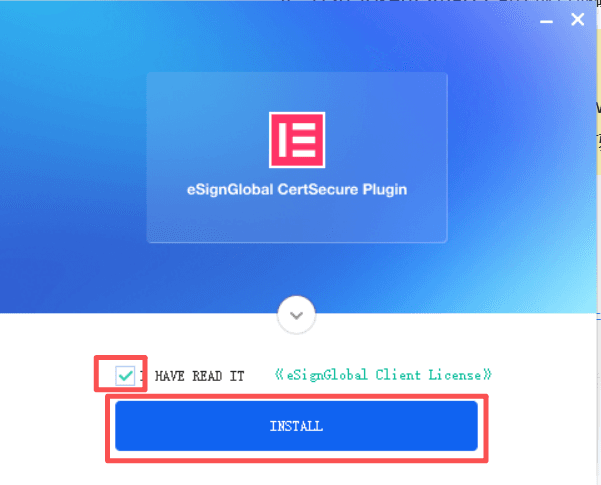
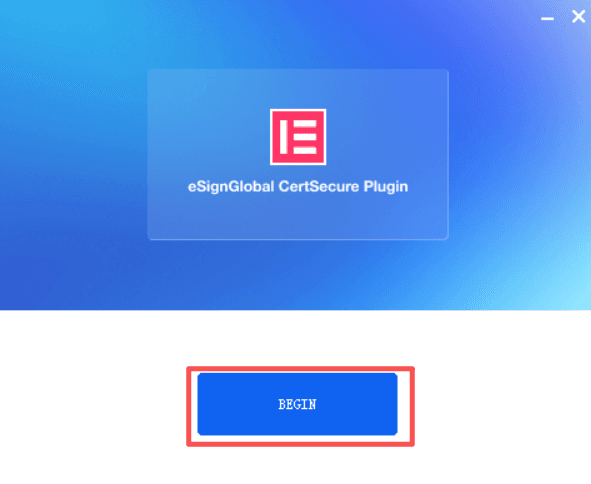
-
Haga doble clic en el programa de instalación
-
Una vez completada la instalación, puede encontrar en el escritorio el complemento eSignGlobal Icono.
-
-
Iniciar el plugin
- Haz doble clic en el icono para iniciar el plugin

- La primera vez que lo inicies, el sistema podría solicitar permisos de acceso al firewall, por favor, permite el acceso.
Preparación del certificado
-
Certificado de software (archivo .pfx)
-
Asegúrate de que el archivo de certificado sea válido y no esté vencido
-
Guarda la contraseña del certificado en un lugar seguro
-
Haz doble clic en el archivo PFX para importar el certificado a la computadora
-

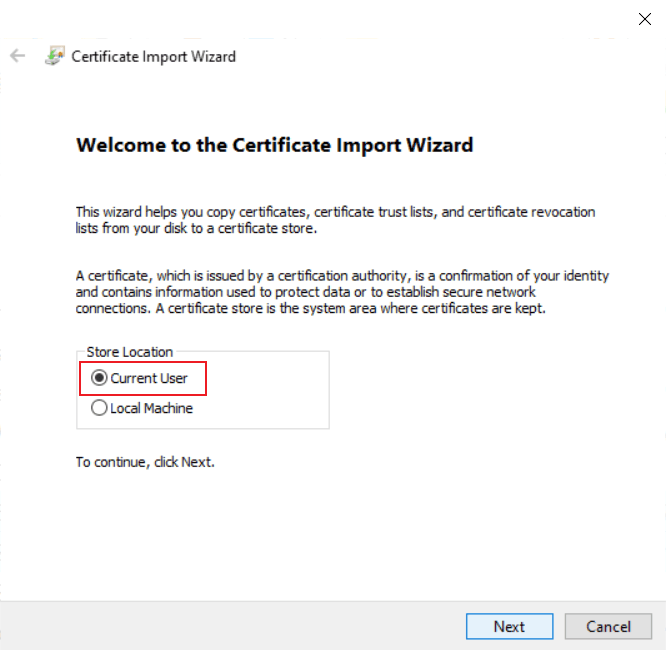
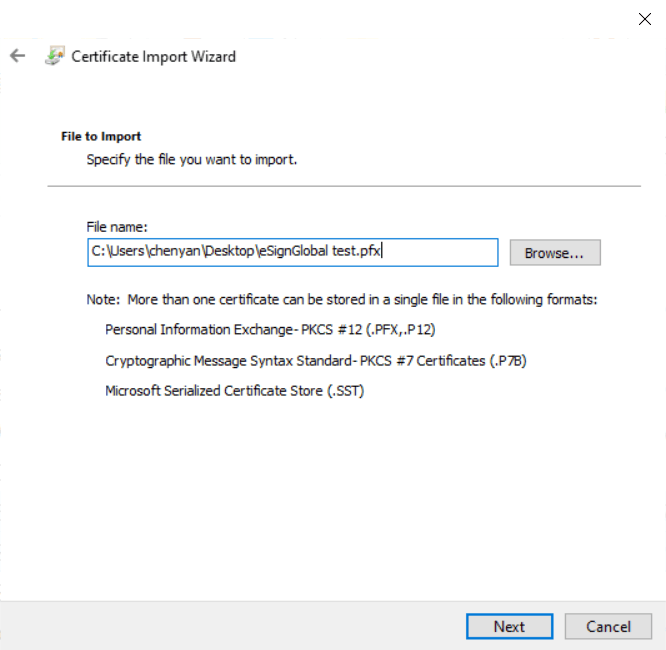
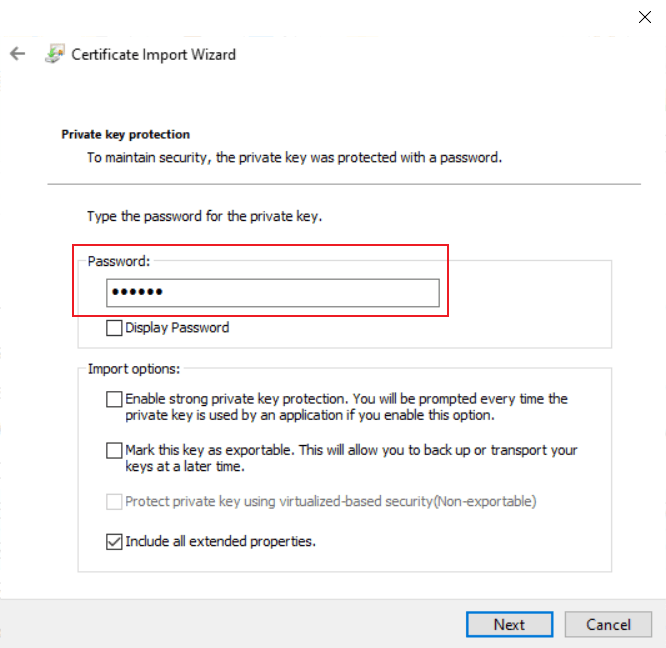
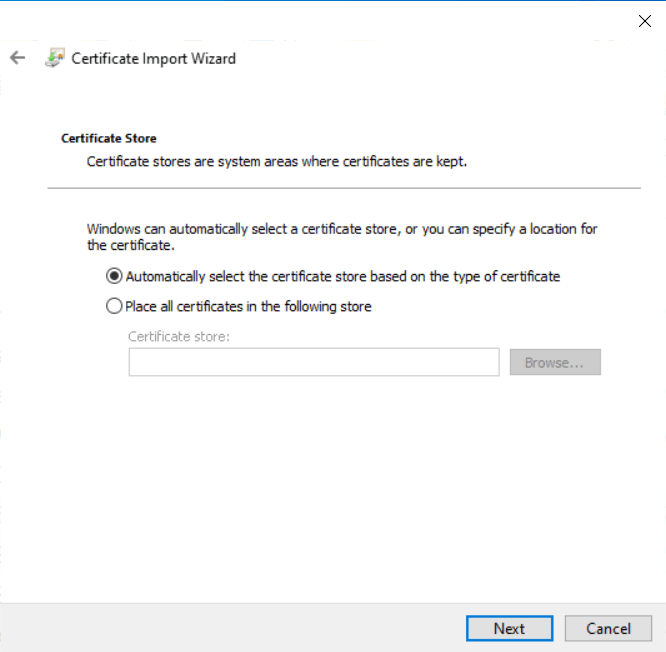
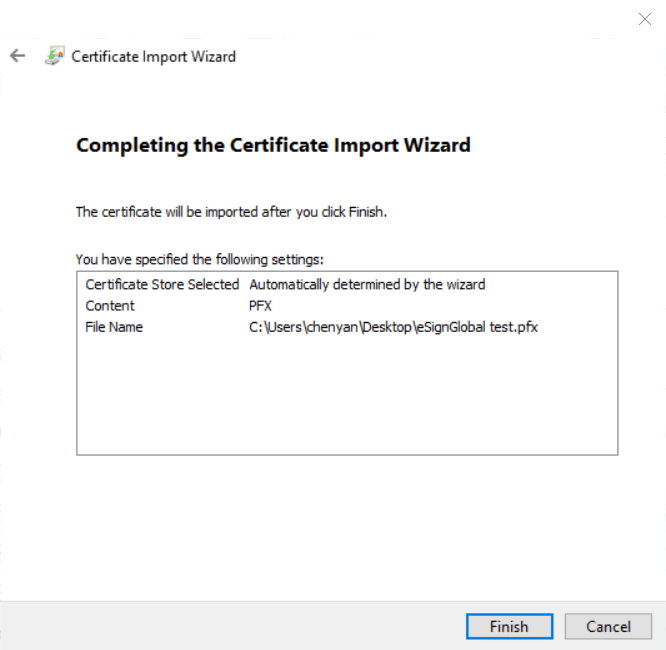
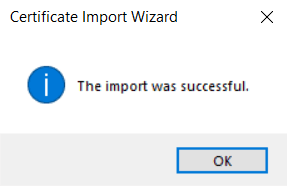
-
Certificado de hardware (USB Token / Tarjeta Inteligente)
-
Conecta el USB Token / Tarjeta Inteligente u otro certificado de hardware a la computadora
-
Instala los controladores relacionados (proporcionados por el proveedor del certificado)
-
Confirma que Windows haya reconocido el dispositivo de certificado
-
Una vez que hayas completado los pasos de preparación anteriores, puedes comenzar a usar el certificado local en el sistema.
Usar el certificado local para firmar en el sistema
Remitente
-
El administrador instala el plugin de certificado local
- El administrador instala el plugin de firma digital de certificado local.

-
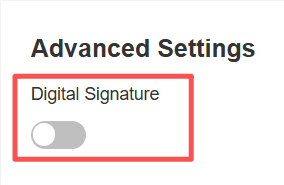
El remitente activa el interruptor de firma digital
- El remitente puede habilitar la firma digital al enviar el sobre.
Firmante
Nota:
Una vez que se habilita la firma digital en el sobre, todos los firmantes deben usar la firma digital.
-
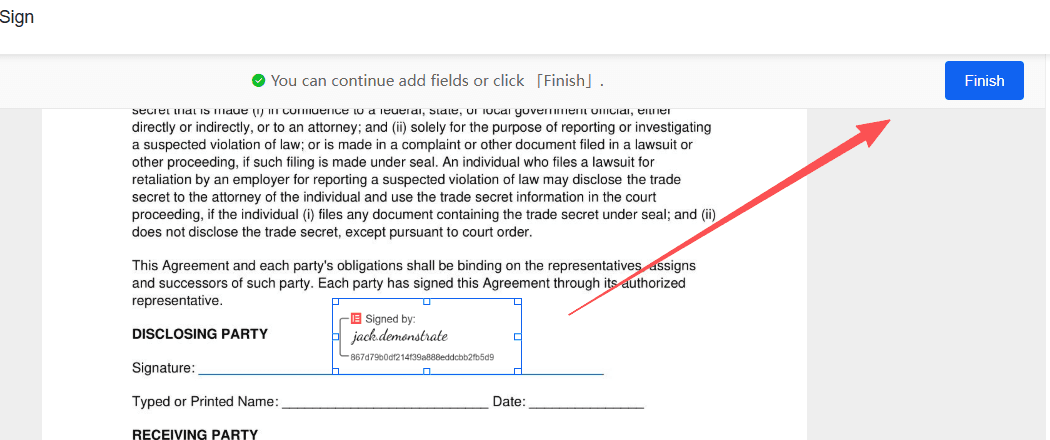
Enviar firma
- Después de agregar una firma o sello, envíe para firmar.
-
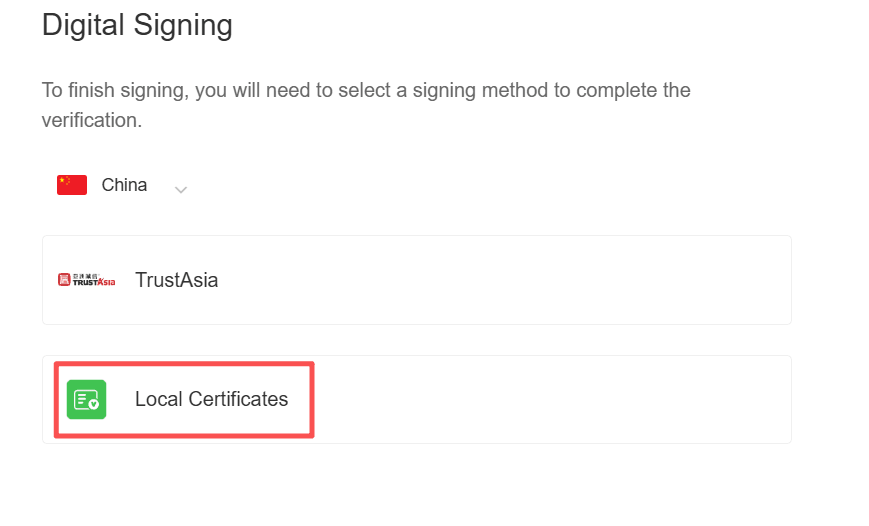
Seleccionar el método de certificado local
- Seleccione el país o región donde se encuentra y seleccione el método de certificado local.
-
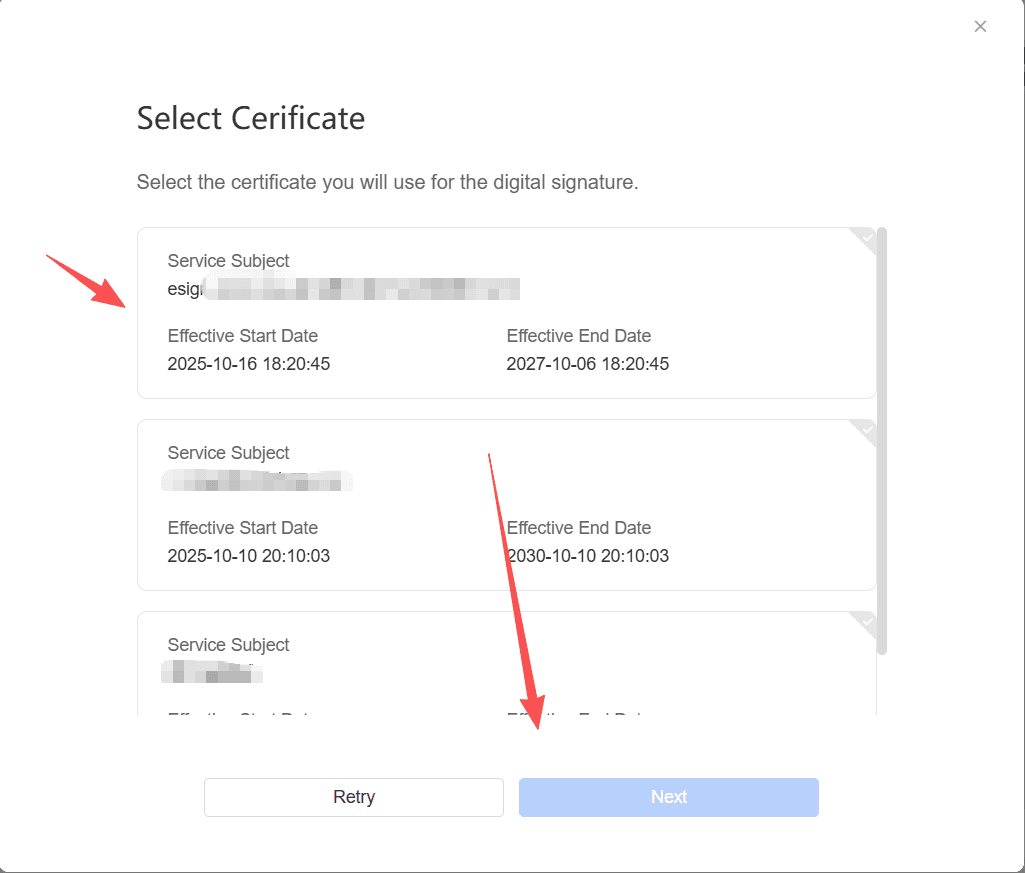
Seleccionar certificado
- Seleccione el certificado correspondiente y haga clic en Siguiente.
-
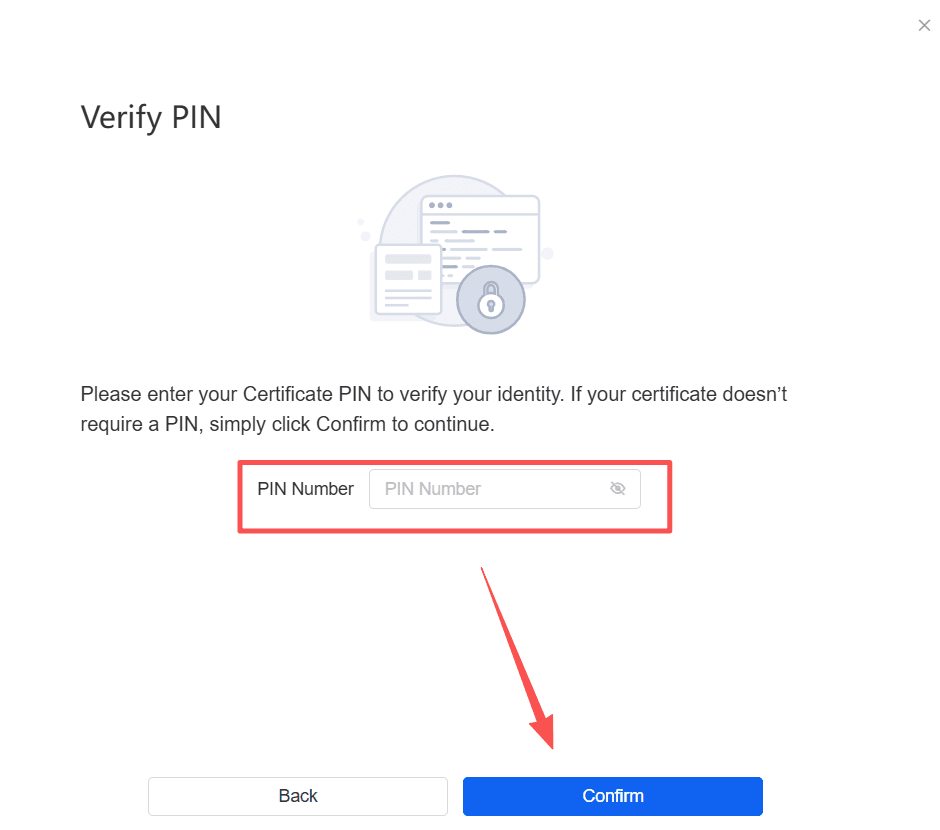
Verificar PIN
- Ingrese el PIN del certificado para verificar.
Nota:
-
Algunos certificados tienen una verificación de PIN configurada para garantizar la seguridad. Asegúrese de haber obtenido y guardado de forma segura el PIN del certificado.
-
Si utiliza un certificado de hardware (USB Token/Smart Card/otro), asegúrese de que el certificado de hardware esté siempre conectado a la computadora durante el uso.
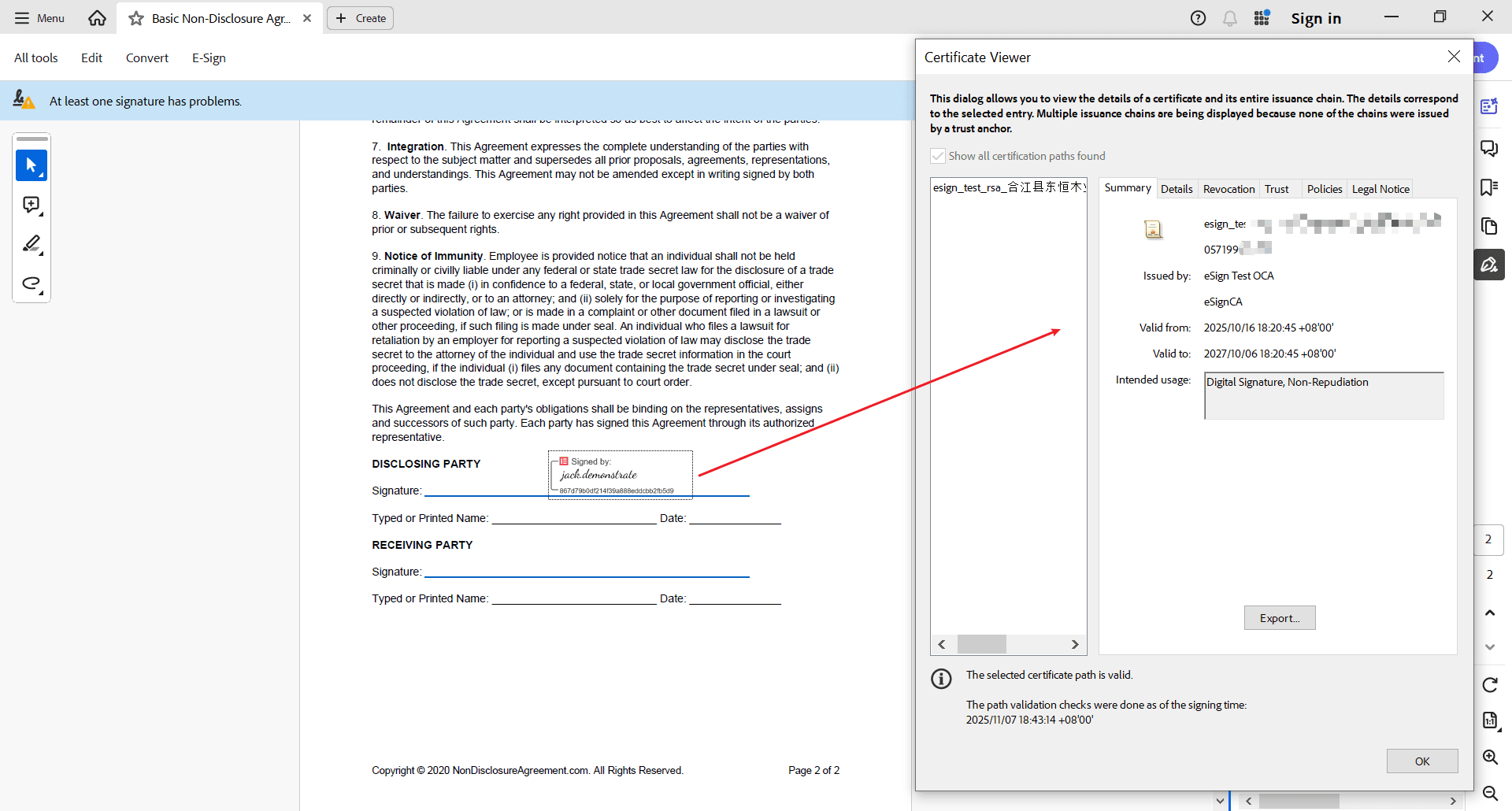
* Una vez completada la firma, puede descargar el archivo firmado para verificar la firma.
Apéndice: Lista de países/regiones que admiten certificados locales
🌏 Asia
-
Armenia
-
Azerbaiyán
-
Bangladesh
-
Brunéi
-
Camboya
-
China (continental)
-
Hong Kong (China)
-
India
-
Indonesia
-
Irán
-
Israel
-
Japón
-
Kazajistán
-
Reino de Baréin
-
Kirguistán
-
Macao (China)
-
Malasia
-
Myanmar
-
Pakistán
-
Filipinas
-
Catar
-
Singapur
-
Corea del Sur
-
Sri Lanka
-
Estado de Kuwait
-
Tayikistán
-
Taiwán (China)
-
Tailandia
-
Turquía
-
Emiratos Árabes Unidos (EAU)
-
Uzbekistán
-
Vietnam
🌏 Europa
-
Austria
-
Bélgica
-
Bulgaria
-
Croacia
-
Chipre
-
República Checa
-
Dinamarca
-
Estonia
-
Finlandia
-
Francia
-
Alemania
-
Grecia
-
Hungría
-
Islandia
-
Irlanda
-
Italia
-
Kosovo
-
Letonia
-
Liechtenstein
-
Lituania
-
Luxemburgo
-
Malta
-
Moldavia
-
Mónaco
-
Países Bajos
-
Macedonia del Norte
-
Noruega
-
Polonia
-
Portugal
-
República de Belarús
-
Rumania
-
Rusia
-
Serbia
-
Eslovaquia
-
Eslovenia
-
España
-
Suecia
-
Suiza
-
Ucrania
-
Reino Unido
🌎 América del Norte
-
Bermudas
-
Canadá
-
Guatemala
-
México
-
Estados Unidos
🌎 América del Sur
-
Argentina
-
Brasil
-
Chile
-
Colombia
-
Perú
-
Uruguay
🌏 Oceanía
-
Australia
-
Nueva Zelanda
🌍 África
-
Argelia
-
Camerún
-
Egipto
-
Kenia
-
Nigeria
-
Sudáfrica
Compatibilidad y Declaración de Cumplimiento
eSignGlobal admite certificados locales que cumplen con el estándar CSP (Cryptographic Service Provider) de Windows para implementar la función de firma digital de certificados locales. Los países/regiones y sus tipos de certificados locales mencionados en este manual se basan únicamente en información pública y son solo para referencia. Debido a las diferencias en los sistemas de certificados digitales, los estándares legales y las políticas de seguridad de varios países, eSignGlobal solo proporciona herramientas de firma y soporte técnico, y no garantiza la compatibilidad, disponibilidad o validez legal de los certificados de un país o región en particular. Se recomienda que confirme el cumplimiento y la validez de la firma del certificado con la autoridad emisora del certificado o un asesor legal antes de firmar.


