


 Pusat Layanan
Sertifikat Lokal
eSignGlobal mendukung pengguna untuk menyelesaikan tanda tangan digital menggunakan sertifikat lokal.
eSignGlobal mendukung semua sertifikat lokal yang sesuai dengan standar Windows CSP, termasuk namun tidak terbatas pada jenis berikut:
Berkas PFX
USB Token
Smart Card
Lainnya
Persiapan Sebelum Penggunaan
Sebelum menggunakan sertifikat lokal untuk menandatangani, pastikan:
-
Menggunakan komputer Windows (Windows 7 dan versi yang lebih baru).
-
Memiliki hak administrator, dapat menginstal plugin di komputer.
-
Sertifikat pribadi telah dicadangkan (disarankan untuk disimpan di lingkungan yang aman).
-
USB Token/Smart Card atau sertifikat perangkat keras lainnya telah dimasukkan ke komputer, sertifikat PFX telah diimpor ke komputer.
Catatan:
Tanda tangan sertifikat lokal hanya mendukung platform Windows, perangkat seluler saat ini tidak mendukung tanda tangan sertifikat lokal.
Sebelum menggunakan sertifikat perangkat keras, harap instal driver resmi terlebih dahulu dan selesaikan inisialisasi.
Panduan Instalasi Plugin
-
Unduh Plugin
- Klik Unduh Plugin eSignGlobal, plugin ini digunakan untuk memungkinkan sistem mengakses sertifikat digital lokal Anda dengan aman.

-
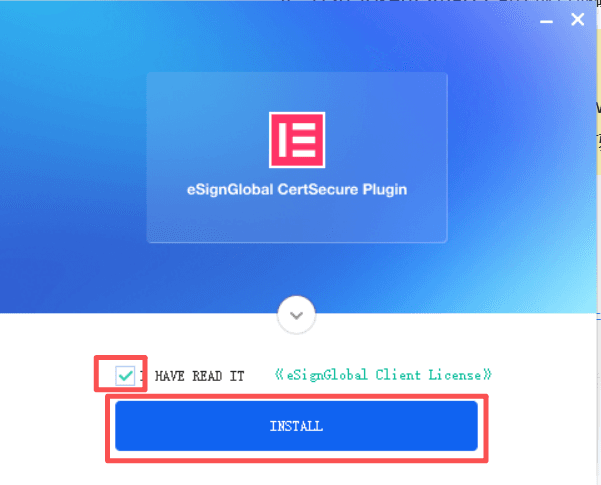
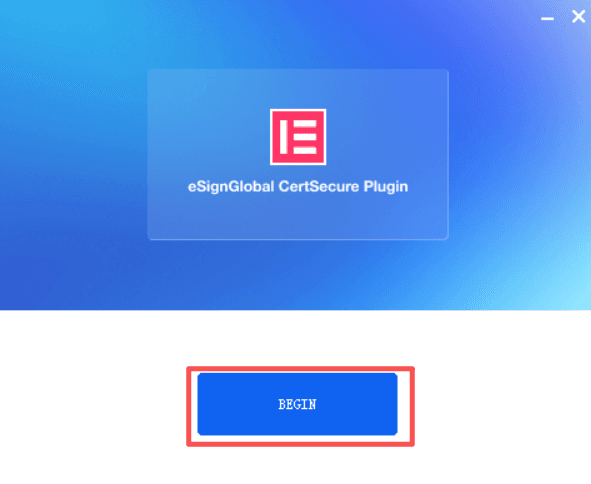
Instal Plugin
-
Klik dua kali program instalasi
-
Klik dua kali program instalasi
-
Setelah instalasi selesai, Anda dapat menemukan plugin eSignGlobal Ikon.
-
-
Mulai Plugin
- Klik dua kali ikon untuk memulai plugin

- Saat pertama kali dimulai, sistem mungkin meminta izin akses firewall, harap izinkan akses.
Persiapan Sertifikat
-
Sertifikat Lunak (berkas .pfx)
-
Pastikan berkas sertifikat valid dan belum kedaluwarsa
-
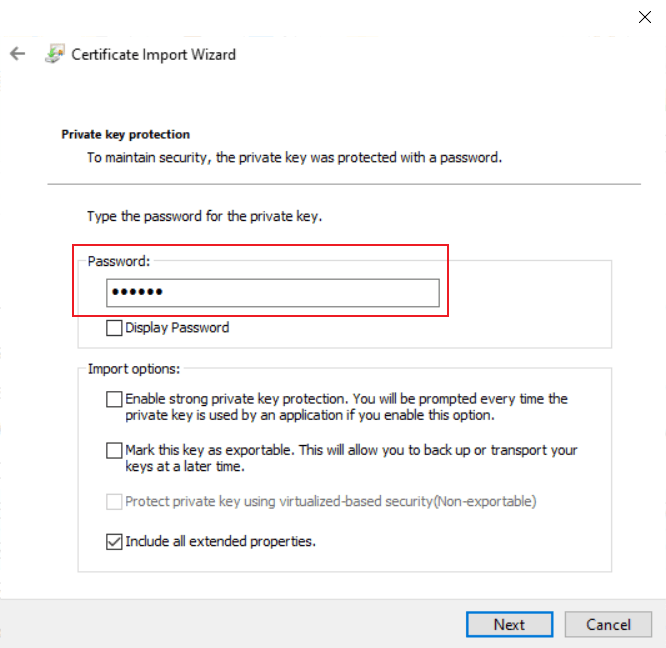
Simpan kata sandi sertifikat dengan aman
-
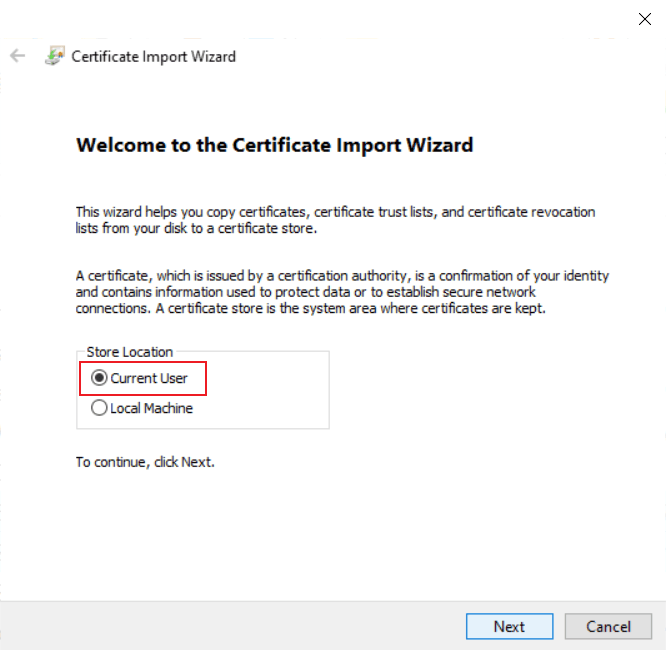
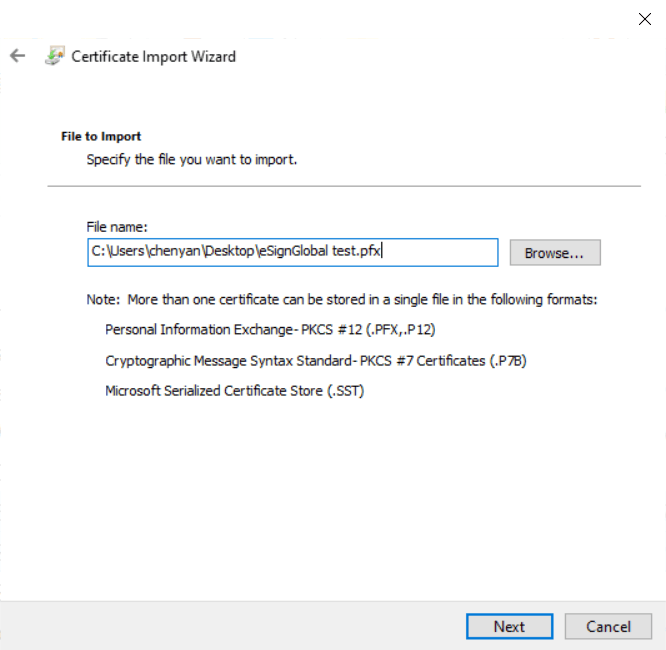
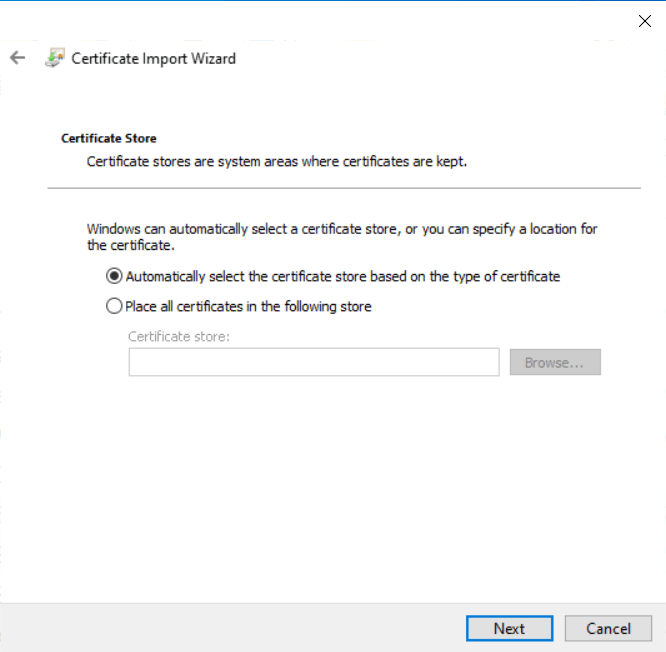
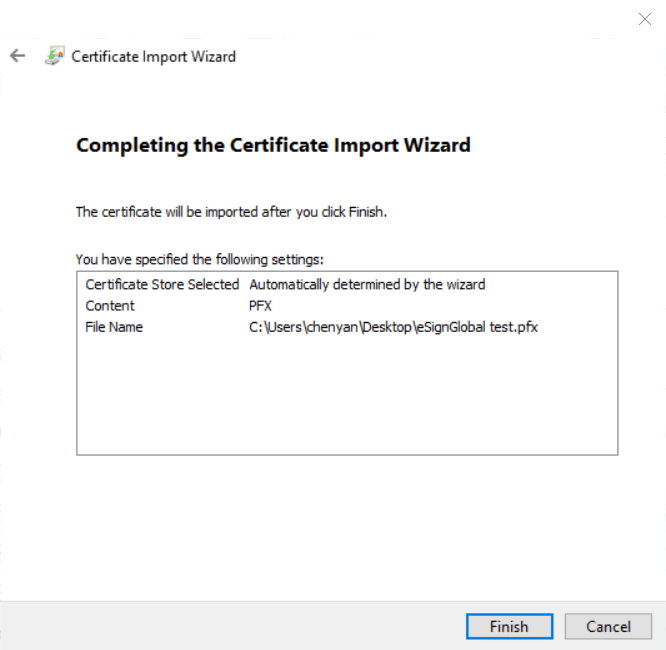
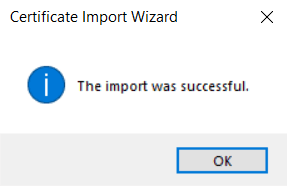
Klik dua kali berkas PFX untuk mengimpor sertifikat ke komputer
-

-
Sertifikat Perangkat Keras (USB Token / Kartu Pintar)
-
Hubungkan USB Token / Kartu Pintar atau sertifikat perangkat keras lainnya ke komputer
-
Instal driver yang relevan (disediakan oleh penyedia sertifikat)
-
Pastikan Windows telah mengenali perangkat sertifikat
-
Setelah menyelesaikan persiapan di atas, Anda dapat mulai menggunakan sertifikat lokal di sistem.
Menggunakan Sertifikat Lokal untuk Menandatangani di Sistem
Pengirim
-
Administrator Menginstal Plugin Sertifikat Lokal
- Administrator menginstal plugin tanda tangan digital Sertifikat Lokal.

-
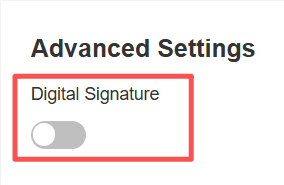
Pengirim Mengaktifkan Sakelar Tanda Tangan Digital
- Pengirim dapat mengaktifkan tanda tangan digital saat mengirim amplop.
Penandatangan
Catatan:
Setelah tanda tangan digital diaktifkan pada amplop, semua penandatangan harus menggunakan tanda tangan digital.
-
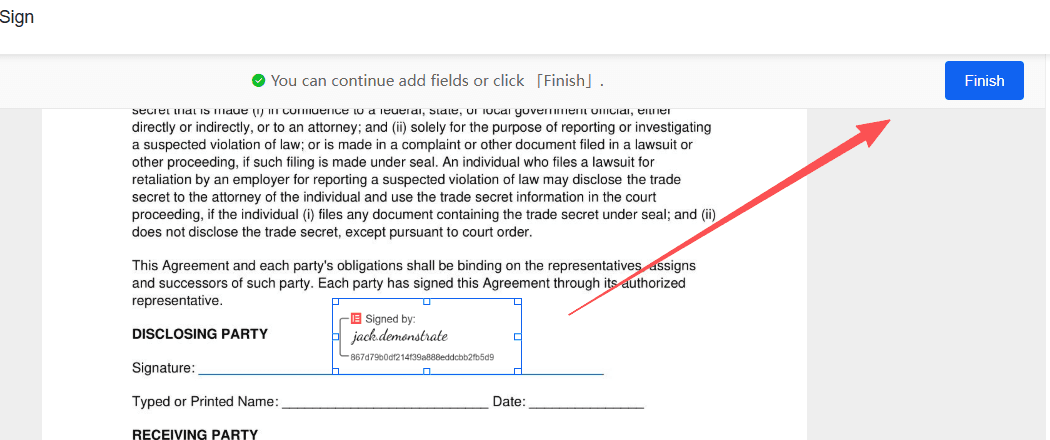
Kirim Tanda Tangan
- Setelah menambahkan tanda tangan atau stempel, kirim untuk ditandatangani.
-
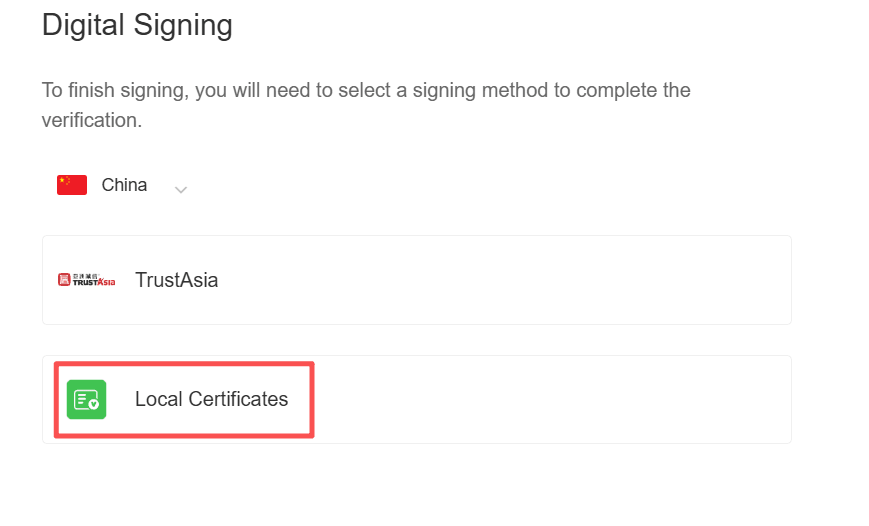
Pilih Metode Sertifikat Lokal
- Pilih negara atau wilayah Anda, dan pilih metode sertifikat lokal.
-
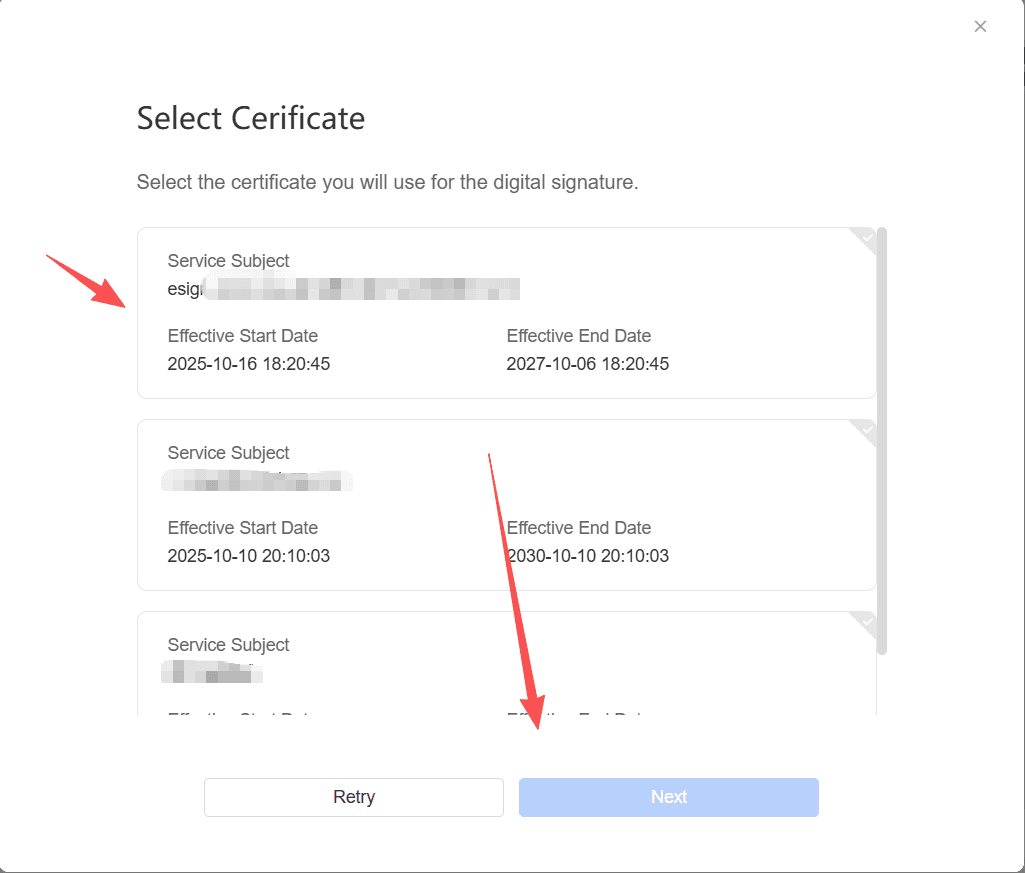
Pilih Sertifikat
- Pilih sertifikat yang sesuai, dan klik Berikutnya.
-
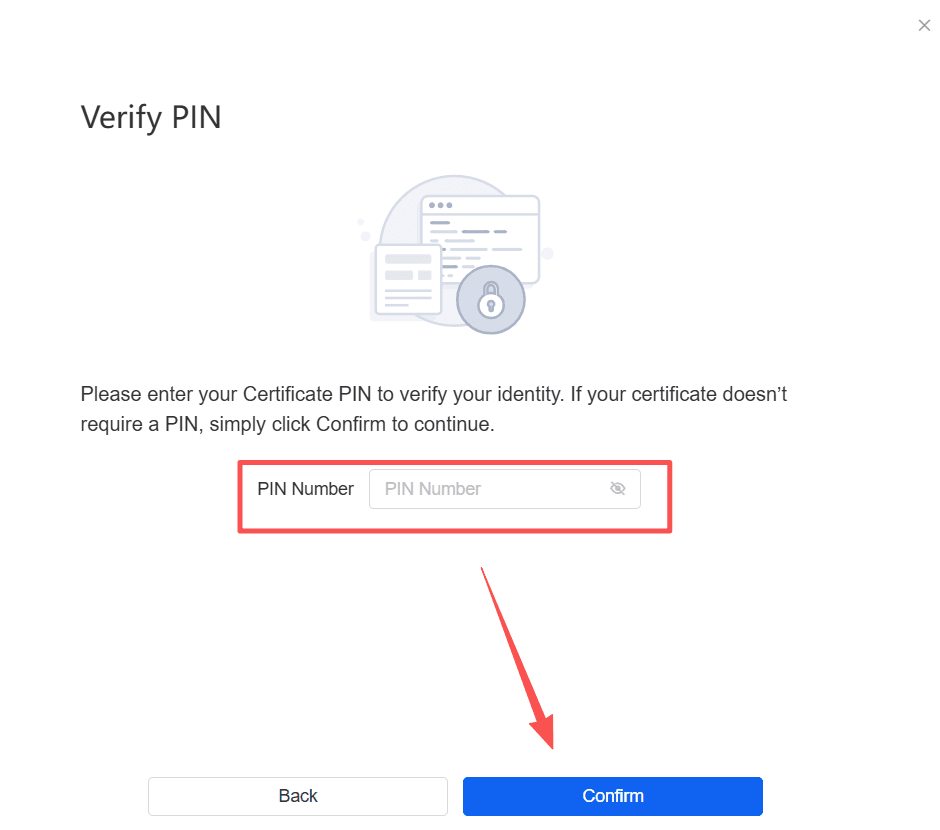
Verifikasi PIN
- Masukkan PIN sertifikat untuk verifikasi.
Catatan:
-
Beberapa sertifikat telah mengatur verifikasi PIN untuk memastikan keamanan penggunaan. Pastikan Anda telah memperoleh dan menyimpan PIN sertifikat dengan aman.
-
Jika Anda menggunakan sertifikat perangkat keras (USB Token/Smart Card/lainnya), pastikan sertifikat perangkat keras selalu terhubung ke komputer selama penggunaan.
-
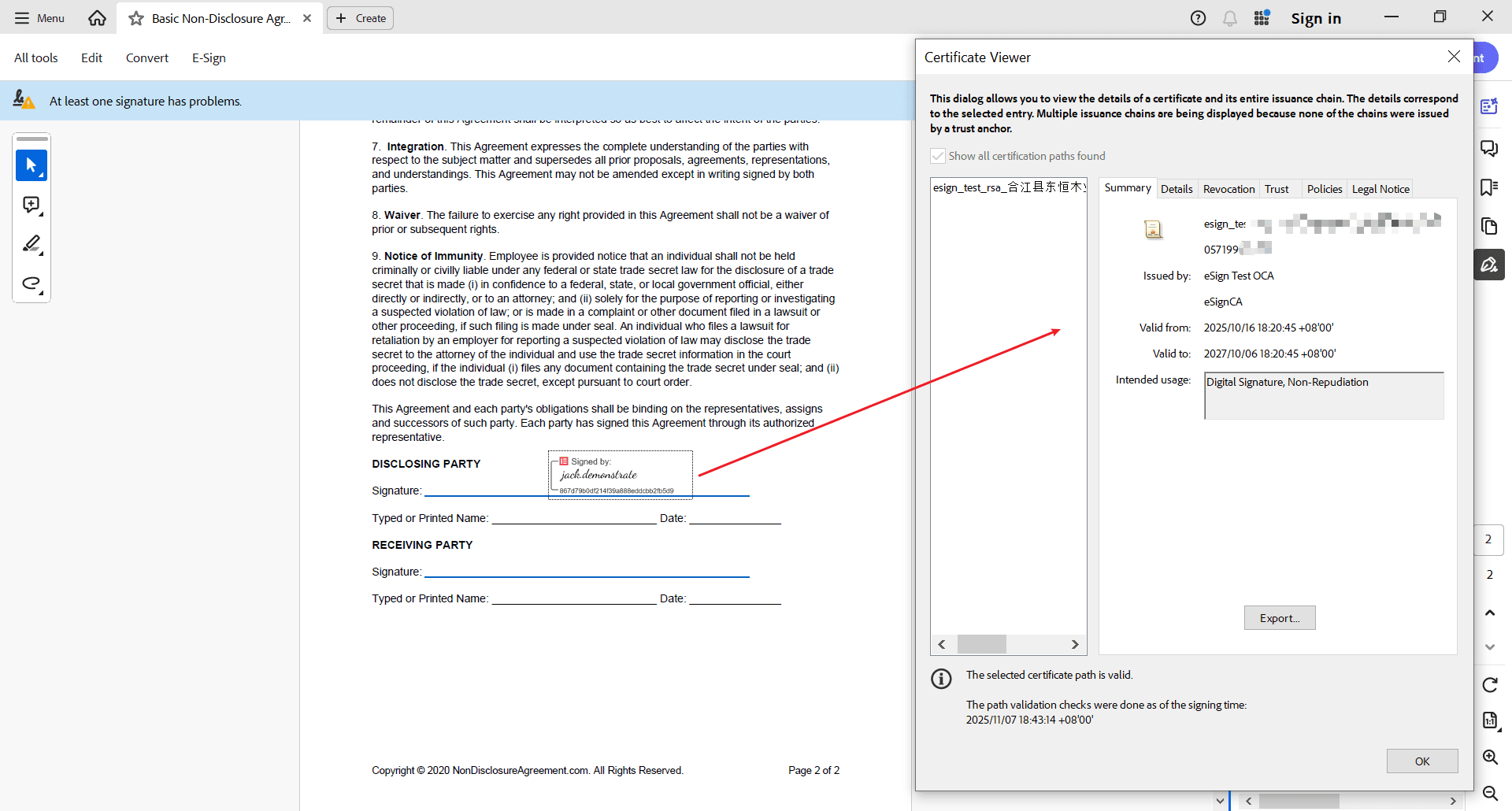
Verifikasi Tanda Tangan Setelah Selesai Menandatangani
-
Setelah selesai menandatangani, Anda dapat mengunduh file yang telah ditandatangani untuk verifikasi tanda tangan.
-
Lampiran: Daftar Negara/Wilayah yang Mendukung Sertifikat Lokal
🌏 Asia
-
Armenia
-
Azerbaijan
-
Bangladesh
-
Brunei
-
Kamboja
-
China (Daratan)
-
Hong Kong (China)
-
India
-
Indonesia
-
Iran
-
Israel
-
Jepang
-
Kazakhstan
-
Kerajaan Bahrain
-
Kirgistan
-
Makau (China)
-
Malaysia
-
Myanmar
-
Pakistan
-
Filipina
-
Qatar
-
Singapura
-
Korea Selatan
-
Sri Lanka
-
Negara Kuwait
-
Tajikistan
-
Taiwan (China)
-
Thailand
-
Turki
-
Uni Emirat Arab (UEA)
-
Uzbekistan
-
Vietnam
🌍 Eropa
-
Austria
-
Belgia
-
Bulgaria
-
Kroasia
-
Siprus
-
Republik Ceko
-
Denmark
-
Estonia
-
Finlandia
-
Prancis
-
Jerman
-
Yunani
-
Hungaria
-
Islandia
-
Irlandia
-
Italia
-
Kosovo
-
Latvia
-
Liechtenstein
-
Lituania
-
Luksemburg
-
Malta
-
Moldova
-
Monako
-
Belanda
-
Makedonia Utara
-
Norwegia
-
Polandia
-
Portugal
-
Republik Belarus
-
Rumania
-
Rusia
-
Serbia
-
Slovakia
-
Slovenia
-
Spanyol
-
Swedia
-
Swiss
-
Ukraina
-
Britania Raya
🌎 Amerika Utara
-
Bermuda
-
Kanada
-
Guatemala
-
Meksiko
-
Amerika Serikat
🌎 Amerika Selatan
-
Argentina
-
Brasil
-
Chili
-
Kolombia
-
Peru
-
Uruguay
🌏 Oseania
-
Australia
-
Selandia Baru
🌍 Afrika
-
Aljazair
-
Kamerun
-
Mesir
-
Kenya
-
Nigeria
-
Afrika Selatan
Kompatibilitas dan Pernyataan Kepatuhan
eSignGlobal mendukung sertifikat lokal yang sesuai dengan standar Windows CSP (Cryptographic Service Provider) untuk mengimplementasikan fungsi tanda tangan digital sertifikat lokal. Negara/wilayah dan jenis sertifikat lokal yang disebutkan dalam manual ini hanya berdasarkan informasi publik dan untuk referensi saja. Karena perbedaan dalam sistem sertifikat digital, standar hukum, dan kebijakan keamanan di berbagai negara, eSignGlobal hanya menyediakan alat penandatanganan dan dukungan teknis, dan tidak memberikan jaminan atas kompatibilitas, ketersediaan, atau validitas hukum sertifikat dari negara atau wilayah tertentu. Kami menyarankan Anda untuk mengonfirmasi kepatuhan dan validitas tanda tangan sertifikat dengan penerbit sertifikat atau penasihat hukum sebelum menandatangani.


