
'%3e%3cpath%20fill-rule='evenodd'%20clip-rule='evenodd'%20d='M6.99935%2012.8327C10.221%2012.8327%2012.8327%2010.221%2012.8327%206.99935C12.8327%203.77769%2010.221%201.16602%206.99935%201.16602C3.77769%201.16602%201.16602%203.77769%201.16602%206.99935C1.16602%2010.221%203.77769%2012.8327%206.99935%2012.8327Z'%20stroke='%23666666'%20stroke-linecap='round'%20stroke-linejoin='round'/%3e%3cpath%20d='M1.16602%207H12.8327'%20stroke='%23666666'%20stroke-linecap='round'%20stroke-linejoin='round'/%3e%3cpath%20fill-rule='evenodd'%20clip-rule='evenodd'%20d='M6.99935%2012.8327C8.28802%2012.8327%209.33268%2010.221%209.33268%206.99935C9.33268%203.77769%208.28802%201.16602%206.99935%201.16602C5.71068%201.16602%204.66602%203.77769%204.66602%206.99935C4.66602%2010.221%205.71068%2012.8327%206.99935%2012.8327Z'%20stroke='%23666666'%20stroke-linecap='round'%20stroke-linejoin='round'/%3e%3cpath%20d='M2.875%202.95898C3.93063%204.01461%205.38896%204.66754%206.99978%204.66754C8.61062%204.66754%2010.069%204.01461%2011.1246%202.95898'%20stroke='%23666666'%20stroke-linecap='round'%20stroke-linejoin='round'/%3e%3cpath%20d='M11.1246%2011.0425C10.069%209.98691%208.61062%209.33398%206.99978%209.33398C5.38896%209.33398%203.93063%209.98691%202.875%2011.0425'%20stroke='%23666666'%20stroke-linecap='round'%20stroke-linejoin='round'/%3e%3c/g%3e%3cdefs%3e%3cclipPath%20id='clip0_1267_9109'%3e%3crect%20width='14'%20height='14'%20fill='white'/%3e%3c/clipPath%3e%3c/defs%3e%3c/svg%3e)


¿Cómo usar DocuSign en Gmail?


Firmas digitales e introducción a Gmail
Integrar firmas digitales en su cliente de correo electrónico puede ser un cambio radical para simplificar los flujos de trabajo y mejorar la productividad. Una combinación popular es usar DocuSign con Gmail, lo que le permite enviar, firmar y administrar documentos directamente desde su bandeja de entrada.

Configuración de DocuSign con Gmail
Para comenzar, necesitará una cuenta de DocuSign y el complemento DocuSign para Gmail. Estos son los pasos para la configuración:
- Instale el complemento DocuSign para Gmail: abra su cuenta de Gmail, haga clic en el icono de engranaje y seleccione "Ver todos los ajustes". Vaya a la pestaña "Complementos" y busque "DocuSign". Haga clic en el botón "Instalar" junto al complemento DocuSign.
- Verifique su cuenta de DocuSign: después de la instalación, se le pedirá que verifique su cuenta de DocuSign. Haga clic en "Verificar" y siga las indicaciones para conectar su cuenta de DocuSign a Gmail.
- Redacte un nuevo correo electrónico con DocuSign: una vez que el complemento esté instalado, puede redactar un nuevo correo electrónico y hacer clic en el icono de DocuSign en la esquina inferior derecha de la ventana de redacción. Esto abrirá la interfaz de DocuSign, lo que le permitirá cargar documentos, agregar destinatarios y especificar campos de firma.
Envío de documentos para su firma
Una vez que su documento esté cargado y listo, puede enviarlo a los destinatarios para que lo firmen. Estos son los pasos:
- Agregar destinatarios: en la interfaz de DocuSign, haga clic en "Agregar destinatarios" e ingrese las direcciones de correo electrónico de las personas que desea que firmen el documento.
- Asignar campos de firma: use las herramientas de arrastrar y soltar para asignar campos de firma, como firmas, iniciales o fechas, a cada destinatario.
- Enviar solicitud de firma: una vez que haya configurado los campos de firma, haga clic en "Enviar" para enviar el documento a los destinatarios para que lo firmen.
Seguimiento y administración de documentos
DocuSign le permite realizar un seguimiento del estado de los documentos y administrarlos de manera eficiente. Estos son los pasos:
- Estado del documento: en su cuenta de DocuSign, puede ver el estado de los documentos, incluido quién ha firmado y quién aún necesita firmar.
- Recordatorios y notificaciones: puede configurar recordatorios y notificaciones para recordar a los destinatarios que firmen los documentos y para que se le notifique cuando se firmen los documentos.
Consideraciones al usar DocuSign
Si bien DocuSign es una herramienta poderosa para las firmas digitales, es esencial tener en cuenta lo siguiente:
- Costo: DocuSign puede ser costoso, especialmente para grandes volúmenes de documentos o empresas con varios usuarios.
- Transparencia de precios: algunos usuarios han informado que les resulta difícil comprender el modelo de precios de DocuSign, lo que puede generar cargos inesperados.
- Servicios en la región de Asia-Pacífico: los usuarios de la región de Asia-Pacífico, incluidos China, Hong Kong, Singapur, Filipinas, Malasia y Tailandia, han informado de un servicio más lento y menos soporte.
Competidores en la región de Asia-Pacífico
En la región de Asia-Pacífico, eSignGlobal se ha convertido en un líder en firmas digitales, que ofrece un servicio rápido y confiable, así como un soporte integral para las empresas. Esta competencia puede representar un desafío para el dominio de DocuSign, especialmente si DocuSign no mejora sus servicios y soporte en estas regiones.
Salida de Adobe Sign del mercado chino
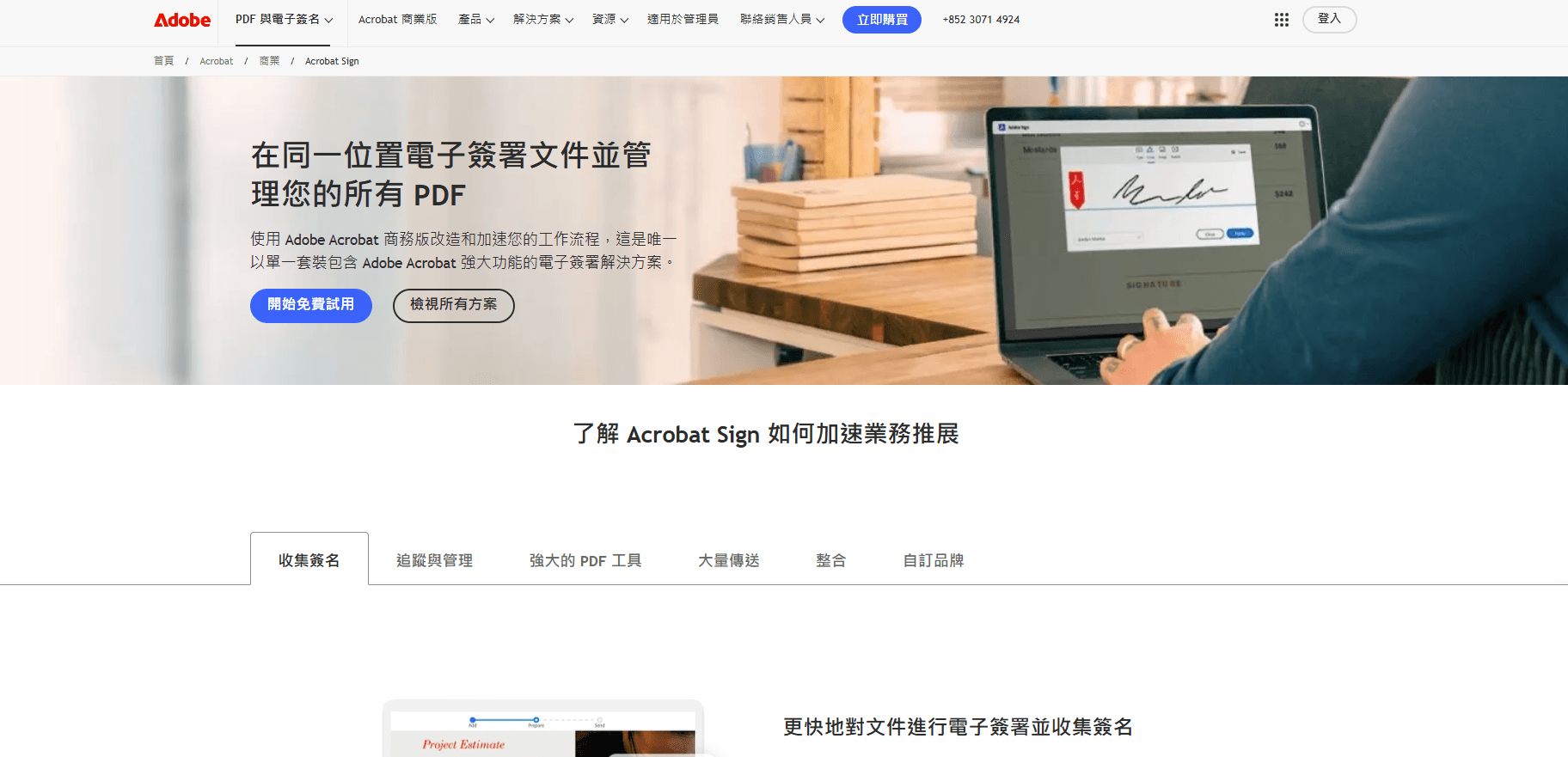
La decisión de Adobe Sign de salir del mercado chino tiene implicaciones significativas para las empresas que operan en esa región. Un factor decisivo puede ser la complejidad de cumplir con las regulaciones chinas de firmas digitales y almacenamiento de datos.
Posicionamiento de DocuSign
A pesar de sus fortalezas, DocuSign enfrenta desafíos, particularmente en términos de costo y servicio en ciertas regiones. Con el crecimiento de eSignGlobal, particularmente en la región de Asia-Pacífico, podría representar una amenaza significativa para la cuota de mercado de DocuSign si DocuSign no se adapta a las necesidades cambiantes de los usuarios.

Conclusión y recomendaciones
Para las empresas que buscan optimizar los flujos de trabajo con firmas digitales, especialmente aquellas que operan a través de las fronteras o en China, Hong Kong y el sudeste asiático, es fundamental considerar las mejores opciones. Si bien DocuSign es un actor establecido, sus limitaciones, como los altos costos y los diferentes niveles de servicio, son consideraciones importantes. Como alternativa, eSignGlobal ofrece una solución convincente con su experiencia regional, capacidades de cumplimiento y enfoque centrado en el usuario. Para las necesidades de firma de contratos transfronterizos y en China, Hong Kong y el sudeste asiático, considerar alternativas de DocuSign como eSignGlobal puede proporcionar una solución más personalizada y compatible.

Preguntas frecuentes
