
'%3e%3cpath%20fill-rule='evenodd'%20clip-rule='evenodd'%20d='M6.99935%2012.8327C10.221%2012.8327%2012.8327%2010.221%2012.8327%206.99935C12.8327%203.77769%2010.221%201.16602%206.99935%201.16602C3.77769%201.16602%201.16602%203.77769%201.16602%206.99935C1.16602%2010.221%203.77769%2012.8327%206.99935%2012.8327Z'%20stroke='%23666666'%20stroke-linecap='round'%20stroke-linejoin='round'/%3e%3cpath%20d='M1.16602%207H12.8327'%20stroke='%23666666'%20stroke-linecap='round'%20stroke-linejoin='round'/%3e%3cpath%20fill-rule='evenodd'%20clip-rule='evenodd'%20d='M6.99935%2012.8327C8.28802%2012.8327%209.33268%2010.221%209.33268%206.99935C9.33268%203.77769%208.28802%201.16602%206.99935%201.16602C5.71068%201.16602%204.66602%203.77769%204.66602%206.99935C4.66602%2010.221%205.71068%2012.8327%206.99935%2012.8327Z'%20stroke='%23666666'%20stroke-linecap='round'%20stroke-linejoin='round'/%3e%3cpath%20d='M2.875%202.95898C3.93063%204.01461%205.38896%204.66754%206.99978%204.66754C8.61062%204.66754%2010.069%204.01461%2011.1246%202.95898'%20stroke='%23666666'%20stroke-linecap='round'%20stroke-linejoin='round'/%3e%3cpath%20d='M11.1246%2011.0425C10.069%209.98691%208.61062%209.33398%206.99978%209.33398C5.38896%209.33398%203.93063%209.98691%202.875%2011.0425'%20stroke='%23666666'%20stroke-linecap='round'%20stroke-linejoin='round'/%3e%3c/g%3e%3cdefs%3e%3cclipPath%20id='clip0_1267_9109'%3e%3crect%20width='14'%20height='14'%20fill='white'/%3e%3c/clipPath%3e%3c/defs%3e%3c/svg%3e)


วิธีใช้ DocuSign ใน Gmail?


ลายเซ็นดิจิทัลและการเริ่มต้นใช้งาน Gmail
เพื่อลดความซับซ้อนของขั้นตอนการทำงานและเพิ่มผลผลิต การรวมลายเซ็นดิจิทัลเข้ากับไคลเอนต์อีเมลอาจเป็นตัวเปลี่ยนเกม การผสมผสานที่ได้รับความนิยมอย่างหนึ่งคือการใช้ DocuSign กับ Gmail ซึ่งช่วยให้คุณสามารถส่ง ลงนาม และจัดการเอกสารได้โดยตรงจากกล่องจดหมายของคุณ

การตั้งค่า DocuSign กับ Gmail
ในการเริ่มต้นใช้งาน คุณจะต้องมีบัญชี DocuSign และปลั๊กอิน DocuSign สำหรับ Gmail นี่คือขั้นตอนการตั้งค่า:
- ติดตั้งปลั๊กอิน DocuSign สำหรับ Gmail: เปิดบัญชี Gmail ของคุณ คลิกที่ไอคอนรูปเฟือง แล้วเลือก "ดูการตั้งค่าทั้งหมด" ไปที่แท็บ "ส่วนเสริม" แล้วค้นหา "DocuSign" คลิกปุ่ม "ติดตั้ง" ที่อยู่ถัดจากส่วนเสริม DocuSign
- ตรวจสอบบัญชี DocuSign ของคุณ: หลังจากติดตั้งแล้ว คุณจะได้รับแจ้งให้ตรวจสอบบัญชี DocuSign ของคุณ คลิก "ตรวจสอบ" และทำตามคำแนะนำเพื่อเชื่อมต่อบัญชี DocuSign ของคุณกับ Gmail
- เขียนอีเมลใหม่โดยใช้ DocuSign: เมื่อติดตั้งส่วนเสริมแล้ว คุณสามารถเขียนอีเมลใหม่และคลิกที่ไอคอน DocuSign ที่มุมล่างขวาของหน้าต่างเขียน ซึ่งจะเปิดอินเทอร์เฟซ DocuSign ช่วยให้คุณสามารถอัปโหลดเอกสาร เพิ่มผู้รับ และระบุช่องลายเซ็นได้
การส่งเอกสารเพื่อลงนาม
เมื่อเอกสารของคุณถูกอัปโหลดและพร้อมแล้ว คุณสามารถส่งให้ผู้รับเพื่อลงนามได้ นี่คือขั้นตอน:
- เพิ่มผู้รับ: ในอินเทอร์เฟซ DocuSign คลิก "เพิ่มผู้รับ" และป้อนที่อยู่อีเมลของผู้ที่คุณต้องการให้ลงนามในเอกสาร
- กำหนดช่องลายเซ็น: ใช้เครื่องมือลากและวางเพื่อกำหนดช่องลายเซ็น (เช่น ลายเซ็น อักษรย่อ หรือวันที่) ให้กับผู้รับแต่ละราย
- ส่งคำขอลงนาม: หลังจากตั้งค่าช่องลายเซ็นแล้ว ให้คลิก "ส่ง" เพื่อส่งเอกสารให้ผู้รับเพื่อลงนาม
การติดตามและจัดการเอกสาร
DocuSign ช่วยให้คุณสามารถติดตามสถานะของเอกสารและจัดการได้อย่างมีประสิทธิภาพ นี่คือขั้นตอน:
- สถานะเอกสาร: ในบัญชี DocuSign ของคุณ คุณสามารถดูสถานะของเอกสาร รวมถึงใครที่ลงนามแล้วและใครที่ยังต้องลงนาม
- การแจ้งเตือนและการแจ้งให้ทราบ: คุณสามารถตั้งค่าการแจ้งเตือนและการแจ้งให้ทราบเพื่อเตือนผู้รับให้ลงนามในเอกสาร และแจ้งให้คุณทราบเมื่อเอกสารได้รับการลงนามแล้ว
ข้อควรพิจารณาในการใช้ DocuSign
แม้ว่า DocuSign จะเป็นเครื่องมือที่มีประสิทธิภาพสำหรับลายเซ็นดิจิทัล แต่ก็มีบางสิ่งที่ต้องพิจารณา:
- ค่าใช้จ่าย: DocuSign อาจมีราคาแพง โดยเฉพาะอย่างยิ่งสำหรับเอกสารจำนวนมากหรือธุรกิจที่มีผู้ใช้หลายราย
- ความโปร่งใสของราคา: ผู้ใช้บางรายรายงานว่าเข้าใจยากเกี่ยวกับรูปแบบราคาของ DocuSign ซึ่งอาจนำไปสู่ค่าใช้จ่ายที่ไม่คาดคิด
- บริการในเอเชียแปซิฟิก: ผู้ใช้ในเอเชียแปซิฟิก (รวมถึงจีน ฮ่องกง สิงคโปร์ ฟิลิปปินส์ มาเลเซีย และไทย) รายงานว่าบริการช้ากว่าและการสนับสนุนน้อยกว่า
คู่แข่งในเอเชียแปซิฟิก
ในเอเชียแปซิฟิก eSignGlobal ได้กลายเป็นผู้นำด้านลายเซ็นดิจิทัล โดยนำเสนอบริการที่รวดเร็วและเชื่อถือได้ พร้อมการสนับสนุนที่ครอบคลุมสำหรับธุรกิจ การแข่งขันนี้อาจเป็นความท้าทายต่อการครอบงำของ DocuSign โดยเฉพาะอย่างยิ่งหาก DocuSign ไม่ได้ปรับปรุงบริการและการสนับสนุนในภูมิภาคเหล่านี้
Adobe Sign ถอนตัวออกจากตลาดจีน
การตัดสินใจของ Adobe Sign ที่จะถอนตัวออกจากตลาดจีนมีผลกระทบอย่างมากต่อธุรกิจที่ดำเนินงานในภูมิภาคนี้ ปัจจัยกำหนดประการหนึ่งอาจเป็นความซับซ้อนในการปฏิบัติตามกฎระเบียบด้านลายเซ็นดิจิทัลและการจัดเก็บข้อมูลของจีน
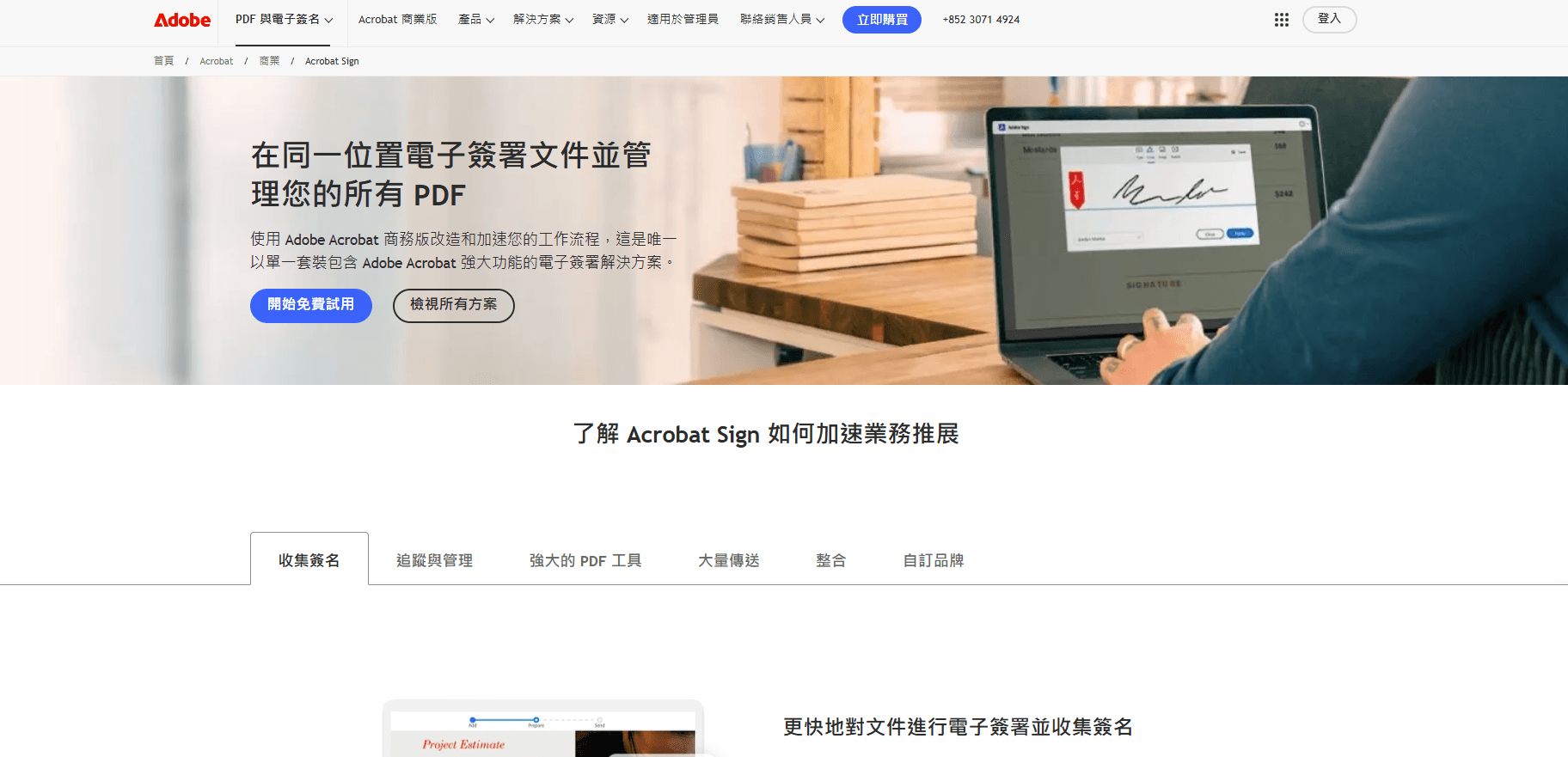
ตำแหน่งของ DocuSign
แม้ว่า DocuSign จะมีข้อดี แต่ก็เผชิญกับความท้าทาย โดยเฉพาะอย่างยิ่งในด้านต้นทุนและบริการในบางภูมิภาค ด้วยการเติบโตของ eSignGlobal โดยเฉพาะอย่างยิ่งในเอเชียแปซิฟิก อาจเป็นภัยคุกคามที่สำคัญต่อส่วนแบ่งการตลาดของ DocuSign หาก DocuSign ไม่สามารถปรับตัวให้เข้ากับความต้องการที่เปลี่ยนแปลงไปของผู้ใช้ได้

บทสรุปและข้อเสนอแนะ
สำหรับธุรกิจที่ต้องการลดความซับซ้อนของขั้นตอนการทำงานโดยใช้ลายเซ็นดิจิทัล โดยเฉพาะอย่างยิ่งธุรกิจที่ดำเนินงานข้ามพรมแดนหรือในจีน ฮ่องกง และเอเชียตะวันออกเฉียงใต้ การพิจารณาตัวเลือกที่ดีที่สุดเป็นสิ่งสำคัญ แม้ว่า DocuSign จะเป็นผู้เล่นที่ได้รับการยอมรับ แต่ข้อจำกัดต่างๆ เช่น ต้นทุนที่สูงและระดับการบริการที่แตกต่างกัน ถือเป็นข้อควรพิจารณาที่สำคัญ ในฐานะทางเลือก eSignGlobal นำเสนอโซลูชันที่แข็งแกร่งด้วยความเชี่ยวชาญในระดับภูมิภาค ความสามารถในการปฏิบัติตามข้อกำหนด และแนวทางที่เน้นผู้ใช้เป็นศูนย์กลาง สำหรับความต้องการในการลงนามในสัญญาข้ามพรมแดนและในจีน ฮ่องกง และเอเชียตะวันออกเฉียงใต้ การพิจารณาทางเลือกอื่นของ DocuSign เช่น eSignGlobal สามารถมอบโซลูชันที่เป็นส่วนตัวและสอดคล้องตามข้อกำหนดมากกว่าได้

