
'%3e%3cpath%20fill-rule='evenodd'%20clip-rule='evenodd'%20d='M6.99935%2012.8327C10.221%2012.8327%2012.8327%2010.221%2012.8327%206.99935C12.8327%203.77769%2010.221%201.16602%206.99935%201.16602C3.77769%201.16602%201.16602%203.77769%201.16602%206.99935C1.16602%2010.221%203.77769%2012.8327%206.99935%2012.8327Z'%20stroke='%23666666'%20stroke-linecap='round'%20stroke-linejoin='round'/%3e%3cpath%20d='M1.16602%207H12.8327'%20stroke='%23666666'%20stroke-linecap='round'%20stroke-linejoin='round'/%3e%3cpath%20fill-rule='evenodd'%20clip-rule='evenodd'%20d='M6.99935%2012.8327C8.28802%2012.8327%209.33268%2010.221%209.33268%206.99935C9.33268%203.77769%208.28802%201.16602%206.99935%201.16602C5.71068%201.16602%204.66602%203.77769%204.66602%206.99935C4.66602%2010.221%205.71068%2012.8327%206.99935%2012.8327Z'%20stroke='%23666666'%20stroke-linecap='round'%20stroke-linejoin='round'/%3e%3cpath%20d='M2.875%202.95898C3.93063%204.01461%205.38896%204.66754%206.99978%204.66754C8.61062%204.66754%2010.069%204.01461%2011.1246%202.95898'%20stroke='%23666666'%20stroke-linecap='round'%20stroke-linejoin='round'/%3e%3cpath%20d='M11.1246%2011.0425C10.069%209.98691%208.61062%209.33398%206.99978%209.33398C5.38896%209.33398%203.93063%209.98691%202.875%2011.0425'%20stroke='%23666666'%20stroke-linecap='round'%20stroke-linejoin='round'/%3e%3c/g%3e%3cdefs%3e%3cclipPath%20id='clip0_1267_9109'%3e%3crect%20width='14'%20height='14'%20fill='white'/%3e%3c/clipPath%3e%3c/defs%3e%3c/svg%3e)


Comment utiliser DocuSign avec Gmail ?


Signature numérique et introduction à Gmail
Pour simplifier les flux de travail et améliorer la productivité, l'intégration de signatures numériques dans un client de messagerie peut changer la donne. Une combinaison populaire consiste à utiliser DocuSign avec Gmail, ce qui vous permet d'envoyer, de signer et de gérer des documents directement depuis votre boîte de réception.

Configuration de DocuSign avec Gmail
Pour commencer, vous aurez besoin d'un compte DocuSign et du module complémentaire DocuSign pour Gmail. Voici les étapes de configuration :
- Installer le module complémentaire DocuSign pour Gmail : Ouvrez votre compte Gmail, cliquez sur l'icône d'engrenage et sélectionnez "Afficher tous les paramètres". Accédez à l'onglet "Modules complémentaires" et recherchez "DocuSign". Cliquez sur le bouton "Installer" à côté du module complémentaire DocuSign.
- Valider votre compte DocuSign : Une fois installé, vous serez invité à valider votre compte DocuSign. Cliquez sur "Valider" et suivez les instructions pour connecter votre compte DocuSign à Gmail.
- Rédiger un nouveau message avec DocuSign : Une fois le module complémentaire installé, vous pouvez rédiger un nouveau message et cliquer sur l'icône DocuSign dans le coin inférieur droit de la fenêtre de rédaction. Cela ouvrira l'interface DocuSign, vous permettant de télécharger des documents, d'ajouter des destinataires et de spécifier des champs de signature.
Envoyer des documents pour signature
Une fois votre document téléchargé et prêt, vous pouvez l'envoyer aux destinataires pour signature. Voici les étapes à suivre :
- Ajouter des destinataires : Dans l'interface DocuSign, cliquez sur "Ajouter des destinataires" et saisissez les adresses e-mail des personnes qui doivent signer le document.
- Attribuer des champs de signature : Utilisez l'outil de glisser-déposer pour attribuer des champs de signature (tels que la signature, les initiales ou la date) à chaque destinataire.
- Envoyer la demande de signature : Une fois les champs de signature définis, cliquez sur "Envoyer" pour envoyer le document aux destinataires pour signature.
Suivi et gestion des documents
DocuSign vous permet de suivre l'état des documents et de les gérer efficacement. Voici les étapes à suivre :
- État du document : Dans votre compte DocuSign, vous pouvez consulter l'état des documents, notamment qui a signé et qui doit encore signer.
- Rappels et notifications : Vous pouvez définir des rappels et des notifications pour rappeler aux destinataires de signer les documents et pour vous informer lorsque les documents sont signés.
Considérations relatives à l'utilisation de DocuSign
Bien que DocuSign soit un outil puissant pour les signatures numériques, il est essentiel de prendre en compte les points suivants :
- Coût : DocuSign peut être coûteux, en particulier pour les entreprises qui traitent un grand nombre de documents ou qui ont plusieurs utilisateurs.
- Transparence des prix : Certains utilisateurs ont signalé des difficultés à comprendre le modèle de tarification de DocuSign, ce qui peut entraîner des frais imprévus.
- Service en Asie-Pacifique : Les utilisateurs de la région Asie-Pacifique (y compris la Chine, Hong Kong, Singapour, les Philippines, la Malaisie et la Thaïlande) ont signalé un service plus lent et un support moins important.
Concurrents dans la région Asie-Pacifique
Dans la région Asie-Pacifique, eSignGlobal est devenu un leader en matière de signatures numériques, offrant un service rapide et fiable ainsi qu'un support complet aux entreprises. Cette concurrence pourrait remettre en question la domination de DocuSign, en particulier si DocuSign n'améliore pas ses services et son support dans ces régions.
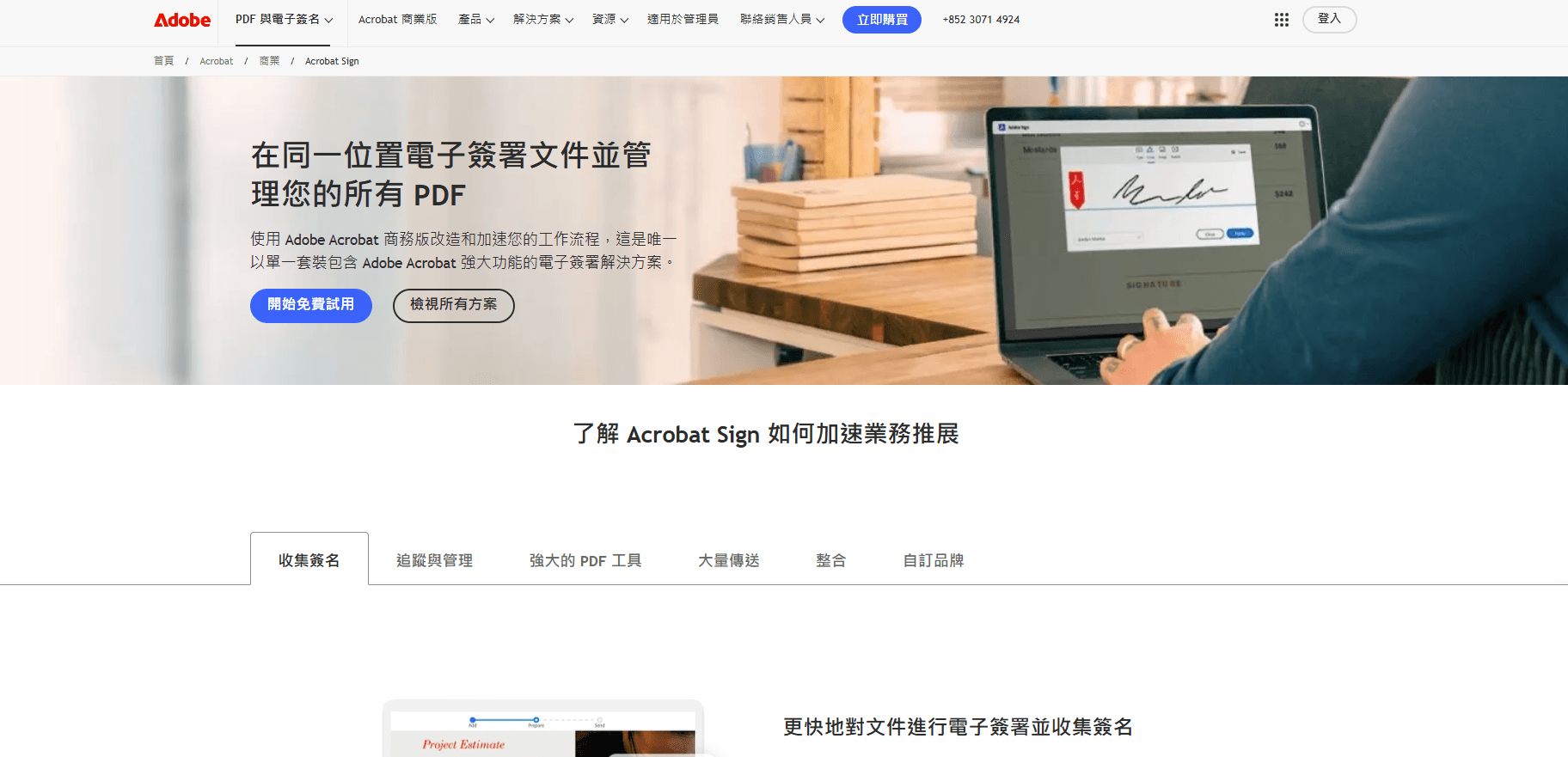
Adobe Sign quitte le marché chinois
La décision d'Adobe Sign de quitter le marché chinois a des implications importantes pour les entreprises opérant dans cette région. L'un des facteurs déterminants pourrait être la complexité du respect des réglementations chinoises en matière de signatures numériques et de stockage des données.
Positionnement de DocuSign
Bien que DocuSign ait des atouts, il est confronté à des défis, notamment en termes de coût et de service dans certaines régions. Avec la croissance d'eSignGlobal, en particulier dans la région Asie-Pacifique, cela pourrait constituer une menace importante pour la part de marché de DocuSign si DocuSign ne parvient pas à s'adapter aux besoins en constante évolution des utilisateurs.

Conclusion et recommandations
Pour les entreprises qui cherchent à rationaliser leurs flux de travail avec des signatures numériques, en particulier celles qui opèrent à l'étranger ou en Chine, à Hong Kong et en Asie du Sud-Est, il est essentiel d'examiner les meilleures options. Bien que DocuSign soit un acteur établi, ses limites, telles que les coûts élevés et les différents niveaux de service, sont des considérations importantes. En tant qu'alternative, eSignGlobal offre une solution convaincante avec son expertise régionale, ses capacités de conformité et son approche centrée sur l'utilisateur. Pour les besoins de signature de contrats transfrontaliers et en Chine, à Hong Kong et en Asie du Sud-Est, envisager une alternative à DocuSign comme eSignGlobal peut fournir une solution plus personnalisée et conforme.

