
'%3e%3cpath%20fill-rule='evenodd'%20clip-rule='evenodd'%20d='M6.99935%2012.8327C10.221%2012.8327%2012.8327%2010.221%2012.8327%206.99935C12.8327%203.77769%2010.221%201.16602%206.99935%201.16602C3.77769%201.16602%201.16602%203.77769%201.16602%206.99935C1.16602%2010.221%203.77769%2012.8327%206.99935%2012.8327Z'%20stroke='%23666666'%20stroke-linecap='round'%20stroke-linejoin='round'/%3e%3cpath%20d='M1.16602%207H12.8327'%20stroke='%23666666'%20stroke-linecap='round'%20stroke-linejoin='round'/%3e%3cpath%20fill-rule='evenodd'%20clip-rule='evenodd'%20d='M6.99935%2012.8327C8.28802%2012.8327%209.33268%2010.221%209.33268%206.99935C9.33268%203.77769%208.28802%201.16602%206.99935%201.16602C5.71068%201.16602%204.66602%203.77769%204.66602%206.99935C4.66602%2010.221%205.71068%2012.8327%206.99935%2012.8327Z'%20stroke='%23666666'%20stroke-linecap='round'%20stroke-linejoin='round'/%3e%3cpath%20d='M2.875%202.95898C3.93063%204.01461%205.38896%204.66754%206.99978%204.66754C8.61062%204.66754%2010.069%204.01461%2011.1246%202.95898'%20stroke='%23666666'%20stroke-linecap='round'%20stroke-linejoin='round'/%3e%3cpath%20d='M11.1246%2011.0425C10.069%209.98691%208.61062%209.33398%206.99978%209.33398C5.38896%209.33398%203.93063%209.98691%202.875%2011.0425'%20stroke='%23666666'%20stroke-linecap='round'%20stroke-linejoin='round'/%3e%3c/g%3e%3cdefs%3e%3cclipPath%20id='clip0_1267_9109'%3e%3crect%20width='14'%20height='14'%20fill='white'/%3e%3c/clipPath%3e%3c/defs%3e%3c/svg%3e)


Wie man Word-Dokumente zur digitalen Signatur versendet (eSignGlobal Erweiterte Anleitung)


Inhaltsverzeichnis
- 1) Wann diese Funktionen verwenden
- 2) Vorbereitung vor dem Senden von Word-Dokumenten (DOCX → PDF Empfehlung)
- 3) Massenversand (dieselbe Vorlage × mehrere Empfänger)
- 4) Zeitgesteuerter Versand (Zeitzonenübergreifend und einheitliche Auslieferung)
- 5) Unterschriftsreihenfolge (seriell/parallel/gemischt)
- 6) Häufig gestellte Fragen (FAQ)
- 7) Implementierungs-Checkliste
1) Wann diese Funktionen verwenden
- Wenn Sie Word-Dokumente zur digitalen Signatur an mehrere Personen senden müssen.
- Wenn Sie die Zustellung während der Arbeitszeiten des Empfängers wünschen, um die Öffnungs- und Abschlussrate zu erhöhen.
- Wenn eine strikte Genehmigungs-/Unterschriftsreihenfolge eingehalten werden muss.
2) Vorbereitung vor dem Senden von Word-Dokumenten (DOCX → PDF Empfehlung)
- Direkt mit DOCX: Verwenden Sie möglichst gängige Schriftarten oder betten Sie Schriftarten ein; vermeiden Sie Makros; verwenden Sie für Bilder die Layoutoption "Mit Text in Zeile".
- Empfohlene Vorgehensweise (sicherer): "Speichern Sie als PDF" in Word, um Layout, Seitenumbrüche und Inhaltsintegrität besser zu gewährleisten.
3) Massenversand (dieselbe Vorlage × mehrere Empfänger)
Ziel: Dieselbe Word-Vertragsvorlage an mehrere Personen senden und für jede Person unterschiedliche Variablen rendern.
Schritte
- Aktivieren Sie Massenversand von Umschlägen im Plugin-Center.
- Wählen Sie auf der Sendeseite rechts im Dropdown-Menü Massenversand von Umschlägen aus.
- Laden Sie die CSV-Beispieldatei herunter und füllen Sie zeilenweise Empfänger/CC, Betreff, Notizen und Variablenspalten aus (z. B.
{{company}},{{amount}}). - Laden Sie die CSV-Datei hoch → Überprüfen Sie die Zuordnung von Spaltennamen und Platzhaltern in der Vorlage.
- Zeigen Sie eine Stichprobenvorschau der Variablenrendering und Feldpositionierung an.
- Sofort senden; Überprüfen Sie den Fortschritt unter Massendateien und exportieren Sie den Sendestatus.
Empfehlungen
- Führen Sie zuerst einen Testlauf mit 5–10 Zeilen durch;
- Behalten Sie Spaltenname = Vorlagenvariable bei;
- Aktivieren Sie OTP/SMS und Beweispaket für Betrags-/Compliance-Szenarien.
4) Zeitgesteuerter Versand (Zeitzonenübergreifend und einheitliche Auslieferung)
Szenario: Zeitzonenübergreifend, zentralisierte Auslieferung, abgestimmt auf HR-/Finanz-/Marketing-Rhythmus.
Schritte
- Aktivieren Sie das Plugin Zeitgesteuerter Versand.
- Startseite: Wählen Sie im Dropdown-Menü neben "Direkt senden" die Option "Später senden" (Datum/Uhrzeit/Zeitzone festlegen).
- Feldseite: Wählen Sie im Dropdown-Menü neben "Sofort senden" die Option "Später senden", platzieren Sie die Felder und planen Sie sie dann.
- Verwenden Sie automatische Erinnerungen und Unterschriftsfristen.
Empfehlungen
- Wählen Sie den Vormittag des Empfängers;
- Verteilen Sie große Mengen von Aufgaben gestaffelt, um Drosselung und Unzustellbarkeit zu reduzieren.
5) Unterschriftsreihenfolge (seriell/parallel/gemischt)
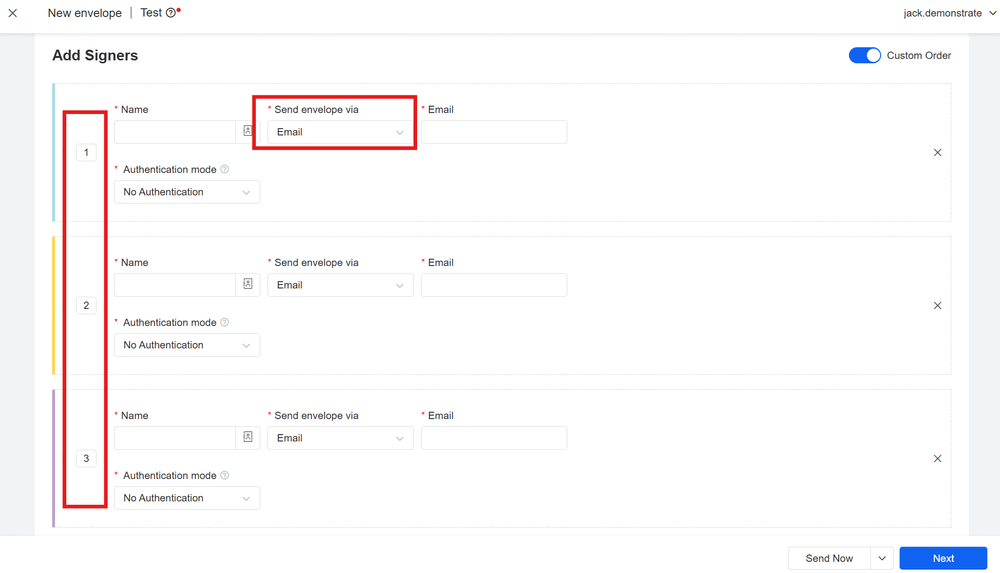
Szenario: Word-Verträge erfordern eine strenge Weiterleitung wie "Überprüfung → Genehmigung → Rechtsabteilung → Kunde".
Schritte
- Fügen Sie alle Empfänger hinzu (Unterschrift/CC).
- Geben Sie die Reihenfolgenummer an: gleiche Nummer = parallel, unterschiedliche Nummer = seriell.
- Platzieren Sie Felder in Add Fields aus der Perspektive des Empfängers, um Überschneidungen zu vermeiden.
- Senden Sie nach der Vorschau; das System löst nacheinander gemäß den Einstellungen aus.
6) Häufig gestellte Fragen (FAQ)
F1: Ist DOCX oder PDF besser? DOCX kann direkt gesendet werden, aber PDF ist besser geeignet, um das Layout zu fixieren und die Manipulationssicherheit zu erhöhen.
F2: Kann der Massenversand Word-Verträge personalisieren? Ja. Vorlagenvariablen entsprechen eins zu eins den CSV-Spalten und werden beim Senden zeilenweise gerendert.
F3: Wird der zeitgesteuerte Versand pünktlich in der Zeitzone zugestellt? Es wird empfohlen, die Zielzeitzone explizit auszuwählen; andernfalls wird die Standardzeitzone des Kontos verwendet.
F4: Wie kann ich unvollständige Unterschriften nachverfolgen? Verwenden Sie Erneut senden für den Zielumschlag in der Liste "Wartet auf Unterschrift anderer".
7) Implementierungs-Checkliste
- Vorlagenebene: Einheitliche Variablennamen; vordefinierte Rollenfelder; Beispiel-Datentabelle vorbereiten.
- Datenebene: 5–10 Testläufe; Fehlerhafte Zeilen protokollieren und beheben.
- Versandebene: Massen × Zeitgesteuert × Reihenfolge + Frist/Automatische Erinnerung.
- Risikomanagementebene: Aktivieren Sie Zugangspasswort/OTP/Dokument/Gesichtserkennung; Archivieren Sie Zeitstempel/Hash/Protokolle/Beweispaket.
- Automatisierung: API-Auslösung/Rückschreiben; Dashboard-Überwachung von Öffnungsrate/Abschlussrate/Unterschriftsdauer.
