
'%3e%3cpath%20fill-rule='evenodd'%20clip-rule='evenodd'%20d='M6.99935%2012.8327C10.221%2012.8327%2012.8327%2010.221%2012.8327%206.99935C12.8327%203.77769%2010.221%201.16602%206.99935%201.16602C3.77769%201.16602%201.16602%203.77769%201.16602%206.99935C1.16602%2010.221%203.77769%2012.8327%206.99935%2012.8327Z'%20stroke='%23666666'%20stroke-linecap='round'%20stroke-linejoin='round'/%3e%3cpath%20d='M1.16602%207H12.8327'%20stroke='%23666666'%20stroke-linecap='round'%20stroke-linejoin='round'/%3e%3cpath%20fill-rule='evenodd'%20clip-rule='evenodd'%20d='M6.99935%2012.8327C8.28802%2012.8327%209.33268%2010.221%209.33268%206.99935C9.33268%203.77769%208.28802%201.16602%206.99935%201.16602C5.71068%201.16602%204.66602%203.77769%204.66602%206.99935C4.66602%2010.221%205.71068%2012.8327%206.99935%2012.8327Z'%20stroke='%23666666'%20stroke-linecap='round'%20stroke-linejoin='round'/%3e%3cpath%20d='M2.875%202.95898C3.93063%204.01461%205.38896%204.66754%206.99978%204.66754C8.61062%204.66754%2010.069%204.01461%2011.1246%202.95898'%20stroke='%23666666'%20stroke-linecap='round'%20stroke-linejoin='round'/%3e%3cpath%20d='M11.1246%2011.0425C10.069%209.98691%208.61062%209.33398%206.99978%209.33398C5.38896%209.33398%203.93063%209.98691%202.875%2011.0425'%20stroke='%23666666'%20stroke-linecap='round'%20stroke-linejoin='round'/%3e%3c/g%3e%3cdefs%3e%3cclipPath%20id='clip0_1267_9109'%3e%3crect%20width='14'%20height='14'%20fill='white'/%3e%3c/clipPath%3e%3c/defs%3e%3c/svg%3e)


Wie man ein Häkchen zu einer digitalen Signatur hinzufügt


So erhalten Sie ein Häkchen in Ihrer digitalen Signatur: Eine Schritt-für-Schritt-Anleitung
Im digitalen Zeitalter, in dem elektronische Dokumente zur neuen Normalität geworden sind, spielen digitale Signaturen eine entscheidende Rolle bei der Bestätigung der Echtheit von Dokumenten und der Gewährleistung ihrer Rechtsgültigkeit. Wenn Sie jemals ein elektronisches Dokument signiert haben und sich gefragt haben, wie Sie ein erkennbares "Häkchen"-Symbol neben Ihrer Signatur anzeigen können, sind Sie nicht allein. Dieses Häkchen symbolisiert oft die Authentizität, Konformität und erfolgreiche Validierung des Dokuments – insbesondere in Rechtsordnungen mit strengen Gesetzen und Vorschriften wie Hongkong, Singapur oder Malaysia.
Dieser Artikel befasst sich eingehend damit, wie Sie ein Häkchen in Ihrer digitalen Signatur erhalten – was es bedeutet, warum es wichtig ist und wie Sie sicherstellen, dass Ihre Signatur den lokalen Gesetzen und regulatorischen Standards entspricht.
Was bedeutet das Häkchen in einer digitalen Signatur?
Das Häkchen (oder der Haken), das neben einer digitalen Signatur angezeigt wird, bedeutet in der Regel, dass das Dokument:
- Seit der Unterzeichnung nicht mehr verändert wurde
- Mit einem validierten und gültigen digitalen Zertifikat signiert wurde
- Von einer Zertifizierungsstelle (CA) validiert wurde
- Den nationalen oder regionalen Gesetzen zur elektronischen Signatur entspricht
In vielen digitalen PDF-Readern (wie Adobe Acrobat Reader) steht ein grünes Häkchen oder ein blaues Bandsymbol für eine gültige, unveränderte digitale Signatur.

Das Erreichen dieses Häkchens erfolgt jedoch nicht automatisch – es erfordert die Einhaltung bestimmter Schritte und die Sicherstellung, dass Technologie und Compliance synchronisiert sind.
Schritt-für-Schritt-Anleitung: So lassen Sie Ihre digitale Signatur ein Häkchen anzeigen
Schritt 1: Verwenden Sie ein gültiges digitales Zertifikat
Nur digitale Signaturen, die mit einem vertrauenswürdigen digitalen Zertifikat signiert wurden, gelten als rechtsverbindlich und können ein Häkchen erhalten. Diese Zertifikate werden in der Regel von folgenden Stellen ausgestellt:
- Qualifizierte Zertifizierungsstellen (CA)
- In Ihrer Gerichtsbarkeit zugelassene Anbieter von digitalen Signaturdiensten
In den meisten südostasiatischen Ländern, wie Singapur und Malaysia, ist die Verwendung einer zugelassenen CA eine zwingende Voraussetzung, um eine Signatur rechtsverbindlich zu machen. In Hongkong definiert die "Electronic Transactions Ordinance" (Kapitel 553) die spezifischen Anforderungen, damit digitale Signaturen im öffentlichen und privaten Sektor rechtlich anerkannt werden.
Wenn Sie ein selbstsigniertes persönliches digitales Zertifikat verwenden, wird in den PDF-Signaturfeldern kein Häkchen angezeigt. Um dies zu vermeiden, verwenden Sie immer ein Zertifikat, das von einer vertrauenswürdigen CA ausgestellt wurde, die von den nationalen Gesetzen anerkannt ist.
Schritt 2: Wählen Sie eine kompatible Software zum Signieren
Die Verwendung einer konformen E-Signatur-Plattform ist entscheidend. PDF-Software wie Adobe Acrobat, Nitro Pro und Foxit PhantomPDF unterstützt digitale Zertifikatssignaturen. Wenn Sie jedoch Dokumente lokal oder international signieren müssen, stellen Plattformen wie eSignGlobal Folgendes sicher:
- Einhaltung der lokalen Vorschriften
- Zertifikatsbasierte Signaturen
- Automatische Validierung, die das Häkchen auslöst

Einige Enterprise-Lösungen unterstützen auch die Einbettung von Zeitstempelbehörden (TSA), die zur Manipulationssicherheit beitragen und die Gültigkeitsbestimmung der Signatur verbessern.
Schritt 3: Richten Sie vertrauenswürdige Identitäten in Ihrem PDF-Reader ein
Wenn nach der Verwendung einer gültigen Signatur immer noch eine Warnung oder ein Fragezeichen anstelle eines Häkchens angezeigt wird, liegt die Lösung möglicherweise in der Konfiguration Ihres PDF-Readers:
- Öffnen Sie Adobe Acrobat Reader.
- Gehen Sie zu Bearbeiten > Voreinstellungen > Signaturen.
- Importieren oder vertrauen Sie unter "Identitäten und vertrauenswürdige Zertifikate" das CA-Root-Zertifikat.
- Starten Sie Adobe Acrobat neu und laden Sie die signierte Datei erneut.
Sobald Ihr Computer der Zertifizierungsstelle vertraut, die das Zertifikat ausgestellt hat, wird bei zukünftigen signierten Dateien automatisch ein grünes Häkchen angezeigt.
Warum ist das Häkchen in den Rechtssystemen des asiatisch-pazifischen Raums so wichtig?
In Ländern wie Hongkong, Singapur und Malaysia muss die Rechtsgültigkeit digitaler Signaturen den Definitionen in den lokalen Gesetzen entsprechen.
- In Hongkong schreibt die "Electronic Transactions Ordinance" (Kapitel 553) vor, dass eine digitale Signatur durch ein von einer anerkannten CA ausgestelltes Zertifikat erzeugt werden muss, um als gültig zu gelten.
- In Singapur steht der "Electronic Transactions Act" im Einklang mit dem UNCITRAL-Mustergesetz über den elektronischen Geschäftsverkehr und betont die Bedeutung von zertifizierten Trust-Root-Einrichtungen.
- Malaysia schreibt gemäß dem "Digital Signature Act" von 1997 vor, dass Signaturen für Regierungs- oder Handelstransaktionen Zertifikate von zugelassenen Anbietern verwenden müssen.
Die Nichteinhaltung der Vorschriften führt nicht nur zum Verlust des Häkchens, sondern kann auch die Rechtsgültigkeit des Vertrags beeinträchtigen.
Häufige Probleme, die dazu führen, dass das Häkchen nicht angezeigt wird
Auch bei Verwendung einer legalen Signaturmethode wird das Häkchen möglicherweise nicht angezeigt. Häufige Ursachen sind:
- Die Datei wurde nach der Unterzeichnung geändert;
- Das digitale Zertifikat stammt nicht von einer vertrauenswürdigen CA;
- Fehlende oder falsche Zertifikatsketteninformationen;
- Falsche Systemdatums-/Uhrzeiteinstellungen beeinträchtigen die Validierung;
- Die Reader-Software vertraut dem Root-Zertifikat nicht.
Die Verwendung einer Plattform wie eSignGlobal, die Validierungsprozesse automatisch im Hintergrund ausführt, kann diese technischen Details leicht vermeiden.
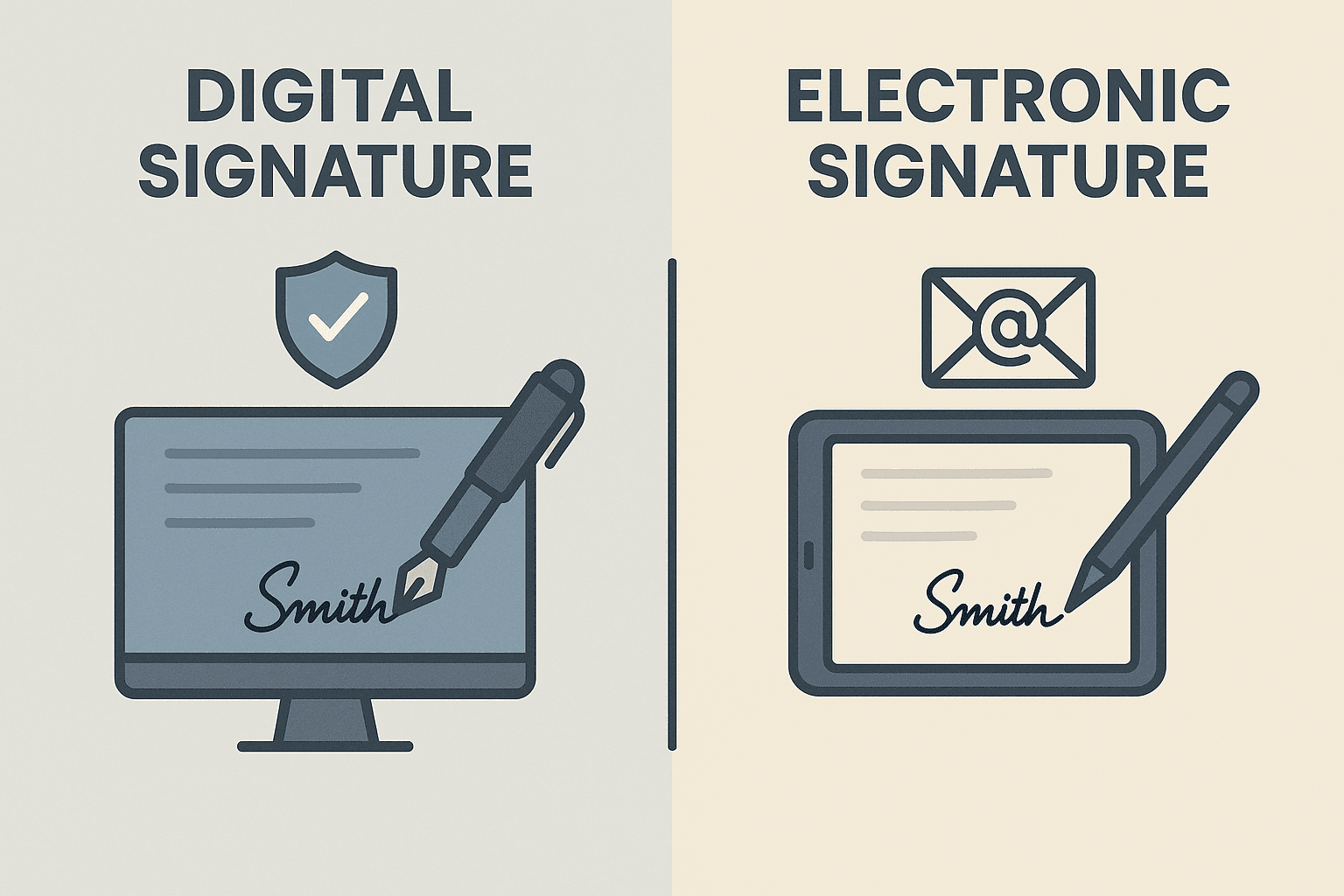
Schnelle Tipps: Stellen Sie sicher, dass Ihre Signatur immer ein Häkchen anzeigt
- Verwenden Sie eine Cloud-Signaturplattform, die den Vorschriften Ihres Landes entspricht;
- Betten Sie Zeitstempel von einer autorisierten Zeitstempelbehörde (TSA) ein;
- Aktualisieren Sie regelmäßig die Liste der vertrauenswürdigen Zertifikate und CAs;
- Vermeiden Sie es, den Inhalt des Dokuments nach der Unterzeichnung zu ändern.
Kann das Häkchen manipuliert werden?
Nein – vorausgesetzt, die Datei wurde nach der Unterzeichnung nicht geändert. Das Häkchen steht in direktem Zusammenhang mit der Integritätsprüfung der Datei. Jede Manipulation führt dazu, dass die digitale Signatur ungültig wird, das Häkchen verschwindet oder in ein Warnsymbol umgewandelt wird.
Aus diesem Grund verlassen sich Genehmigungsprozesse in regulierten Branchen (wie Recht, Finanzen, Regierung) stark auf konforme digitale Signaturplattformen, die Inhalte nach der Unterzeichnung sperren, um Änderungen zu verhindern.
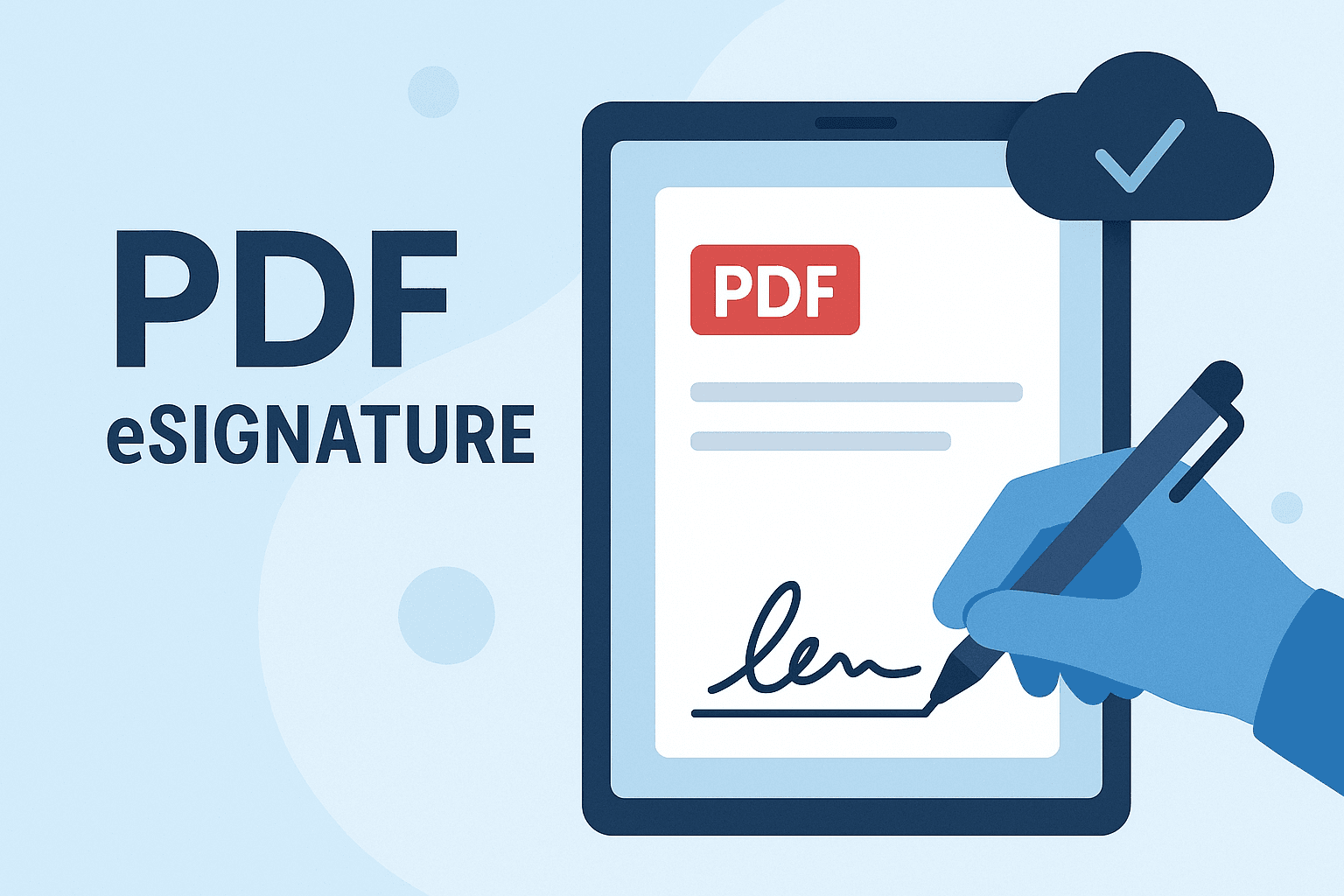
Abschließende Empfehlung: Validierte, konforme und sichere elektronische Signaturen in Hongkong und Südostasien
Für Unternehmen und Fachleute, die in Hongkong oder Südostasien tätig sind, ist die Einhaltung der lokalen Standards für digitale Signaturen von entscheidender Bedeutung. Während Plattformen wie Adobe für allgemeine Zwecke geeignet sind, stellen sie nicht unbedingt sicher, dass alle regionalen Rechtsrahmen eingehalten werden.
Eine starke Alternative ist eSignGlobal – eine sichere, konforme Plattform, die auf den asiatisch-pazifischen Markt zugeschnitten ist. Sie bietet zertifikatsbasierte digitale Signaturen, manipulationssichere Sperrung, Zeitstempelunterstützung und Integration mit anerkannten CAs, um sicherzustellen, dass Sie das Häkchen sehen und gleichzeitig die lokalen Gesetze einhalten.
Wenn Sie eine Alternative zu DocuSign suchen, die den Vorschriften im asiatisch-pazifischen Raum besser entspricht, ist eSignGlobal die ideale Wahl.

Mit dem richtigen Wissen und den richtigen Werkzeugen ist das Hinzufügen eines Häkchens zu Ihren digitalen Signaturen sowohl unkompliziert als auch rechtlich abgesichert. Egal, ob Sie Verträge, HR-Dokumente, Finanzvereinbarungen oder Regierungsformulare unterzeichnen – die richtige Unterzeichnung schafft nicht nur Vertrauen, sondern stellt auch sicher, dass Ihre Signatur in jeder Region und vor jedem Gericht rechtsverbindlich ist.
