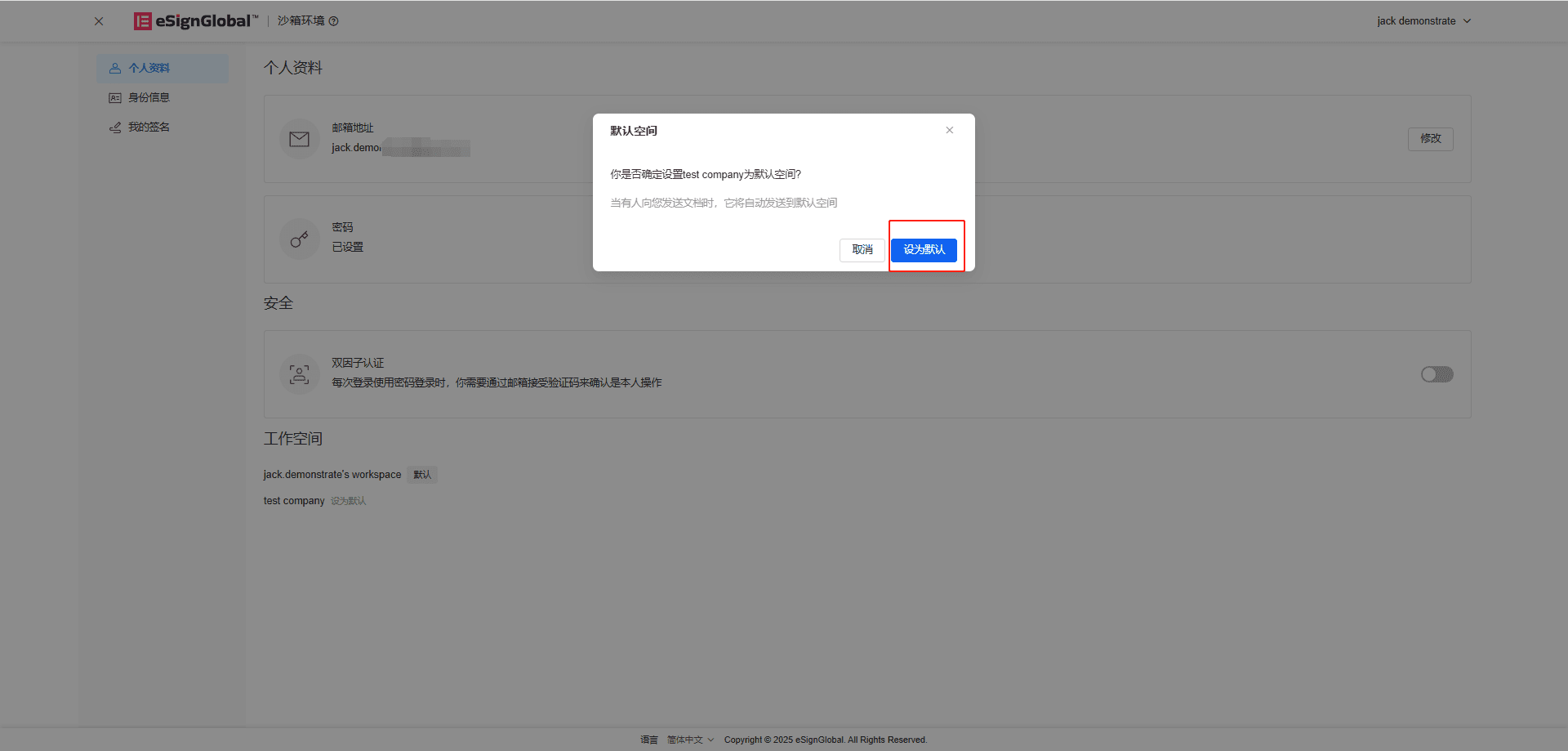
eSignGlobalHỗ trợ người dùng xem, chuyển đổi không gian làm việc.
Xem không gian làm việc
- Người dùng nhấp vào mũi tên thả xuống bên cạnh biệt hiệu ở góc trên bên phải, chọn không gian làm việc.
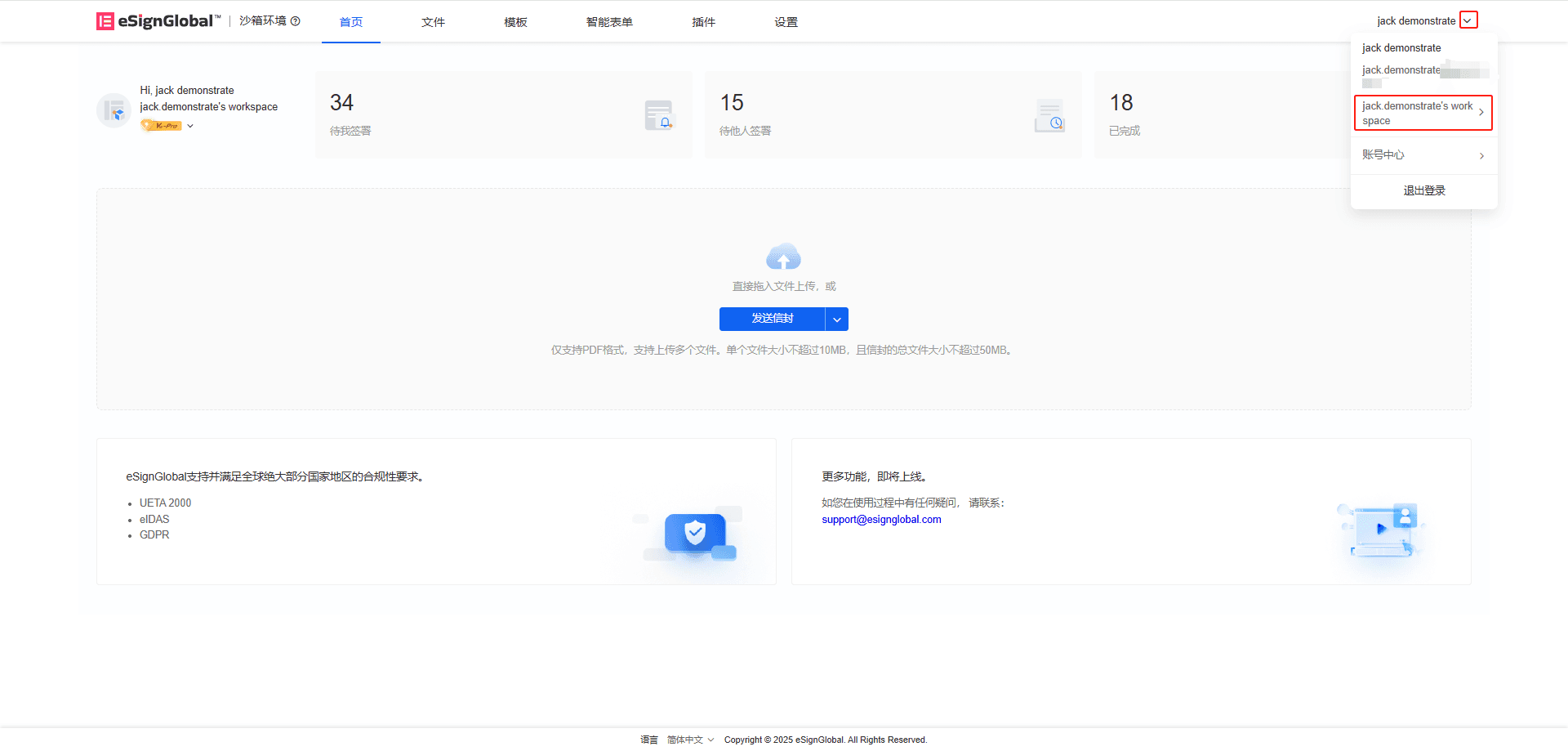
- Trong cửa sổ bật lên chuyển đổi không gian, người dùng có thể xem không gian làm việc hiện tại và không gian làm việc mặc định.
Chuyển đổi không gian làm việc
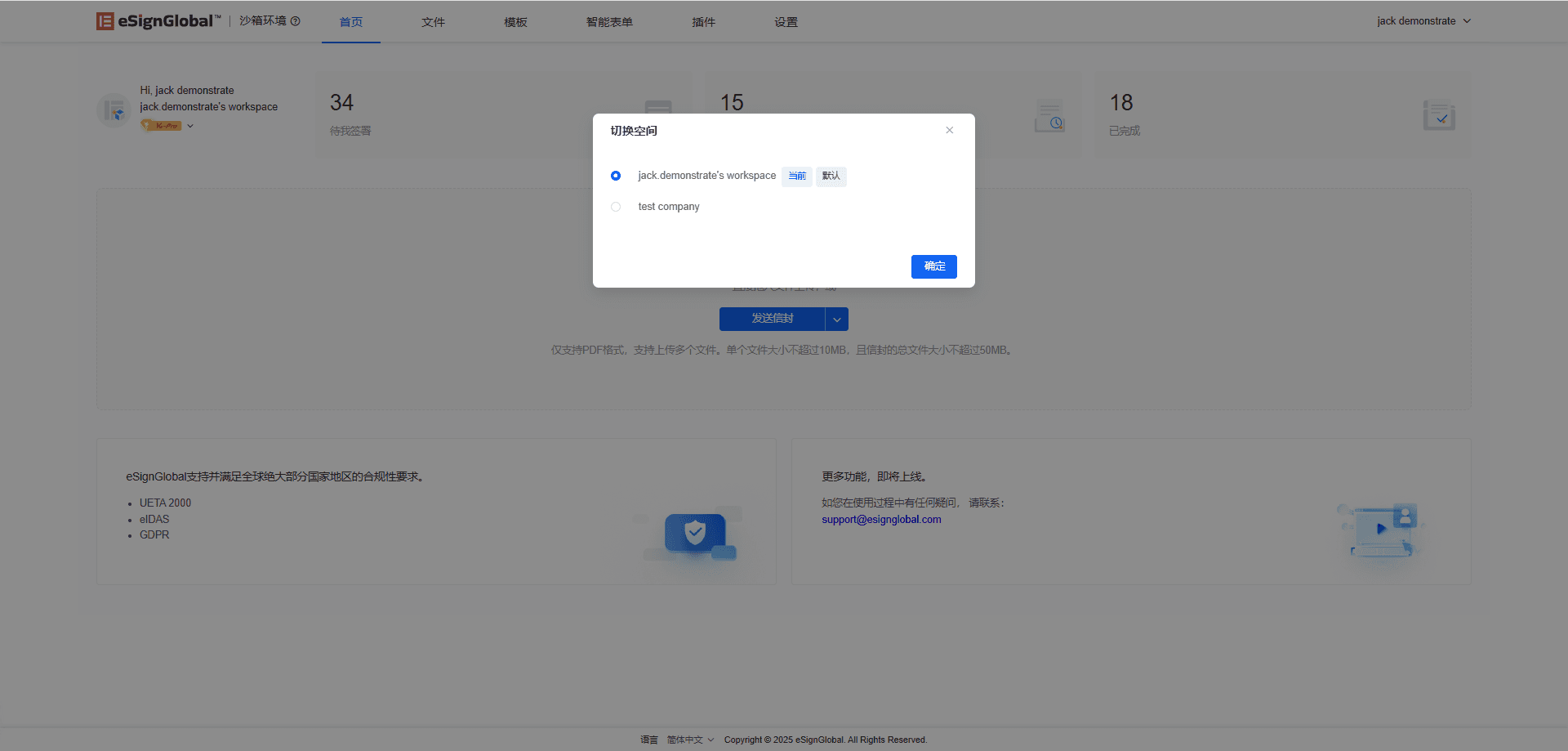
- Sau khi nhấp vào hộp kiểm trước không gian làm việc và nhấp vào [Xác nhận], việc chuyển đổi không gian làm việc thành công.
Đặt không gian làm việc mặc định
- Người dùng nhấp vào mũi tên thả xuống bên cạnh biệt hiệu ở góc trên bên phải, chọn [Trung tâm tài khoản].
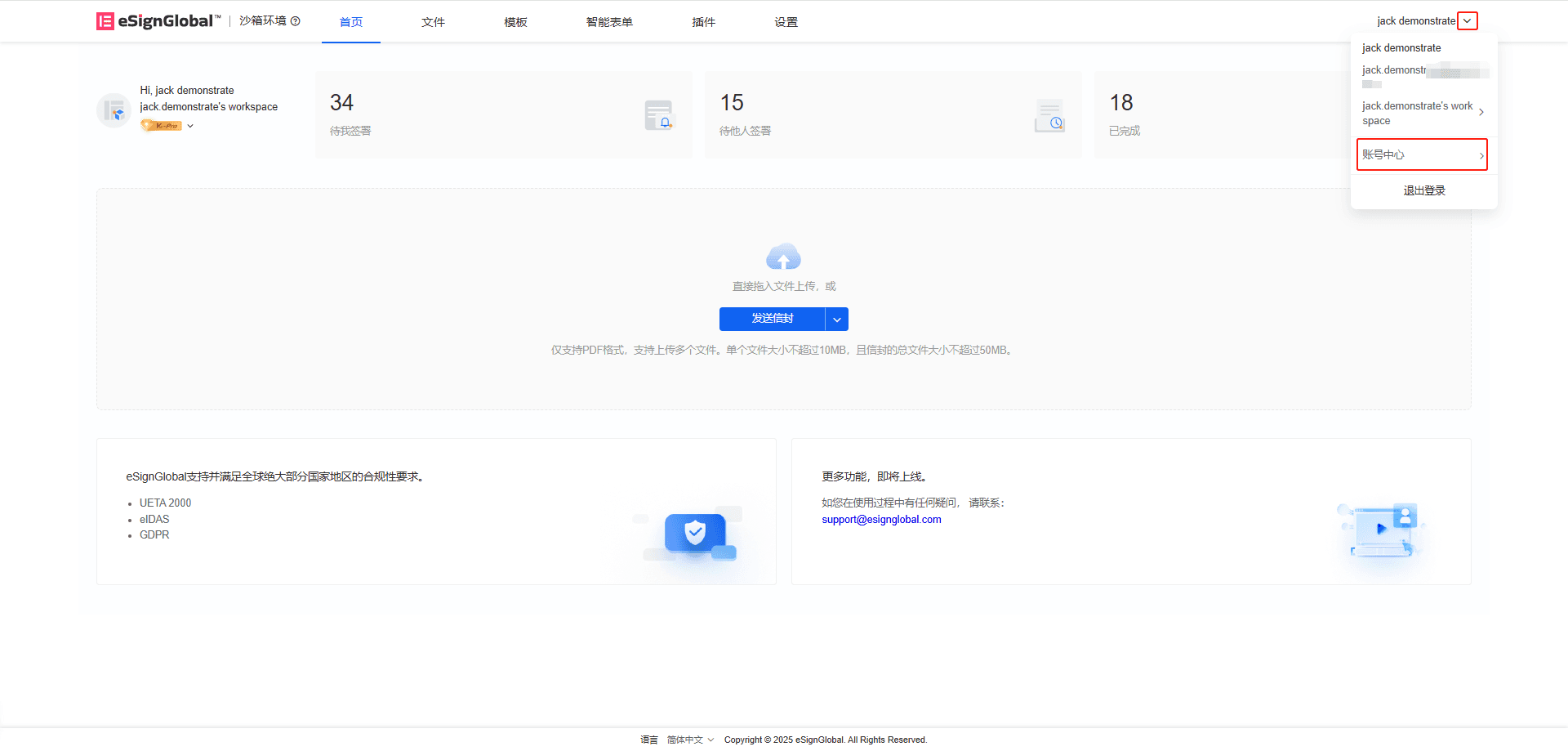
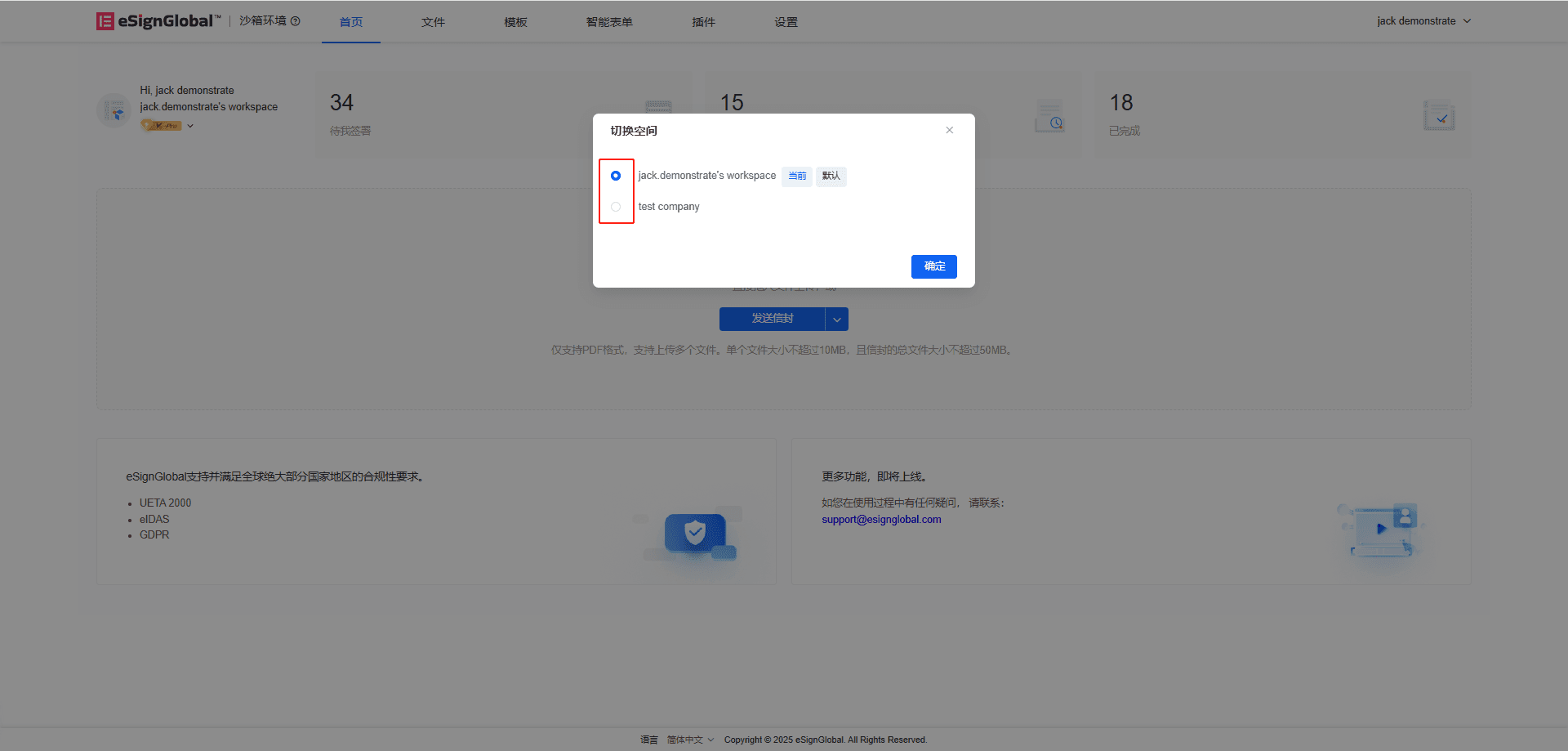
- Nhấp vào [Đặt làm mặc định] sau tên không gian làm việc để đặt không gian làm việc này làm không gian mặc định.
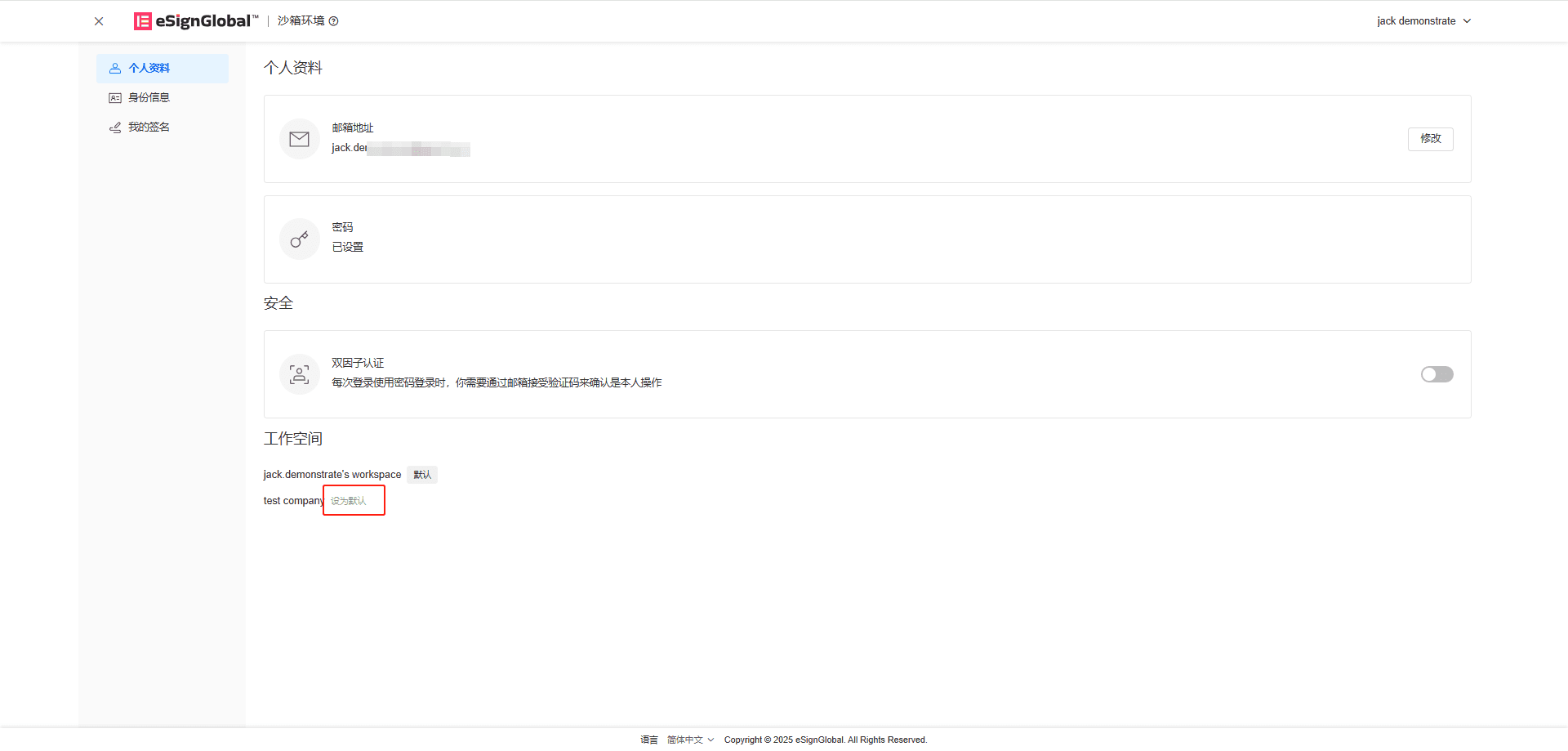
- Nhấp vào [Đặt làm mặc định], cài đặt không gian làm việc mặc định hoàn tất.