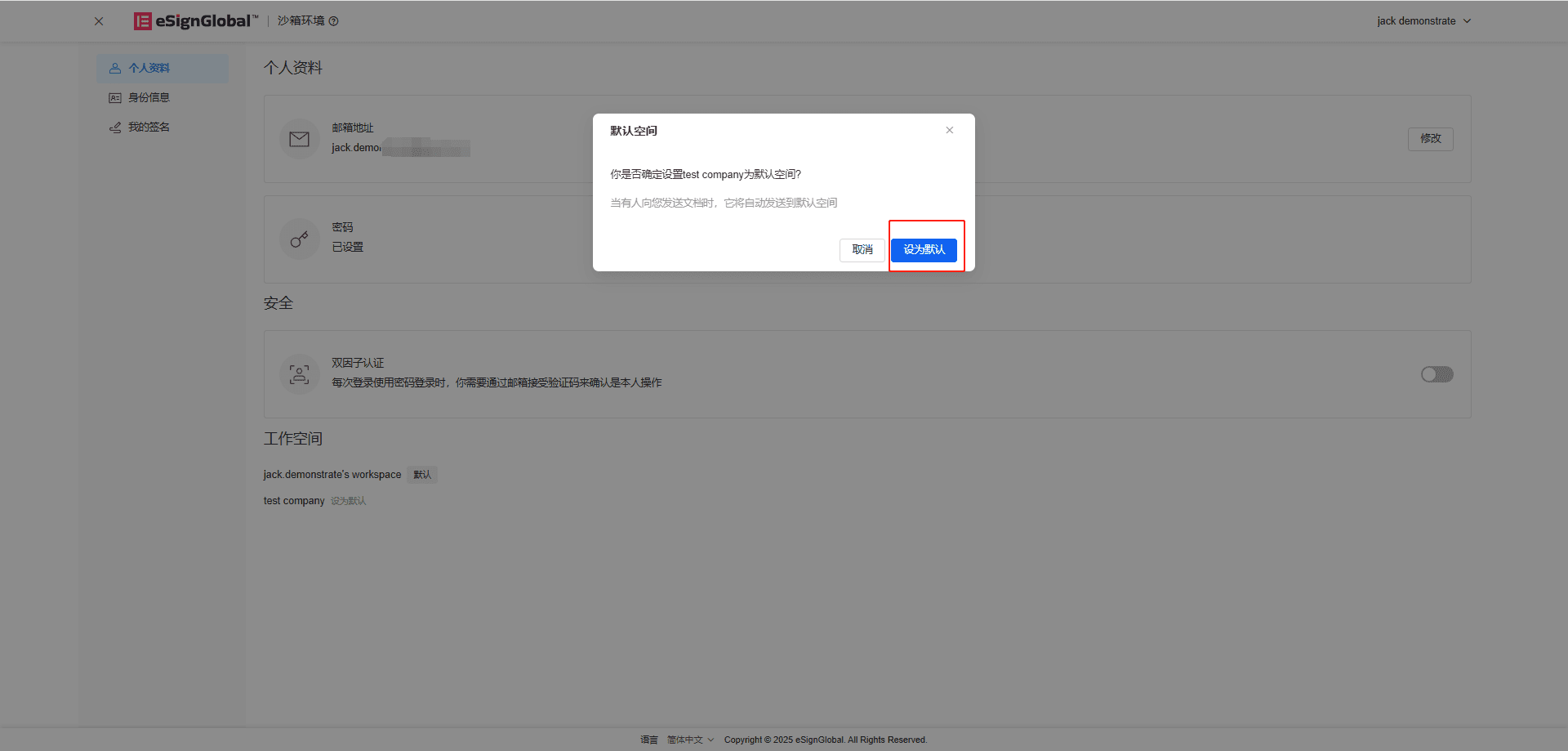
eSignGlobalSinusuportahan ang mga user na tingnan at lumipat ng workspace.
Tingnan ang Workspace
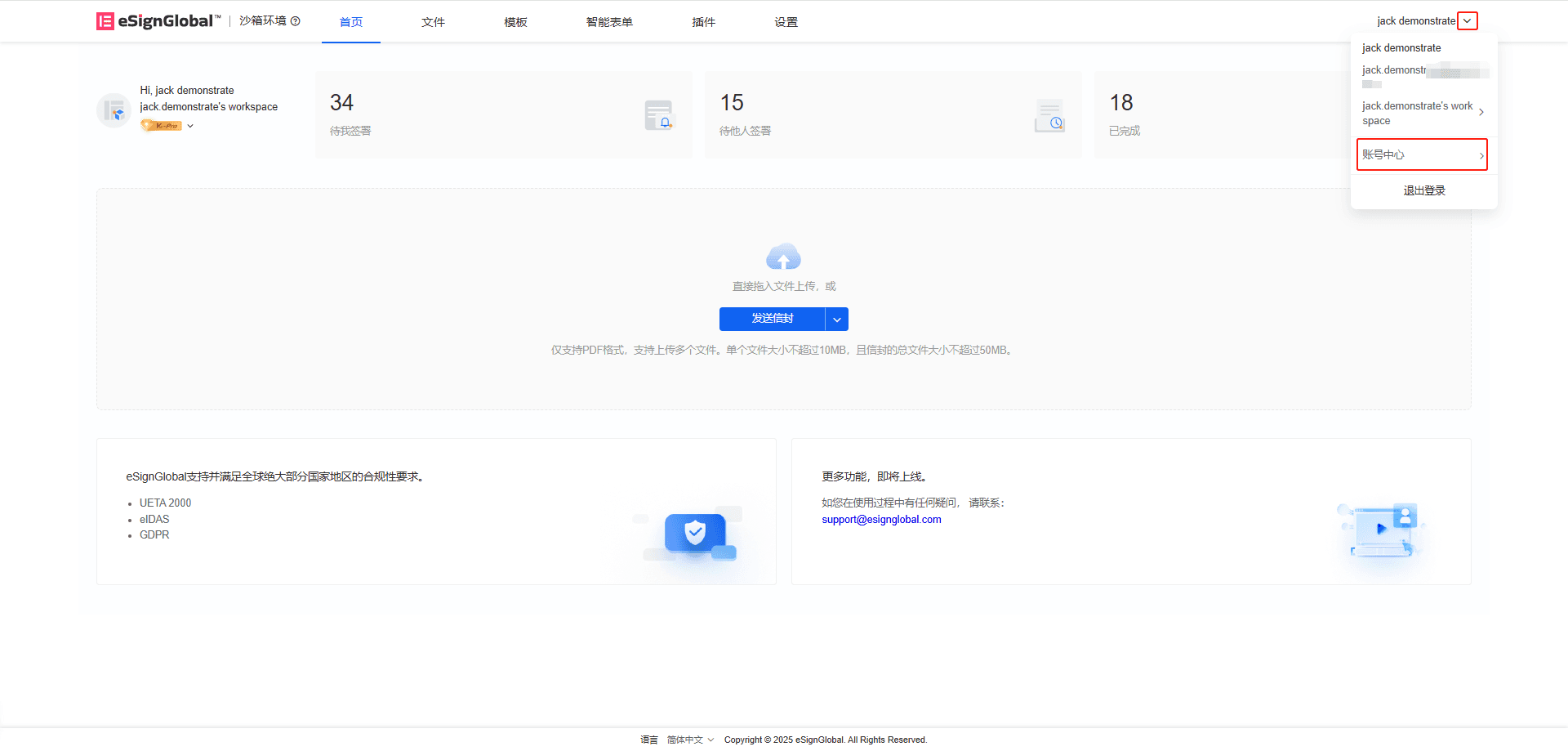
- Mag-click ang user sa pababang arrow sa tabi ng nickname sa kanang sulok sa itaas at piliin ang workspace.
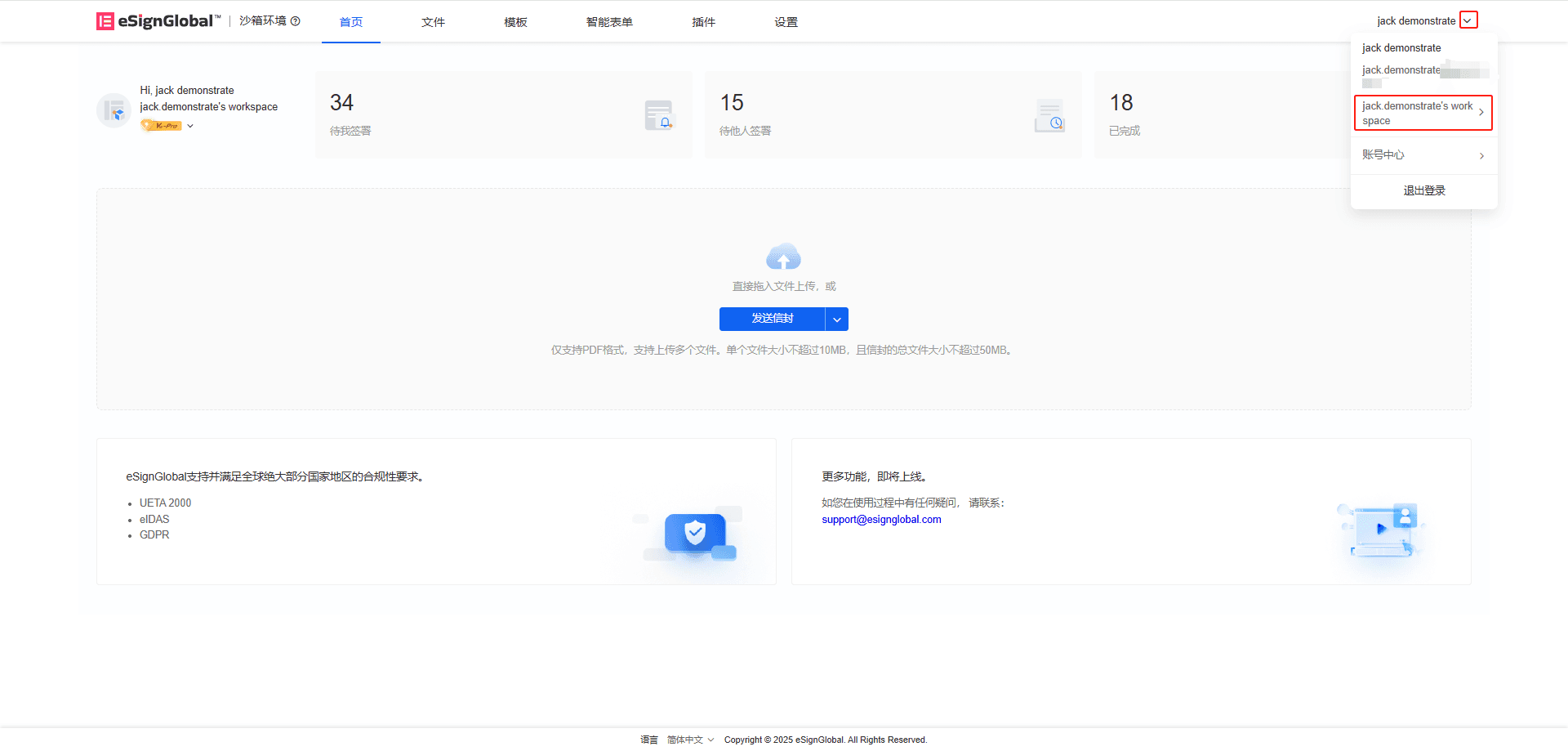
- Sa pop-up window para sa paglipat ng space, maaaring tingnan ng user ang kasalukuyang workspace at ang default na workspace.
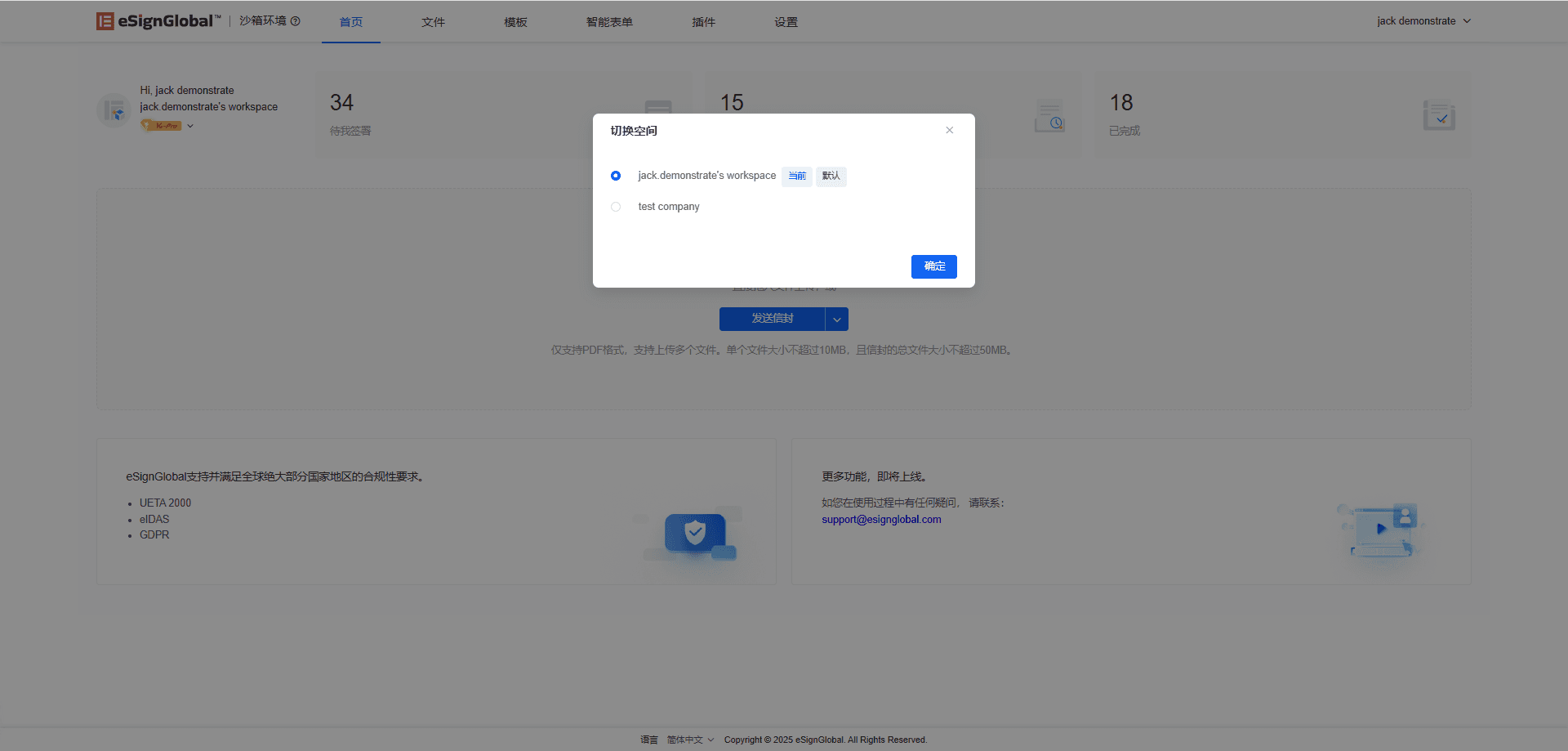
Lumipat ng Workspace
- Pagkatapos mag-click sa checkbox sa harap ng workspace at mag-click sa [OK], matagumpay na nailipat ang workspace.
Itakda ang Default na Workspace
- Mag-click ang user sa pababang arrow sa tabi ng nickname sa kanang sulok sa itaas at piliin ang [Account Center].
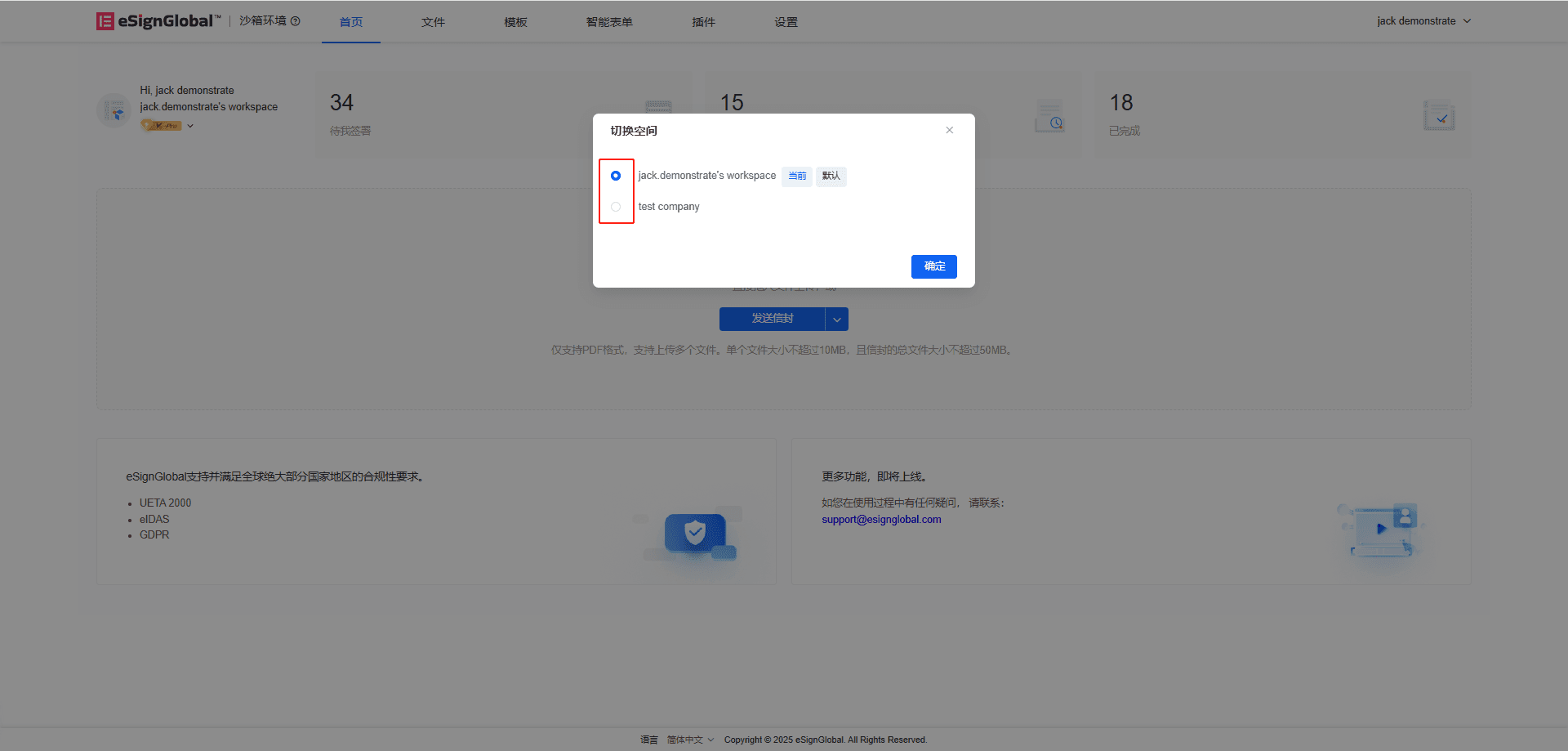
- I-click ang [Itakda bilang Default] pagkatapos ng pangalan ng workspace upang itakda ang workspace na ito bilang default na space.
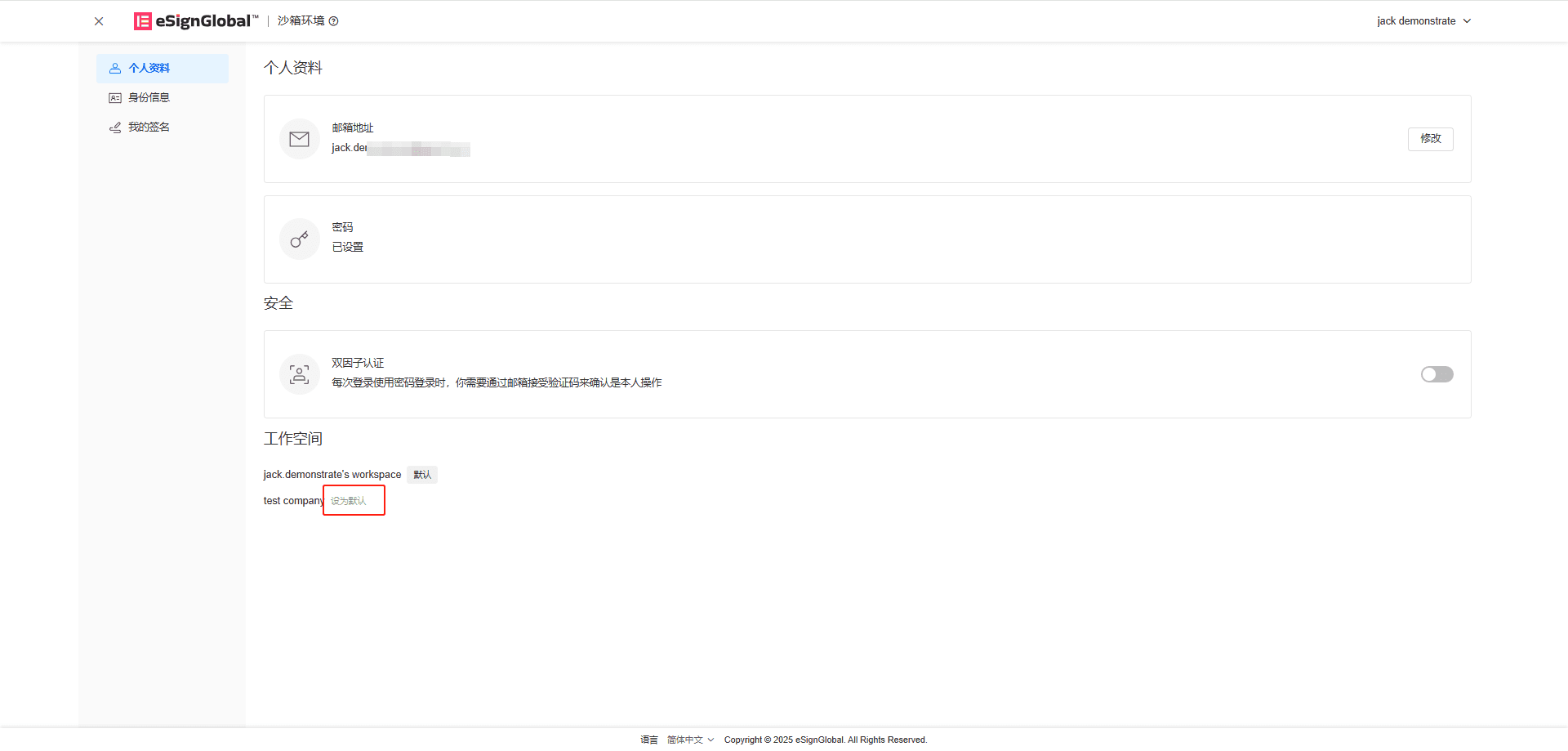
- I-click ang [Itakda bilang Default] upang makumpleto ang pagtatakda ng default na workspace.