
'%3e%3cpath%20fill-rule='evenodd'%20clip-rule='evenodd'%20d='M6.99935%2012.8327C10.221%2012.8327%2012.8327%2010.221%2012.8327%206.99935C12.8327%203.77769%2010.221%201.16602%206.99935%201.16602C3.77769%201.16602%201.16602%203.77769%201.16602%206.99935C1.16602%2010.221%203.77769%2012.8327%206.99935%2012.8327Z'%20stroke='%23666666'%20stroke-linecap='round'%20stroke-linejoin='round'/%3e%3cpath%20d='M1.16602%207H12.8327'%20stroke='%23666666'%20stroke-linecap='round'%20stroke-linejoin='round'/%3e%3cpath%20fill-rule='evenodd'%20clip-rule='evenodd'%20d='M6.99935%2012.8327C8.28802%2012.8327%209.33268%2010.221%209.33268%206.99935C9.33268%203.77769%208.28802%201.16602%206.99935%201.16602C5.71068%201.16602%204.66602%203.77769%204.66602%206.99935C4.66602%2010.221%205.71068%2012.8327%206.99935%2012.8327Z'%20stroke='%23666666'%20stroke-linecap='round'%20stroke-linejoin='round'/%3e%3cpath%20d='M2.875%202.95898C3.93063%204.01461%205.38896%204.66754%206.99978%204.66754C8.61062%204.66754%2010.069%204.01461%2011.1246%202.95898'%20stroke='%23666666'%20stroke-linecap='round'%20stroke-linejoin='round'/%3e%3cpath%20d='M11.1246%2011.0425C10.069%209.98691%208.61062%209.33398%206.99978%209.33398C5.38896%209.33398%203.93063%209.98691%202.875%2011.0425'%20stroke='%23666666'%20stroke-linecap='round'%20stroke-linejoin='round'/%3e%3c/g%3e%3cdefs%3e%3cclipPath%20id='clip0_1267_9109'%3e%3crect%20width='14'%20height='14'%20fill='white'/%3e%3c/clipPath%3e%3c/defs%3e%3c/svg%3e)


Cách gửi tài liệu Word để ký số (Hướng dẫn nâng cao từ eSignGlobal)


Mục lục
- 1) Khi nào nên sử dụng các tính năng này
- 2) Chuẩn bị trước khi gửi tài liệu Word (Đề xuất DOCX → PDF)
- 3) Gửi hàng loạt (Cùng một mẫu × Nhiều người nhận)
- 4) Gửi theo lịch trình (Xuyên múi giờ và phân phối thống nhất)
- 5) Thứ tự ký (Tuần tự/Song song/Hỗn hợp)
- 6) Các câu hỏi thường gặp (FAQ)
- 7) Danh sách kiểm tra thực hiện (Checklist)
1) Khi nào nên sử dụng các tính năng này
- Cần gửi tài liệu Word để ký số cho nhiều người.
- Muốn gửi vào khung giờ làm việc của đối phương, tăng tỷ lệ mở và hoàn thành.
- Phải tuân thủ nghiêm ngặt thứ tự phê duyệt/ký.
2) Chuẩn bị trước khi gửi tài liệu Word (Đề xuất DOCX → PDF)
- Dùng trực tiếp DOCX: Cố gắng sử dụng phông chữ phổ biến hoặc nhúng phông chữ; tránh macro; sử dụng bố cục "kiểu nội tuyến" cho hình ảnh.
- Cách làm được khuyến nghị (chắc chắn hơn): Trong Word "Lưu thành PDF", có lợi hơn cho bố cục, phân trang và tính toàn vẹn của nội dung.
3) Gửi hàng loạt (Cùng một mẫu × Nhiều người nhận)
Mục tiêu: Gửi cùng một hợp đồng Word cho nhiều người và hiển thị các biến khác nhau cho mỗi người.
Các bước
- Bật Gửi phong bì hàng loạt trong trung tâm plugin.
- Trong trang gửi, chọn Gửi phong bì hàng loạt từ menu thả xuống bên phải.
- Tải xuống CSV mẫu, điền từng dòng cho người nhận/CC, chủ đề, ghi chú và các cột biến (ví dụ:
{{company}},{{amount}}). - Tải lên CSV → Xác minh ánh xạ tên cột và trình giữ chỗ mẫu.
- Xem trước ngẫu nhiên kết xuất biến và định vị trường.
- Gửi ngay lập tức; xem tiến trình trong Tệp hàng loạt và xuất Trạng thái gửi.
Đề xuất
- Chạy thử 5–10 dòng trước;
- Giữ Tên cột = Biến mẫu;
- Bật OTP/SMS và Gói bằng chứng cho các trường hợp liên quan đến số tiền/tuân thủ.
4) Gửi theo lịch trình (Xuyên múi giờ và phân phối thống nhất)
Trường hợp: Xuyên múi giờ, phân phối tập trung, phối hợp với nhịp điệu của HR/tài chính/tiếp thị.
Các bước
- Bật plugin Gửi theo lịch trình.
- Trang khởi tạo: Chọn "Gửi sau" (đặt ngày/giờ/múi giờ) từ menu thả xuống bên cạnh "Gửi trực tiếp".
- Trang trường: Chọn "Gửi sau" từ menu thả xuống bên cạnh "Gửi ngay lập tức", lên lịch sau khi đặt các trường.
- Phối hợp với Nhắc nhở tự động và Thời hạn ký.
Đề xuất
- Chọn buổi sáng giờ địa phương của người nhận;
- Chia nhỏ các tác vụ số lượng lớn để giảm giới hạn tốc độ và trả lại thư.
5) Thứ tự ký (Tuần tự/Song song/Hỗn hợp)
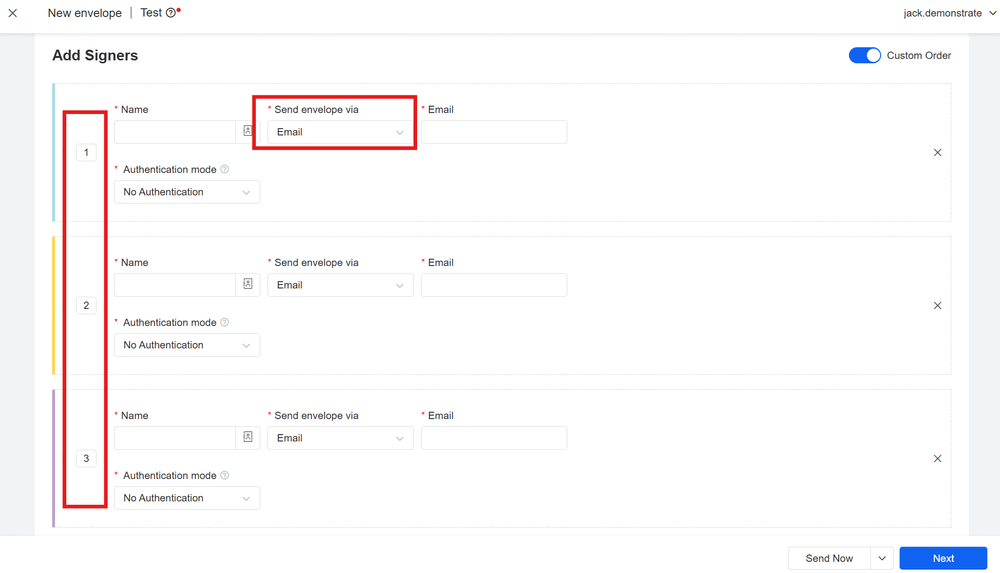
Trường hợp: Hợp đồng Word cần các tuyến nghiêm ngặt như "xem xét → phê duyệt → pháp lý → khách hàng".
Các bước
- Thêm tất cả người nhận (ký/CC).
- Chỉ định số thứ tự: Cùng số = song song, khác số = tuần tự.
- Đặt các trường theo góc nhìn của người nhận trong Add Fields, tránh chồng chéo.
- Gửi sau khi xem trước; hệ thống kích hoạt tuần tự theo cài đặt.
6) Các câu hỏi thường gặp (FAQ)
Q1: Nên dùng DOCX hay PDF tốt hơn? DOCX có thể được gửi trực tiếp, nhưng PDF tốt hơn để cố định bố cục và tăng khả năng chống giả mạo.
Q2: Gửi hàng loạt có thể cá nhân hóa hợp đồng Word không? Có thể. Các biến mẫu tương ứng với các cột CSV, kết xuất từng dòng khi gửi.
Q3: Gửi theo lịch trình có được gửi theo múi giờ không? Nên chọn rõ ràng múi giờ mục tiêu; nếu không, hãy sử dụng múi giờ mặc định của tài khoản.
Q4: Làm thế nào để nhắc nhở việc ký chưa hoàn thành? Sử dụng Gửi lại cho phong bì mục tiêu trong danh sách "Chờ người khác ký".
7) Danh sách kiểm tra thực hiện (Checklist)
- Lớp mẫu: Thống nhất tên biến; đặt trước các trường vai trò; chuẩn bị bảng dữ liệu mẫu.
- Lớp dữ liệu: Chạy thử 5–10 dòng; ghi lại và sửa các dòng lỗi.
- Lớp gửi: Hàng loạt × Theo lịch trình × Thứ tự + Thời hạn/Nhắc nhở tự động.
- Lớp kiểm soát rủi ro: Bật Mật khẩu truy cập/OTP/Chứng từ/Khuôn mặt; lưu trữ Dấu thời gian/Hash/Nhật ký/Gói bằng chứng.
- Tự động hóa: Kích hoạt/ghi lại API; giám sát bảng điều khiển Tỷ lệ mở/Tỷ lệ hoàn thành/Thời gian ký.
