
'%3e%3cpath%20fill-rule='evenodd'%20clip-rule='evenodd'%20d='M6.99935%2012.8327C10.221%2012.8327%2012.8327%2010.221%2012.8327%206.99935C12.8327%203.77769%2010.221%201.16602%206.99935%201.16602C3.77769%201.16602%201.16602%203.77769%201.16602%206.99935C1.16602%2010.221%203.77769%2012.8327%206.99935%2012.8327Z'%20stroke='%23666666'%20stroke-linecap='round'%20stroke-linejoin='round'/%3e%3cpath%20d='M1.16602%207H12.8327'%20stroke='%23666666'%20stroke-linecap='round'%20stroke-linejoin='round'/%3e%3cpath%20fill-rule='evenodd'%20clip-rule='evenodd'%20d='M6.99935%2012.8327C8.28802%2012.8327%209.33268%2010.221%209.33268%206.99935C9.33268%203.77769%208.28802%201.16602%206.99935%201.16602C5.71068%201.16602%204.66602%203.77769%204.66602%206.99935C4.66602%2010.221%205.71068%2012.8327%206.99935%2012.8327Z'%20stroke='%23666666'%20stroke-linecap='round'%20stroke-linejoin='round'/%3e%3cpath%20d='M2.875%202.95898C3.93063%204.01461%205.38896%204.66754%206.99978%204.66754C8.61062%204.66754%2010.069%204.01461%2011.1246%202.95898'%20stroke='%23666666'%20stroke-linecap='round'%20stroke-linejoin='round'/%3e%3cpath%20d='M11.1246%2011.0425C10.069%209.98691%208.61062%209.33398%206.99978%209.33398C5.38896%209.33398%203.93063%209.98691%202.875%2011.0425'%20stroke='%23666666'%20stroke-linecap='round'%20stroke-linejoin='round'/%3e%3c/g%3e%3cdefs%3e%3cclipPath%20id='clip0_1267_9109'%3e%3crect%20width='14'%20height='14'%20fill='white'/%3e%3c/clipPath%3e%3c/defs%3e%3c/svg%3e)


Come inviare un documento Word per la firma digitale (Guida avanzata di eSignGlobal)


Indice
- 1) Quando utilizzare queste funzionalità
- 2) Preparazione del documento Word prima dell'invio (consigli DOCX → PDF)
- 3) Invio massivo (stesso modello × destinatari multipli)
- 4) Invio programmato (fuso orario multiplo e invio unificato)
- 5) Ordine di firma (seriale/parallelo/misto)
- 6) Domande frequenti (FAQ)
- 7) Lista di controllo (Checklist)
1) Quando utilizzare queste funzionalità
- Quando è necessario inviare un documento Word per la firma digitale a più persone.
- Quando si desidera che venga consegnato durante l'orario di lavoro del destinatario, aumentando il tasso di apertura e completamento.
- Quando è necessario seguire un rigoroso ordine di approvazione/firma.
2) Preparazione del documento Word prima dell'invio (consigli DOCX → PDF)
- Utilizzo diretto di DOCX: cercare di utilizzare font comuni o incorporare i font; evitare le macro; utilizzare la formattazione "incorporata" per le immagini.
- Pratica consigliata (più sicura): in Word, "Salva come PDF", per una migliore formattazione, impaginazione e integrità del contenuto.
3) Invio massivo (stesso modello × destinatari multipli)
Obiettivo: inviare lo stesso contratto Word a più persone, rendendo variabili diversi elementi per ciascuna persona.
Passaggi
- Abilitare Invio massivo di buste nel centro plugin.
- Nel menu a tendina a destra della pagina di invio, selezionare Invio massivo di buste.
- Scaricare il CSV di esempio, compilando riga per riga i campi destinatario/copia conoscenza, oggetto, note e colonne variabili (come
{{company}},{{amount}}). - Caricare il CSV → verificare la mappatura dei nomi delle colonne e dei segnaposto del modello.
- Visualizzare in anteprima a campione il rendering delle variabili e il posizionamento dei campi.
- Inviare immediatamente; visualizzare l'avanzamento in File massivi ed esportare lo stato di invio.
Consigli
- Eseguire prima un test con 5-10 righe;
- Mantenere nome colonna = variabile del modello;
- Per scenari di importo/conformità, abilitare OTP/SMS e pacchetto di prove.
4) Invio programmato (fuso orario multiplo e invio unificato)
Scenario: fusi orari multipli, invio centralizzato, coordinamento con i ritmi di HR/finanza/marketing.
Passaggi
- Abilitare il plugin Invio programmato.
- Pagina di avvio: nel menu a tendina accanto a "Invia direttamente", selezionare "Invia più tardi" (impostare data/ora/fuso orario).
- Pagina dei campi: nel menu a tendina accanto a "Invia immediatamente", selezionare "Invia più tardi", posizionare i campi e quindi programmare.
- Abbinare promemoria automatici e scadenza per la firma.
Consigli
- Scegliere la mattina locale del destinatario;
- Per attività di grandi dimensioni, scaglionare gli invii per ridurre la limitazione della velocità e i messaggi di errore.
5) Ordine di firma (seriale/parallelo/misto)
Scenario: il contratto Word richiede un routing rigoroso come "revisione → approvazione → legale → cliente".
Passaggi
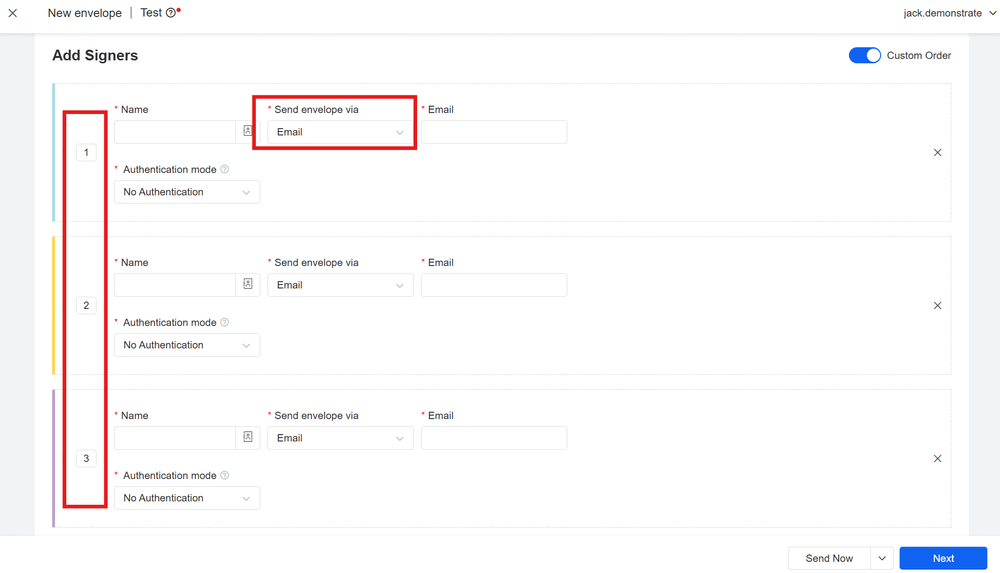
- Aggiungere tutti i destinatari (firma/copia conoscenza).
- Specificare il numero d'ordine: stesso numero = parallelo, numero diverso = seriale.
- In Add Fields, posizionare i campi in base alla prospettiva del destinatario, evitando sovrapposizioni.
- Visualizzare l'anteprima e inviare; il sistema attiva in sequenza secondo le impostazioni.
6) Domande frequenti (FAQ)
Q1: È meglio usare DOCX o PDF? DOCX può essere inviato direttamente, ma il PDF è più adatto per fissare il layout e migliorare la capacità anti-manomissione.
Q2: L'invio massivo può personalizzare il contratto Word? Sì. Le variabili del modello corrispondono una per una alle colonne del CSV, e vengono renderizzate riga per riga durante l'invio.
Q3: L'invio programmato verrà consegnato in base al fuso orario? Si consiglia di selezionare esplicitamente il fuso orario di destinazione; altrimenti, viene utilizzato il fuso orario predefinito dell'account.
Q4: Come sollecitare le firme non completate? Nell'elenco "In attesa di firma altrui", utilizzare Reinvia per la busta di destinazione.
7) Lista di controllo (Checklist)
- Livello modello: uniformare la denominazione delle variabili; preimpostare i campi ruolo; preparare una tabella di dati di esempio.
- Livello dati: eseguire un test con 5-10 righe; registrare e correggere le righe errate.
- Livello invio: massivo × programmato × ordine + scadenza/promemoria automatico.
- Livello controllo del rischio: abilitare password di accesso/OTP/documento/riconoscimento facciale; archiviare timestamp/hash/log/pacchetto di prove.
- Automazione: trigger/riscrittura API; monitoraggio del pannello di controllo tasso di apertura/tasso di completamento/durata della firma.
