
'%3e%3cpath%20fill-rule='evenodd'%20clip-rule='evenodd'%20d='M6.99935%2012.8327C10.221%2012.8327%2012.8327%2010.221%2012.8327%206.99935C12.8327%203.77769%2010.221%201.16602%206.99935%201.16602C3.77769%201.16602%201.16602%203.77769%201.16602%206.99935C1.16602%2010.221%203.77769%2012.8327%206.99935%2012.8327Z'%20stroke='%23666666'%20stroke-linecap='round'%20stroke-linejoin='round'/%3e%3cpath%20d='M1.16602%207H12.8327'%20stroke='%23666666'%20stroke-linecap='round'%20stroke-linejoin='round'/%3e%3cpath%20fill-rule='evenodd'%20clip-rule='evenodd'%20d='M6.99935%2012.8327C8.28802%2012.8327%209.33268%2010.221%209.33268%206.99935C9.33268%203.77769%208.28802%201.16602%206.99935%201.16602C5.71068%201.16602%204.66602%203.77769%204.66602%206.99935C4.66602%2010.221%205.71068%2012.8327%206.99935%2012.8327Z'%20stroke='%23666666'%20stroke-linecap='round'%20stroke-linejoin='round'/%3e%3cpath%20d='M2.875%202.95898C3.93063%204.01461%205.38896%204.66754%206.99978%204.66754C8.61062%204.66754%2010.069%204.01461%2011.1246%202.95898'%20stroke='%23666666'%20stroke-linecap='round'%20stroke-linejoin='round'/%3e%3cpath%20d='M11.1246%2011.0425C10.069%209.98691%208.61062%209.33398%206.99978%209.33398C5.38896%209.33398%203.93063%209.98691%202.875%2011.0425'%20stroke='%23666666'%20stroke-linecap='round'%20stroke-linejoin='round'/%3e%3c/g%3e%3cdefs%3e%3cclipPath%20id='clip0_1267_9109'%3e%3crect%20width='14'%20height='14'%20fill='white'/%3e%3c/clipPath%3e%3c/defs%3e%3c/svg%3e)


วิธีการส่งเอกสาร Word เพื่อลงนามดิจิทัล (คู่มือขั้นสูงจาก eSignGlobal)


สารบัญ
- 1) เมื่อใดควรใช้ฟังก์ชันเหล่านี้
- 2) การเตรียมเอกสาร Word ก่อนส่ง (คำแนะนำ DOCX → PDF)
- 3) การส่งแบบกลุ่ม (เทมเพลตเดียวกัน × ผู้รับหลายคน)
- 4) การส่งตามกำหนดเวลา (ข้ามเขตเวลาและการส่งแบบรวมศูนย์)
- 5) ลำดับการลงนาม (อนุกรม/ขนาน/ผสม)
- 6) คำถามที่พบบ่อย (FAQ)
- 7) รายการตรวจสอบการดำเนินการ (Checklist)
1) เมื่อใดควรใช้ฟังก์ชันเหล่านี้
- ต้องการส่งเอกสาร Word เพื่อลงนามดิจิทัลให้หลายคน
- ต้องการให้ส่งถึงช่วงเวลาทำงานของอีกฝ่าย เพื่อเพิ่มอัตราการเปิดและทำให้เสร็จ
- ต้องปฏิบัติตามลำดับการอนุมัติ/ลงนามที่เข้มงวด
2) การเตรียมเอกสาร Word ก่อนส่ง (คำแนะนำ DOCX → PDF)
- ใช้ DOCX โดยตรง: พยายามใช้ฟอนต์ทั่วไปหรือฝังฟอนต์ หลีกเลี่ยงมาโคร ใช้การจัดวางรูปภาพแบบ "ฝังในข้อความ"
- คำแนะนำ (ปลอดภัยกว่า): ใน Word "บันทึกเป็น PDF" จะดีกว่าสำหรับรูปแบบ การแบ่งหน้า และความสมบูรณ์ของเนื้อหา
3) การส่งแบบกลุ่ม (เทมเพลตเดียวกัน × ผู้รับหลายคน)
เป้าหมาย: ส่งสัญญา Word ฉบับเดียวกันให้หลายคน และแสดงผลตัวแปรที่แตกต่างกันสำหรับแต่ละคน
ขั้นตอน
- เปิดใช้งาน ส่งซองจดหมายแบบกลุ่ม ในศูนย์ปลั๊กอิน
- ในหน้าส่ง เลือก ส่งซองจดหมายแบบกลุ่ม จากเมนูแบบเลื่อนลงทางด้านขวา
- ดาวน์โหลด CSV ตัวอย่าง กรอกผู้รับ/สำเนา หัวเรื่อง บันทึก และคอลัมน์ตัวแปรทีละแถว (เช่น
{{company}},{{amount}}) - อัปโหลด CSV → ตรวจสอบชื่อคอลัมน์และการจับคู่ตัวยึดตำแหน่งเทมเพลต
- แสดงตัวอย่างการแสดงผลตัวแปรและการวางตำแหน่งฟิลด์โดยการสุ่มตัวอย่าง
- ส่งทันที ตรวจสอบความคืบหน้าและส่งออก สถานะการส่ง ใน ไฟล์แบบกลุ่ม
คำแนะนำ
- ทดลองรัน 5–10 แถว ก่อน
- รักษา ชื่อคอลัมน์ = ตัวแปรเทมเพลต
- เปิดใช้งาน OTP/SMS และ ชุดหลักฐาน สำหรับสถานการณ์จำนวนเงิน/การปฏิบัติตามกฎระเบียบ
4) การส่งตามกำหนดเวลา (ข้ามเขตเวลาและการส่งแบบรวมศูนย์)
สถานการณ์: ข้ามเขตเวลา การส่งแบบรวมศูนย์ การประสานงานกับจังหวะ HR/การเงิน/การตลาด
ขั้นตอน
- เปิดใช้งานปลั๊กอิน ส่งตามกำหนดเวลา
- หน้าเริ่มต้น: เลือก "ส่งภายหลัง" จากเมนูแบบเลื่อนลงข้าง "ส่งทันที" (ตั้งวันที่/เวลา/เขตเวลา)
- หน้าฟิลด์: เลือก "ส่งภายหลัง" จากเมนูแบบเลื่อนลงข้าง "ส่งทันที" จัดตารางเวลาหลังจากวางฟิลด์
- ใช้ร่วมกับ การแจ้งเตือนอัตโนมัติ และ วันครบกำหนดการลงนาม
คำแนะนำ
- เลือก ช่วงเช้าตามเวลาท้องถิ่นของผู้รับ
- งานจำนวนมาก แบ่งเป็นชุดและเหลื่อมเวลา เพื่อลดการจำกัดอัตราและการตีกลับ
5) ลำดับการลงนาม (อนุกรม/ขนาน/ผสม)
สถานการณ์: สัญญา Word ต้องการเส้นทางที่เข้มงวด เช่น "ตรวจสอบ → อนุมัติ → ฝ่ายกฎหมาย → ลูกค้า"
ขั้นตอน
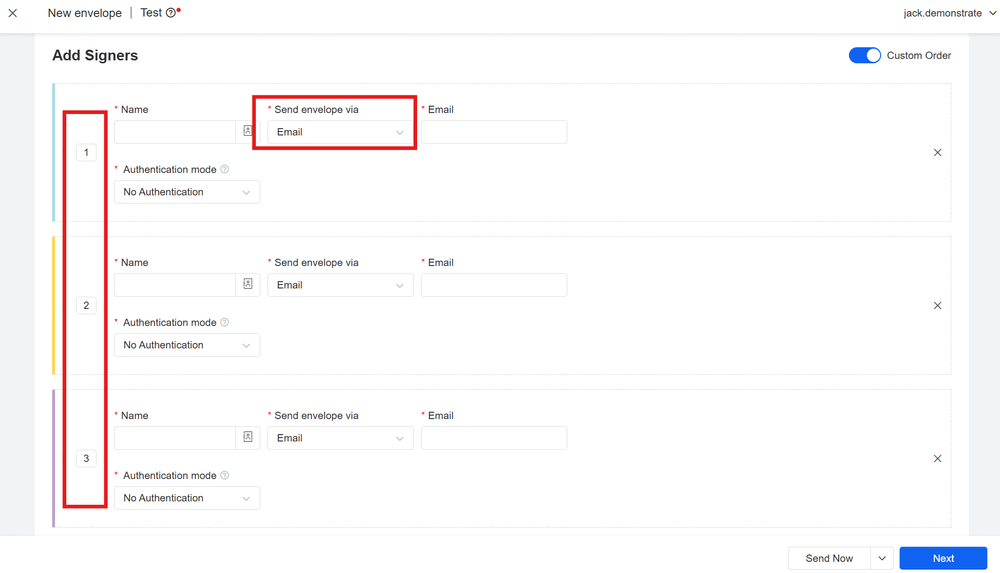
- เพิ่มผู้รับทั้งหมด (ลงนาม/สำเนา)
- กำหนด หมายเลขลำดับ: หมายเลขเดียวกัน = ขนาน หมายเลขต่างกัน = อนุกรม
- วางฟิลด์ตามมุมมองของผู้รับใน Add Fields เพื่อหลีกเลี่ยงการทับซ้อน
- ส่งหลังจากแสดงตัวอย่าง ระบบจะ เรียกใช้ตามลำดับ ตามการตั้งค่า
6) คำถามที่พบบ่อย (FAQ)
Q1: ควรใช้ DOCX หรือ PDF ดีกว่ากัน
DOCX สามารถส่งได้โดยตรง แต่ PDF ดีกว่าสำหรับการแก้ไขรูปแบบที่แน่นอนและเพิ่มความสามารถในการป้องกันการแก้ไข
Q2: การส่งแบบกลุ่มสามารถปรับแต่งสัญญา Word ได้หรือไม่
ได้ ตัวแปรเทมเพลตสอดคล้องกับคอลัมน์ CSV ทีละรายการ และแสดงผลทีละแถวเมื่อส่ง
Q3: การส่งตามกำหนดเวลาจะส่งตามเขตเวลาหรือไม่
แนะนำให้เลือกเขตเวลาเป้าหมายอย่างชัดเจน มิฉะนั้นจะใช้เขตเวลาเริ่มต้นของบัญชี
Q4: จะเร่งรัดการลงนามที่ไม่สมบูรณ์ได้อย่างไร
ใช้ ส่งอีกครั้ง กับซองจดหมายเป้าหมายในรายการ "รอการลงนามจากผู้อื่น"
7) รายการตรวจสอบการดำเนินการ (Checklist)
- เลเยอร์เทมเพลต: ตั้งชื่อตัวแปรให้เหมือนกัน กำหนดฟิลด์บทบาทล่วงหน้า เตรียมตารางข้อมูลตัวอย่าง
- เลเยอร์ข้อมูล: ทดลองรัน 5–10 แถว บันทึกและแก้ไขแถวที่ผิดพลาด
- เลเยอร์การส่ง: กลุ่ม × กำหนดเวลา × ลำดับ + วันครบกำหนด/การแจ้งเตือนอัตโนมัติ
- เลเยอร์การควบคุมความเสี่ยง: เปิดใช้งาน รหัสผ่านการเข้าถึง/OTP/เอกสาร/ใบหน้า เก็บถาวร การประทับเวลา/แฮช/บันทึก/ชุดหลักฐาน
- ระบบอัตโนมัติ: การทริกเกอร์/การเขียนกลับ API การตรวจสอบแดชบอร์ด อัตราการเปิด/อัตราการทำให้เสร็จ/ระยะเวลาการลงนาม
