
'%3e%3cpath%20fill-rule='evenodd'%20clip-rule='evenodd'%20d='M6.99935%2012.8327C10.221%2012.8327%2012.8327%2010.221%2012.8327%206.99935C12.8327%203.77769%2010.221%201.16602%206.99935%201.16602C3.77769%201.16602%201.16602%203.77769%201.16602%206.99935C1.16602%2010.221%203.77769%2012.8327%206.99935%2012.8327Z'%20stroke='%23666666'%20stroke-linecap='round'%20stroke-linejoin='round'/%3e%3cpath%20d='M1.16602%207H12.8327'%20stroke='%23666666'%20stroke-linecap='round'%20stroke-linejoin='round'/%3e%3cpath%20fill-rule='evenodd'%20clip-rule='evenodd'%20d='M6.99935%2012.8327C8.28802%2012.8327%209.33268%2010.221%209.33268%206.99935C9.33268%203.77769%208.28802%201.16602%206.99935%201.16602C5.71068%201.16602%204.66602%203.77769%204.66602%206.99935C4.66602%2010.221%205.71068%2012.8327%206.99935%2012.8327Z'%20stroke='%23666666'%20stroke-linecap='round'%20stroke-linejoin='round'/%3e%3cpath%20d='M2.875%202.95898C3.93063%204.01461%205.38896%204.66754%206.99978%204.66754C8.61062%204.66754%2010.069%204.01461%2011.1246%202.95898'%20stroke='%23666666'%20stroke-linecap='round'%20stroke-linejoin='round'/%3e%3cpath%20d='M11.1246%2011.0425C10.069%209.98691%208.61062%209.33398%206.99978%209.33398C5.38896%209.33398%203.93063%209.98691%202.875%2011.0425'%20stroke='%23666666'%20stroke-linecap='round'%20stroke-linejoin='round'/%3e%3c/g%3e%3cdefs%3e%3cclipPath%20id='clip0_1267_9109'%3e%3crect%20width='14'%20height='14'%20fill='white'/%3e%3c/clipPath%3e%3c/defs%3e%3c/svg%3e)


Como Enviar um Documento Word para Assinatura Digital (Guia Avançado eSignGlobal)


Índice
- 1) Quando usar esses recursos
- 2) Preparação para o envio de documentos Word (Recomendação DOCX → PDF)
- 3) Envio em lote (Mesmo modelo × Vários destinatários)
- 4) Envio agendado (Entre fusos horários e lançamento unificado)
- 5) Ordem de assinatura (Serial/Paralelo/Híbrido)
- 6) Perguntas frequentes (FAQ)
- 7) Lista de implementação (Checklist)
1) Quando usar esses recursos
- Precisa enviar documentos Word para assinatura digital para várias pessoas.
- Deseja que a entrega seja feita durante o horário de trabalho do destinatário, aumentando as taxas de abertura e conclusão.
- Deve seguir uma ordem de aprovação/assinatura rigorosa.
2) Preparação para o envio de documentos Word (Recomendação DOCX → PDF)
- Diretamente em DOCX: Use fontes genéricas ou incorpore fontes; evite macros; use o layout "incorporado" para imagens.
- Prática recomendada (mais segura): No Word, "Salvar como PDF", o que é melhor para layout, paginação e integridade do conteúdo.
3) Envio em lote (Mesmo modelo × Vários destinatários)
Objetivo: Enviar o mesmo contrato Word para várias pessoas e renderizar diferentes variáveis para cada uma.
Passos
- Ative Enviar envelopes em lote na central de plugins.
- No lado direito da página de envio, selecione Enviar envelopes em lote no menu suspenso.
- Baixe o CSV de exemplo, preencha cada linha com destinatário/cópia, assunto, notas e colunas de variáveis (como
{{company}},{{amount}}). - Carregue o CSV → Verifique o mapeamento de nomes de colunas e espaços reservados do modelo.
- Visualize a renderização de variáveis e o posicionamento de campos por amostragem.
- Envie imediatamente; visualize o progresso em Arquivos em lote e exporte o Status de envio.
Recomendações
- Execute um teste com 5–10 linhas primeiro;
- Mantenha Nome da coluna = Variável do modelo;
- Para cenários de valor/conformidade, ative OTP/SMS e Pacote de evidências.
4) Envio agendado (Entre fusos horários e lançamento unificado)
Cenário: Entre fusos horários, lançamento centralizado, coordenado com o ritmo de RH/Finanças/Marketing.
Passos
- Ative o plugin Envio agendado.
- Página de início: No menu suspenso ao lado de "Enviar diretamente", selecione "Enviar mais tarde" (defina data/hora/fuso horário).
- Página de campos: No menu suspenso ao lado de "Enviar agora", selecione "Enviar mais tarde", posicione os campos e agende.
- Combine com Lembretes automáticos e Prazo de assinatura.
Recomendações
- Escolha manhã no horário local do destinatário;
- Para tarefas em grande volume, divida em lotes e escalone, reduzindo a limitação de taxa e devoluções.
5) Ordem de assinatura (Serial/Paralelo/Híbrido)
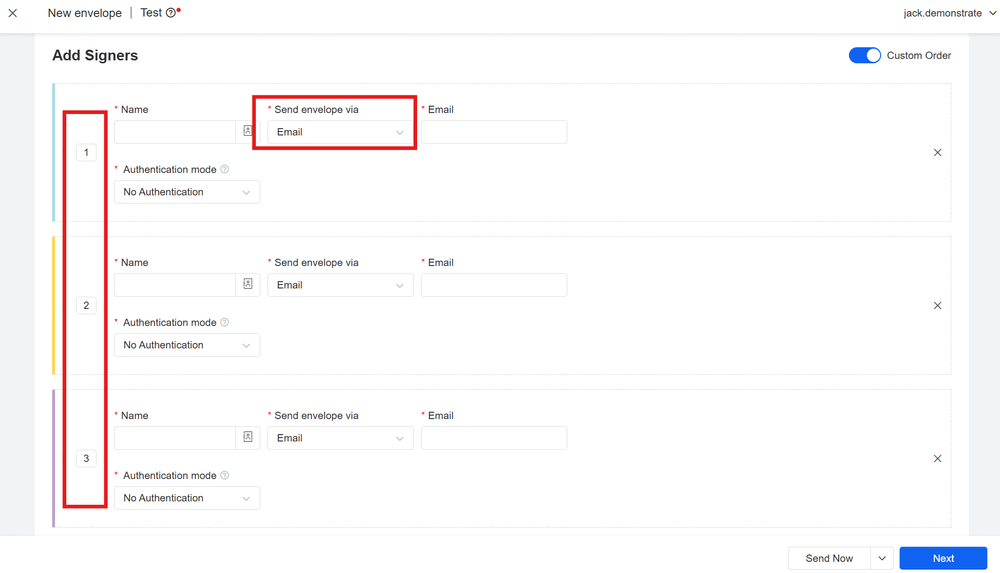
Cenário: O contrato Word requer um roteamento estrito como "Revisão → Aprovação → Jurídico → Cliente".
Passos
- Adicione todos os destinatários (assinatura/cópia).
- Especifique o número de ordem: mesmo número = paralelo, número diferente = serial.
- Em Adicionar campos, posicione os campos na perspectiva do destinatário, evitando sobreposição.
- Visualize e envie; o sistema aciona sequencialmente conforme definido.
6) Perguntas frequentes (FAQ)
Q1: DOCX ou PDF é melhor? DOCX pode ser enviado diretamente, mas PDF é melhor para fixar o layout e aumentar a capacidade anti-adulteração.
Q2: O envio em lote pode personalizar o contrato Word? Sim. As variáveis do modelo correspondem individualmente às colunas CSV, renderizando linha por linha no envio.
Q3: O envio agendado será entregue no fuso horário correto? Recomenda-se selecionar explicitamente o fuso horário de destino; caso contrário, use o fuso horário padrão da conta.
Q4: Como lembrar assinaturas não concluídas? Na lista "Aguardando assinatura de outros", use Reenviar no envelope de destino.
7) Lista de implementação (Checklist)
- Camada de modelo: Nomeação de variáveis unificada; campos de função predefinidos; prepare uma tabela de dados de exemplo.
- Camada de dados: Execute um teste com 5–10 linhas; registre e corrija linhas com erros.
- Camada de envio: Lote × Agendado × Ordem + Prazo/Lembrete automático.
- Camada de controle de risco: Ative Senha de acesso/OTP/Documento/Rosto; arquive Carimbo de data/hora/Hash/Logs/Pacote de evidências.
- Automação: Acionamento/Retorno de API; monitore Taxa de abertura/Taxa de conclusão/Duração da assinatura no painel.
