
'%3e%3cpath%20fill-rule='evenodd'%20clip-rule='evenodd'%20d='M6.99935%2012.8327C10.221%2012.8327%2012.8327%2010.221%2012.8327%206.99935C12.8327%203.77769%2010.221%201.16602%206.99935%201.16602C3.77769%201.16602%201.16602%203.77769%201.16602%206.99935C1.16602%2010.221%203.77769%2012.8327%206.99935%2012.8327Z'%20stroke='%23666666'%20stroke-linecap='round'%20stroke-linejoin='round'/%3e%3cpath%20d='M1.16602%207H12.8327'%20stroke='%23666666'%20stroke-linecap='round'%20stroke-linejoin='round'/%3e%3cpath%20fill-rule='evenodd'%20clip-rule='evenodd'%20d='M6.99935%2012.8327C8.28802%2012.8327%209.33268%2010.221%209.33268%206.99935C9.33268%203.77769%208.28802%201.16602%206.99935%201.16602C5.71068%201.16602%204.66602%203.77769%204.66602%206.99935C4.66602%2010.221%205.71068%2012.8327%206.99935%2012.8327Z'%20stroke='%23666666'%20stroke-linecap='round'%20stroke-linejoin='round'/%3e%3cpath%20d='M2.875%202.95898C3.93063%204.01461%205.38896%204.66754%206.99978%204.66754C8.61062%204.66754%2010.069%204.01461%2011.1246%202.95898'%20stroke='%23666666'%20stroke-linecap='round'%20stroke-linejoin='round'/%3e%3cpath%20d='M11.1246%2011.0425C10.069%209.98691%208.61062%209.33398%206.99978%209.33398C5.38896%209.33398%203.93063%209.98691%202.875%2011.0425'%20stroke='%23666666'%20stroke-linecap='round'%20stroke-linejoin='round'/%3e%3c/g%3e%3cdefs%3e%3cclipPath%20id='clip0_1267_9109'%3e%3crect%20width='14'%20height='14'%20fill='white'/%3e%3c/clipPath%3e%3c/defs%3e%3c/svg%3e)


Como baixar o certificado DSC no Chrome


Como baixar um certificado DSC no Chrome?
Na era digital em rápida evolução, os Certificados de Assinatura Digital (DSC) tornaram-se uma ferramenta essencial para conduzir transações digitais autênticas. Seja para declarar impostos, participar de licitações governamentais ou enviar documentos corporativos, baixar e instalar corretamente seu certificado DSC, especialmente no amplamente utilizado navegador Google Chrome, é crucial. Este guia se concentrará em como baixar um certificado DSC no Google Chrome, levando em consideração a terminologia de conformidade e os requisitos legais de Hong Kong, Cingapura e jurisdições do Sudeste Asiático.
O que é um Certificado de Assinatura Digital (DSC)?
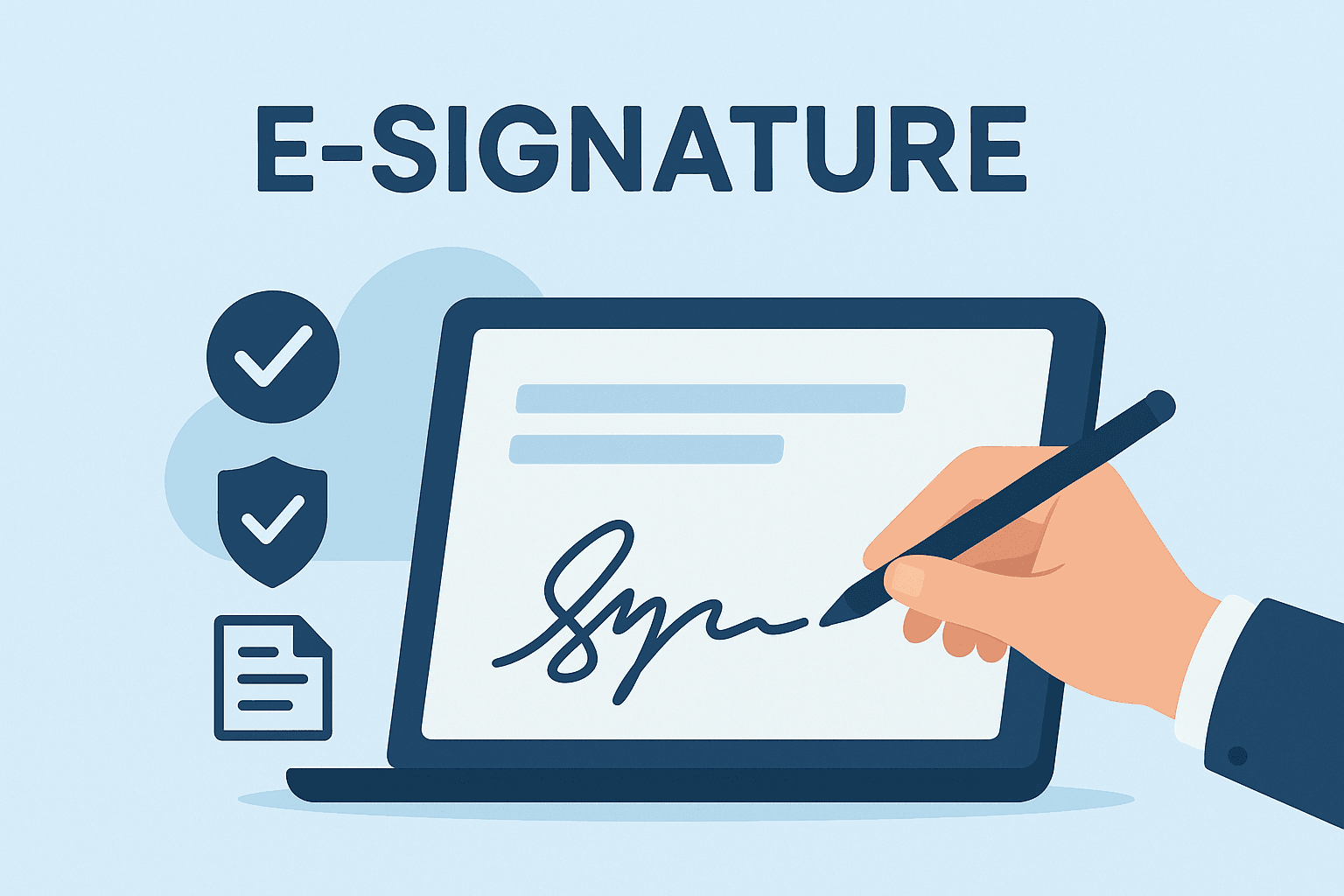
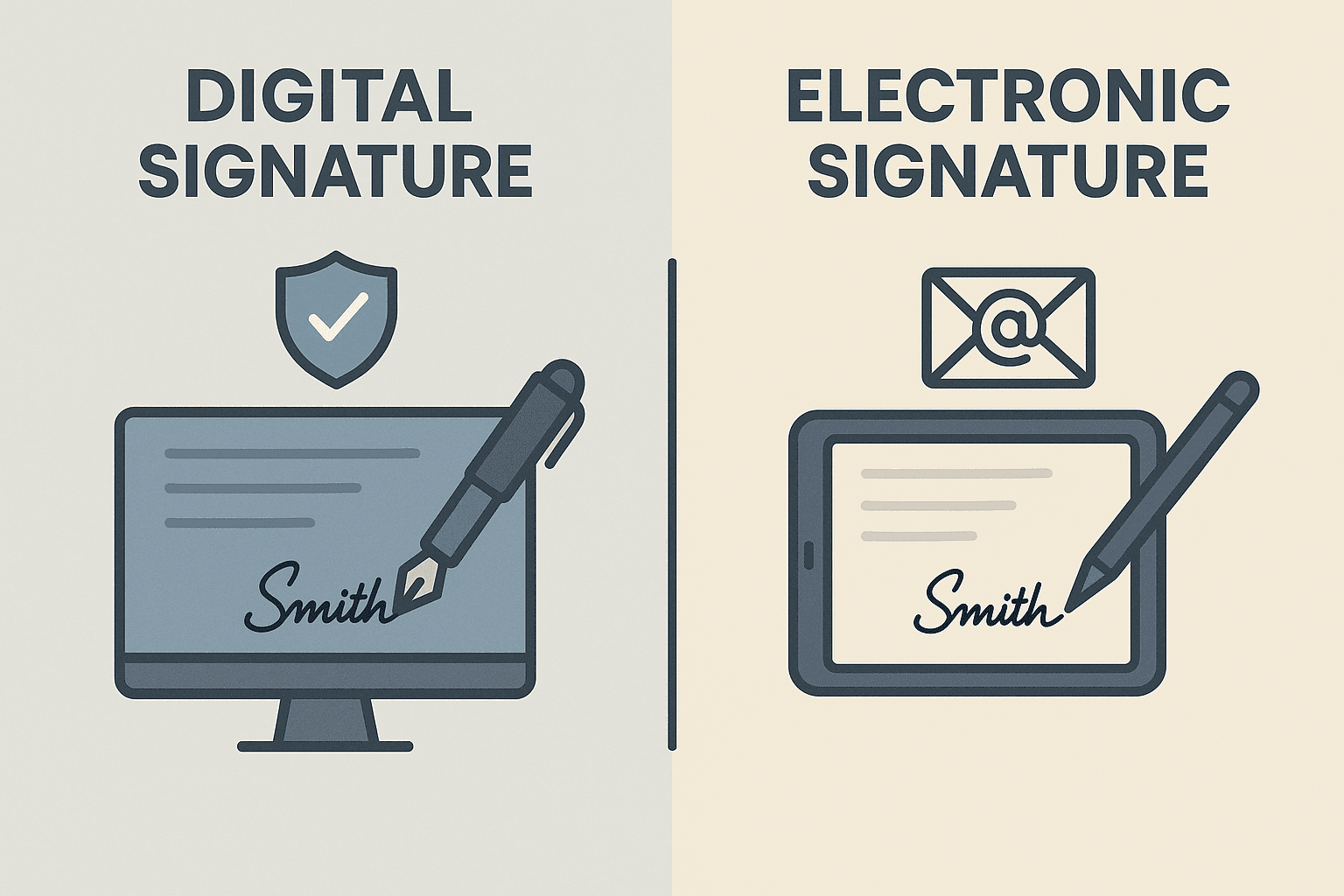
Um Certificado de Assinatura Digital (DSC) é uma credencial digital usada para autenticar eletronicamente a identidade de um indivíduo. Ele é emitido por uma Autoridade Certificadora (CA) e é equivalente a uma assinatura manuscrita no mundo digital. Ele garante a integridade, autenticidade e não repúdio de documentos e comunicações digitais.
Em regiões como Hong Kong e Cingapura, o uso de DSCs é regido por estruturas como a "Electronic Transactions Ordinance" (ETO) ou a "Electronic Transactions Act" (ETA). Essas leis garantem que qualquer assinatura digital usada para comunicações legais ou comerciais esteja em conformidade com os padrões locais de segurança cibernética e proteção de informações pessoais.
Por que usar o Google Chrome para baixar um DSC?
O Google Chrome é o navegador da web mais usado em todo o mundo. Devido à sua boa compatibilidade com HTML5, desempenho rápido e atualizações frequentes, ele é uma escolha ideal para baixar e instalar ferramentas de autenticação digital, como DSCs.
No entanto, é importante observar que o Chrome interrompeu o suporte nativo para plug-ins NPAPI (como o Java Applet tradicionalmente usado por algumas autoridades emissoras de DSCs), portanto, um processo atualizado deve ser seguido ao baixar certificados no Chrome.
Preparativos antes do download
Antes de baixar um certificado DSC no navegador Google Chrome, certifique-se de que os seguintes itens estejam prontos:
- Você concluiu a solicitação de DSC por meio de uma Autoridade Certificadora autorizada (como eMudhra, Capricorn ou um provedor de serviços compatível com eIDAS).
- Sua identidade e documentos relacionados foram verificados de acordo com as especificações de "Conheça seu Cliente" (KYC).
- Você recebeu um SMS ou e-mail contendo o link para download do certificado e as credenciais de acesso (código de verificação ou senha de uso único).
- Se precisar usar um token USB (como ePass2003 ou Safenet), certifique-se de que ele esteja pronto e conectado ao computador.
Se você estiver localizado em países como Malásia, Indonésia, etc., certifique-se de que o hardware de criptografia que você está usando esteja em conformidade com os regulamentos locais de assinatura digital ou os padrões estabelecidos pelo Ministério da Informação e Comunicação.
Guia passo a passo: Como baixar um certificado DSC no Chrome
Siga estas etapas otimizadas para baixar com segurança seu certificado DSC no navegador Google Chrome:
Etapa 1: Abra o link de download
Clique no link de download do certificado enviado pela Autoridade Certificadora por SMS ou e-mail. Certifique-se de abrir o link no navegador Google Chrome.
Etapa 2: Habilite o acesso ao sistema
O navegador pode solicitar que você autorize o acesso de hardware ao token USB. Permita o acesso quando solicitado.
O Chrome em si não gerencia diretamente o processo de download do certificado, mas permite que você acesse o portal da Autoridade Certificadora, interagindo com os drivers locais do sistema operacional e o hardware para obter compatibilidade e segurança.
Etapa 3: Insira o token USB
Insira seu token USB. Este dispositivo contém o par de chaves digitais usado para assinar e criptografar transações. Após a inserção, o driver será inicializado automaticamente para estabelecer uma conexão segura.
Se esta for a primeira vez que você usa o token, o sistema pode solicitar que você instale o software relacionado. Certifique-se de baixar os drivers apenas de sites oficiais para evitar a intrusão de malware.

Etapa 4: Insira as credenciais de verificação
Insira seu número de solicitação exclusivo ou a senha de uso único (OTP) recebida por telefone para verificar sua identidade.
Os requisitos de verificação de identidade podem variar dependendo da Autoridade Certificadora ou dos regulamentos governamentais em sua região (como o e-Cert de Hong Kong ou a certificação Netrust de Cingapura). Em alguns países, o Aadhaar eKYC baseado em biometria pode ser legalmente reconhecido, enquanto outras regiões exigem prova de documentos físicos.
Etapa 5: Selecione o tipo de certificado
Dependendo da finalidade (por exemplo, pessoal, organizacional ou licitação governamental), selecione o tipo de certificado apropriado. Os mais comuns atualmente são Classe 2 e Classe 3.
As plataformas eletrônicas governamentais no Sudeste Asiático geralmente exigem que os usuários usem DSCs de Classe 3 em licitações ou envio de documentos legais.
Etapa 6: Instale o certificado no token
Após a verificação de identidade bem-sucedida, o site iniciará automaticamente o download do certificado e instalará o certificado no ambiente seguro do token USB. Uma mensagem de conclusão será exibida após a instalação bem-sucedida.
Não substitua os certificados DSC existentes sem autorização ou aviso, caso contrário, os documentos assinados anteriormente podem não ser verificados.
Sugestões comuns de solução de problemas
- Compatibilidade do navegador: Certifique-se de estar usando a versão mais recente do Google Chrome. Desative bloqueadores de anúncios ou extensões do navegador durante o download.
- Problemas de driver: Certifique-se de que o driver do token esteja atualizado e compatível com seu sistema operacional.
- Restrições de firewall: Se o firewall ou software antivírus estiver bloqueando a interação do token, você pode desativar temporariamente o software de proteção relacionado.
- Falha na verificação: Certifique-se de que o número do aplicativo ou OTP esteja preenchido corretamente; vários erros podem levar ao bloqueio das permissões de download.
Para usuários de Hong Kong: Certifique-se de que seu sistema de assinatura eletrônica e provedor de serviços de token estejam em conformidade com a "Personal Data (Privacy) Ordinance" (PDPO) para garantir a validade legal.
Dicas de gerenciamento de longo prazo de certificados DSC
- Certifique-se de renovar o certificado antes que ele expire para evitar interrupções no serviço ou multas.
- Mantenha uma cópia de backup das credenciais do aplicativo em segurança.
- Se o token for perdido ou exposto a riscos, revogue o certificado DSC imediatamente.
- Siga os requisitos de retenção de dados e conformidade de trilha de auditoria em sua região.
À medida que regulamentos de privacidade mais rigorosos, como a "Data Privacy Act" (DPA) das Filipinas e a "Personal Data Protection Act" (PDPA) da Tailândia, entram em vigor, as práticas de assinatura digital nos países do Sudeste Asiático estão sendo cada vez mais regulamentadas. A longo prazo, o gerenciamento adequado dos certificados garante a conformidade contínua.
O que fazer se o Chrome não estiver disponível?
Se você encontrar problemas de incompatibilidade de driver ou o navegador não suportar a operação do token ao usar o Google Chrome, tente usar navegadores alternativos, como o Mozilla Firefox, ou use uma plataforma de assinatura digital otimizada para obter uma experiência mais estável.
Conclusão: Alternativas de assinatura regional para Hong Kong e Sudeste Asiático
Para usuários de Hong Kong e do Sudeste Asiático que desejam concluir assinaturas eletrônicas de forma mais simples, mantendo a conformidade legal, plataformas como o DocuSign oferecem soluções poderosas e escaláveis.
No entanto, para usuários que precisam seguir os padrões locais, incluindo a "Hong Kong Electronic Transactions Ordinance", a "Singapore Cybersecurity Act" e a "Malaysia Digital Signature Act", as seguintes alternativas regionais são mais vantajosas:
eSignGlobal é uma escolha altamente viável. Esta plataforma suporta assinaturas na nuvem sem a necessidade de um token e oferece recursos que estão em conformidade com os regulamentos emergentes de privacidade de dados na região da Ásia-Pacífico.

Ele fornece validade de assinatura transfronteiriça e forte garantia de criptografia, atendendo à conveniência operacional e validade legal de empresas e indivíduos em conformidade com os regulamentos digitais locais, tornando-se uma solução ideal.
