
'%3e%3cpath%20fill-rule='evenodd'%20clip-rule='evenodd'%20d='M6.99935%2012.8327C10.221%2012.8327%2012.8327%2010.221%2012.8327%206.99935C12.8327%203.77769%2010.221%201.16602%206.99935%201.16602C3.77769%201.16602%201.16602%203.77769%201.16602%206.99935C1.16602%2010.221%203.77769%2012.8327%206.99935%2012.8327Z'%20stroke='%23666666'%20stroke-linecap='round'%20stroke-linejoin='round'/%3e%3cpath%20d='M1.16602%207H12.8327'%20stroke='%23666666'%20stroke-linecap='round'%20stroke-linejoin='round'/%3e%3cpath%20fill-rule='evenodd'%20clip-rule='evenodd'%20d='M6.99935%2012.8327C8.28802%2012.8327%209.33268%2010.221%209.33268%206.99935C9.33268%203.77769%208.28802%201.16602%206.99935%201.16602C5.71068%201.16602%204.66602%203.77769%204.66602%206.99935C4.66602%2010.221%205.71068%2012.8327%206.99935%2012.8327Z'%20stroke='%23666666'%20stroke-linecap='round'%20stroke-linejoin='round'/%3e%3cpath%20d='M2.875%202.95898C3.93063%204.01461%205.38896%204.66754%206.99978%204.66754C8.61062%204.66754%2010.069%204.01461%2011.1246%202.95898'%20stroke='%23666666'%20stroke-linecap='round'%20stroke-linejoin='round'/%3e%3cpath%20d='M11.1246%2011.0425C10.069%209.98691%208.61062%209.33398%206.99978%209.33398C5.38896%209.33398%203.93063%209.98691%202.875%2011.0425'%20stroke='%23666666'%20stroke-linecap='round'%20stroke-linejoin='round'/%3e%3c/g%3e%3cdefs%3e%3cclipPath%20id='clip0_1267_9109'%3e%3crect%20width='14'%20height='14'%20fill='white'/%3e%3c/clipPath%3e%3c/defs%3e%3c/svg%3e)


Word文書を送信して電子署名を行う方法(eSignGlobal高度なガイド)


目次
- 1) これらの機能を使用するタイミング
- 2) Word文書送信前の準備(DOCX → PDF推奨)
- 3) 一括送信(同一テンプレート × 複数受信者)
- 4) 定時送信(タイムゾーンを越えた統一配信)
- 5) 署名順序(直列/並列/混合)
- 6) よくある質問(FAQ)
- 7) 実施チェックリスト
1) これらの機能を使用するタイミング
- 複数の人にWord文書を送信して電子署名してもらう必要がある場合。
- 相手の勤務時間帯に配信して、開封率と完了率を高めたい場合。
- 厳格な承認/署名順序に従う必要がある場合。
2) Word文書送信前の準備(DOCX → PDF推奨)
- DOCXを直接使用する:できるだけ一般的なフォントを使用するか、フォントを埋め込んでください。マクロは避けてください。画像は「埋め込み型」レイアウトを使用してください。
- 推奨される方法(より確実):Wordで**「PDFとして保存」**すると、レイアウト、改ページ、コンテンツの完全性が向上します。
3) 一括送信(同一テンプレート × 複数受信者)
目標:同じWord契約書を複数の人に送信し、各人に異なる変数をレンダリングすること。
手順
- プラグインセンターで一括送信封筒を有効にします。
- 送信ページの右側にあるドロップダウンで一括送信封筒を選択します。
- サンプルCSVをダウンロードし、受信者/CC、件名、備考、変数列(例:
{{company}}、{{amount}})を1行ずつ入力します。 - CSVをアップロード → 列名とテンプレートプレースホルダーのマッピングを検証します。
- 変数レンダリングとフィールドの配置をサンプリングしてプレビューします。
- すぐに送信; 一括ファイルで進捗状況を確認し、送信ステータスをエクスポートします。
提案
- まず5〜10行を試してください。
- 列名 = テンプレート変数を維持してください。
- 金額/コンプライアンスのシナリオでは、OTP/SMSと証拠パケットを有効にします。
4) 定時送信(タイムゾーンを越えた統一配信)
シナリオ:タイムゾーンを越えた、集中配信、HR/財務/マーケティングのリズムに合わせた配信。
手順
- 定時送信プラグインを有効にします。
- 開始ページ:**「すぐに送信」の横にあるドロップダウンで「後で送信」**を選択します(日付/時間/タイムゾーンを設定)。
- フィールドページ:**「すぐに送信」の横にあるドロップダウンで「後で送信」**を選択し、フィールドを配置してからスケジュールを設定します。
- 自動リマインダーと署名期限を併用します。
提案
- 受信者の現地時間の午前中を選択します。
- 大量のタスクはバッチに分けて時間をずらし、スロットリングとバウンスを減らします。
5) 署名順序(直列/並列/混合)
シナリオ:Word契約書に「レビュー → 承認 → 法務 → 顧客」などの厳格なルーティングが必要な場合。
手順
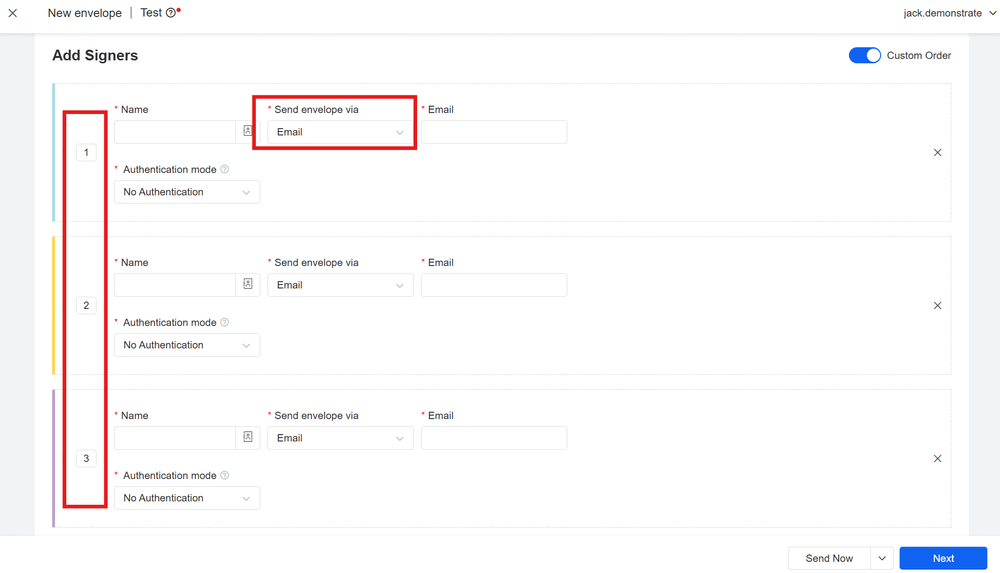
- すべての受信者(署名/CC)を追加します。
- シーケンス番号を指定します:同じ番号 = 並列、異なる番号 = 直列。
- Add Fieldsで受信者の視点からフィールドを配置し、重複を避けます。
- プレビュー後に送信します。システムは設定に従って順番にトリガーします。
6) よくある質問(FAQ)
Q1:DOCXとPDFのどちらが良いですか?
DOCXは直接送信できますが、PDFはレイアウトを固定し、改ざん防止能力を高めるのに適しています。
Q2:一括でWord契約をパーソナライズできますか?
はい。テンプレート変数はCSV列と1対1で対応しており、送信時に行ごとにレンダリングされます。
Q3:予約送信はタイムゾーンどおりに配信されますか?
ターゲットのタイムゾーンを明示的に選択することをお勧めします。そうでない場合は、アカウントのデフォルトのタイムゾーンが使用されます。
Q4:未完了の署名を督促するにはどうすればよいですか?
「他の人の署名待ち」リストで、ターゲットのエンベロープに再送信を使用します。
7) 実施チェックリスト(Checklist)
- テンプレート層:変数名を統一する。役割フィールドをプリセットする。サンプルデータテーブルを準備する。
- データ層:5〜10件の試行を行う。エラー行を記録して修正する。
- 送信層:一括×予約×順番 + 締め切り/自動リマインダー。
- リスク管理層:アクセスパスワード/OTP/身分証明書/顔認証を有効にする。タイムスタンプ/ハッシュ/ログ/証拠パケットをアーカイブする。
- 自動化:APIトリガー/書き戻し。開封率/完了率/署名時間をダッシュボードで監視する。

人気記事
eSignGlobalとLarkドキュメントの統合が正式に開始:電子契約の署名とアーカイブの全プロセスを自動化
'esign-automation' スキルをリリース: eSignGlobalがOpenClawの電子署名自動化を支援
eSignGlobal が 2025 GIS グローバルイノベーション展に登場
eSignGlobal が Alibaba Cloud Summit 2025 香港に参加し、AI 主導のクラウドイノベーションとデジタルトラストを推進
eSignGlobal × Antelope International | 安全でAI主導のデジタルワークフローを推進
eSignGlobal × Alibaba Cloud | Fintech向けグローバルなデジタルトラスト強化に向けて連携
eSignGlobalの2025 CAHK STAR Award受賞、おめでとうございます!
香港テクノロジー・イノベーションコミュニティ国慶節ディナー
節約を計算