
'%3e%3cpath%20fill-rule='evenodd'%20clip-rule='evenodd'%20d='M6.99935%2012.8327C10.221%2012.8327%2012.8327%2010.221%2012.8327%206.99935C12.8327%203.77769%2010.221%201.16602%206.99935%201.16602C3.77769%201.16602%201.16602%203.77769%201.16602%206.99935C1.16602%2010.221%203.77769%2012.8327%206.99935%2012.8327Z'%20stroke='%23666666'%20stroke-linecap='round'%20stroke-linejoin='round'/%3e%3cpath%20d='M1.16602%207H12.8327'%20stroke='%23666666'%20stroke-linecap='round'%20stroke-linejoin='round'/%3e%3cpath%20fill-rule='evenodd'%20clip-rule='evenodd'%20d='M6.99935%2012.8327C8.28802%2012.8327%209.33268%2010.221%209.33268%206.99935C9.33268%203.77769%208.28802%201.16602%206.99935%201.16602C5.71068%201.16602%204.66602%203.77769%204.66602%206.99935C4.66602%2010.221%205.71068%2012.8327%206.99935%2012.8327Z'%20stroke='%23666666'%20stroke-linecap='round'%20stroke-linejoin='round'/%3e%3cpath%20d='M2.875%202.95898C3.93063%204.01461%205.38896%204.66754%206.99978%204.66754C8.61062%204.66754%2010.069%204.01461%2011.1246%202.95898'%20stroke='%23666666'%20stroke-linecap='round'%20stroke-linejoin='round'/%3e%3cpath%20d='M11.1246%2011.0425C10.069%209.98691%208.61062%209.33398%206.99978%209.33398C5.38896%209.33398%203.93063%209.98691%202.875%2011.0425'%20stroke='%23666666'%20stroke-linecap='round'%20stroke-linejoin='round'/%3e%3c/g%3e%3cdefs%3e%3cclipPath%20id='clip0_1267_9109'%3e%3crect%20width='14'%20height='14'%20fill='white'/%3e%3c/clipPath%3e%3c/defs%3e%3c/svg%3e)


ChromeでDSC証明書を確認する方法


Chromeでデジタル署名証明書(DSC)を確認する方法?
香港や東南アジアの企業がデジタルトランスフォーメーションを推進するにつれて、デジタル署名証明書(DSC)の採用は、オンライン取引の安全性を確保するための重要なステップとなっています。デジタル署名証明書は、署名者の身元を検証し、電子ファイルの真正性を保証するために使用されます。香港の「電子取引条例」(第553章)、シンガポールの「電子取引法」(ETA)などの現地の規制が徐々に施行されるにつれて、ユーザーはDSC証明書を正しく検証する方法を習得する必要があります。
Google Chromeを使用しており、自分のDSC証明書を確認したい場合は、検証プロセスを段階的に完了し、証明書検証の重要性と、それが現地の規制要件をどのように満たすかを説明する詳細な操作ガイドを以下に示します。
DSCとは?なぜ重要なのか?
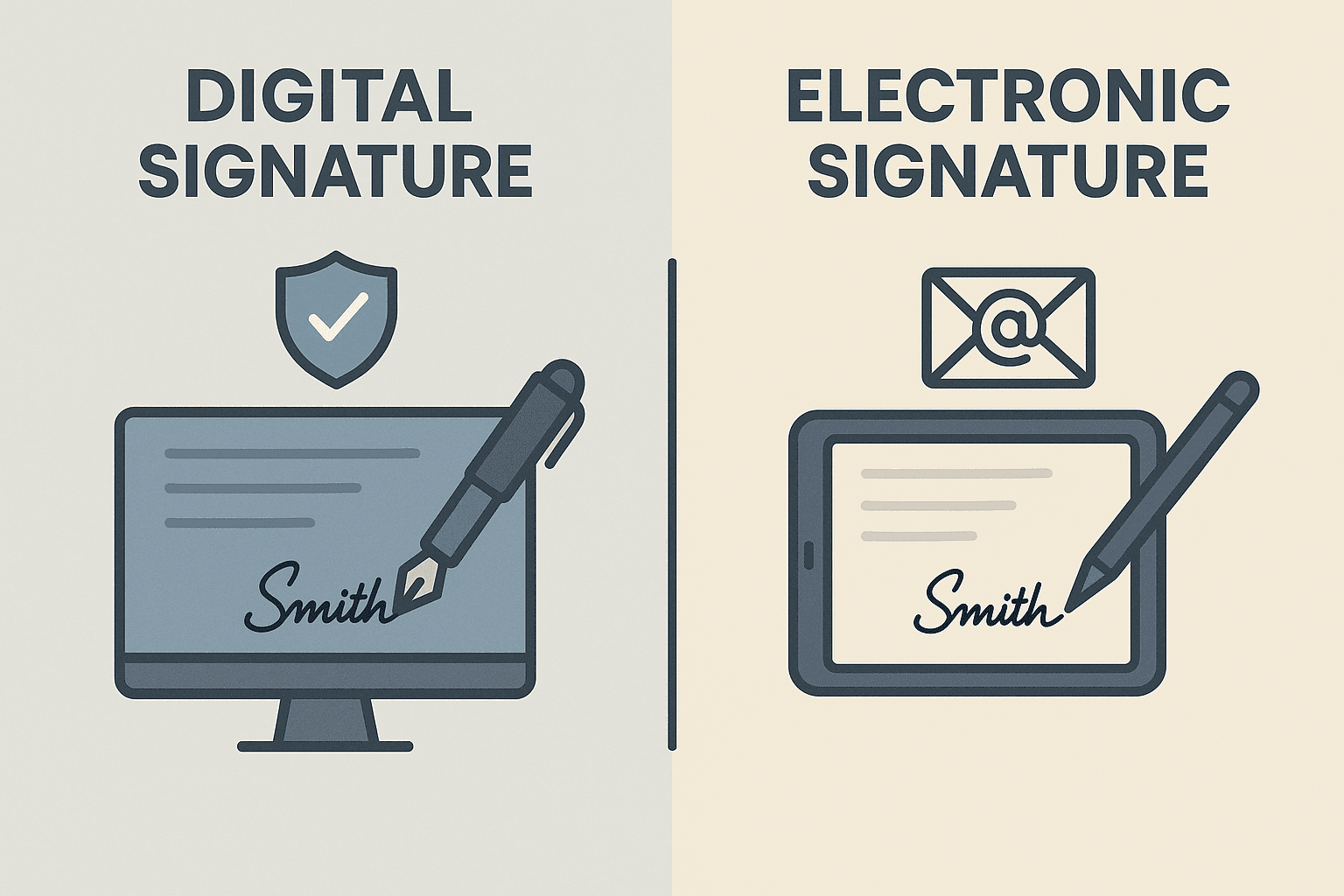
デジタル署名証明書は、認証局(CA)によって発行される電子証明書であり、個人または組織の身元を検証するために使用されます。これは、次の点で重要な役割を果たします。
- 公式文書のオンライン提出(税務申告、入札など)
- 契約および合意における電子署名の検証
- デジタルファイルの完全性の確保
香港およびASEAN諸国では、規制当局はデジタル署名された文書に法的効力があることを認めています。「香港電子取引条例」第17条によると、認証された署名とタイムスタンプ付きのデジタル記録は、法廷での証拠として使用できます。
ステップバイステップガイド:ChromeでDSC証明書を確認する方法
ステップ1:Chromeを開き、署名済みのファイルまたはWebページに移動します
Google Chromeを起動し、デジタル署名またはインストールされた証明書を含むWebページまたはプラットフォームに移動します。たとえば、USBトークンに保存されているDSCを検証する場合は、デバイスを挿入し、対応するシステムにログインします。証明書が特定のドメイン名にバインドされている場合は、そのドメイン名に直接アクセスしてください。
ステップ2:URLの前のロックアイコン(🔒)をクリックします
WebサイトがHTTPS暗号化を使用している場合、URLバーの左側にロックアイコンが表示されます。このアイコンをクリックしてドロップダウンメニューを展開し、セキュリティ関連の情報を表示します。
ステップ3:証明書を表示します
ドロップダウンメニューで「接続は安全です」をクリックし、次に「証明書は有効です」をクリックします。これにより、証明書の詳細を示す新しいウィンドウが開きます。
ここでは、次の内容を確認できます。
- 発行先:証明書が適用されるユーザーまたは組織の名前
- 発行者:認証局(eMudhra、GlobalSignなど)
- 有効期間:証明書が期限切れになっていないことを確認します
- 証明書パス:証明書が信頼できるチェーン内にあるかどうかを検証します
DSCを使用して署名されたファイルの場合、これらの組織および個人情報は、地域の基準に準拠した検証に使用できます。
ステップ4:証明書をエクスポートします(必要な場合)
Chrome以外のシステム(Adobe Reader、PDFブラウザなど)でDSCを検証する必要がある場合は、証明書をエクスポートできます。
- 証明書情報ウィンドウで、「詳細」タブをクリックします。
- 「ファイルにコピー...」をクリックして、証明書のエクスポートウィザードを起動します。
- 必要な形式を選択します(通常はDERエンコードバイナリまたはBase-64)。
- エクスポートされたファイルをローカルに保存して、後で使用できるようにします。
この手順は、政府のポータルWebサイトに提出する場合、またはSAPなどのエンタープライズシステムで使用する場合に適用されます。これらのシステムは現在、東南アジアでDSC要件をネイティブにサポートしています。
PDFファイルでDSCを確認する
Chromeでデジタル署名されたPDFファイルを直接開く場合:
- ファイル内の署名領域までスクロールします。
- 署名が有効な場合、Chromeは認証ステータスを示す青いリボンを表示します。
- 署名領域またはアイコンをクリックして、署名者の詳細と認証局を表示します。
ただし、ChromeのPDFサポートは、Adobe Acrobat Readerなどのソフトウェアほど包括的ではない可能性があることに注意してください。後者は、主要なCA検証フレームワークを統合しており、東南アジア地域のコンプライアンス要件に適しています。

地域のコンプライアンス:異なる法域でDSCの合法性を確保する
香港では、「電子取引条例」に基づき、香港郵政またはその他の認定機関によって発行されたデジタル証明書のみが法的効力を持ちます。同様に、シンガポール、マレーシア、タイなどの国も、現地の認証基準と認定された証明書発行機関を定めています。
コンプライアンスを確保するには、次の点に注意する必要があります。
- ターゲット法域で法的に認められているCAによって発行されたDSCのみを使用します。
- 規制で義務付けられている場合は、ローカルタイムスタンプが含まれているかどうかを確認します。
- FIPS 140-2規格に準拠したセキュリティトークンを使用して、デジタル証明書が適切に保存および管理されるようにします。
規制要件を満たしていない場合、電子的に提出されたファイルが拒否されたり、署名が法的効力を持たなくなったりする可能性があり、紛争を引き起こす可能性があります。

Chromeでよくある問題とトラブルシューティング
正しく操作しても、ユーザーはChromeでDSCを検証するときにいくつかの問題が発生する可能性があります。
1. 証明書が信頼されていません
通常、これは証明書の発行機関が認識されていないか、ルート証明書がインストールされていないためです。証明書を再インストールするか、CAに連絡して中間検証チェーンを入手することをお勧めします。
2. ブラウザが証明書情報を表示できません
Chromeの「シークレットモード」を使用してWebサイトを開くか、キャッシュをクリアしてから再試行することをお勧めします。Chromeが最新バージョンであることを確認してください。バージョンが異なると、証明書の検証サポートが異なる場合があります。
3. PDFファイルの署名が無効です
ファイル署名が改ざんされていないか確認してください。Adobe Acrobat Readerなどの準拠認証ソフトウェアを使用して詳細に確認することをお勧めします。
安全な代替案:コンプライアンスプラットフォームを使用して合法性を確保する
香港、シンガポール、および東南アジア全体の企業にとって、安全で準拠したデジタル署名操作を実行したい場合は、現地の法律に準拠したデジタル署名プラットフォームを使用することをお勧めします。
Chromeは基本的な証明書検証機能を提供しますが、エンタープライズレベルのプラットフォームは、デジタル署名とキー管理、監査ログ、政府認証タイムスタンプの完全な統合を実現し、厳格な法的コンプライアンス要件をより満たしています。
準拠したDSCサービスをお探しですか?
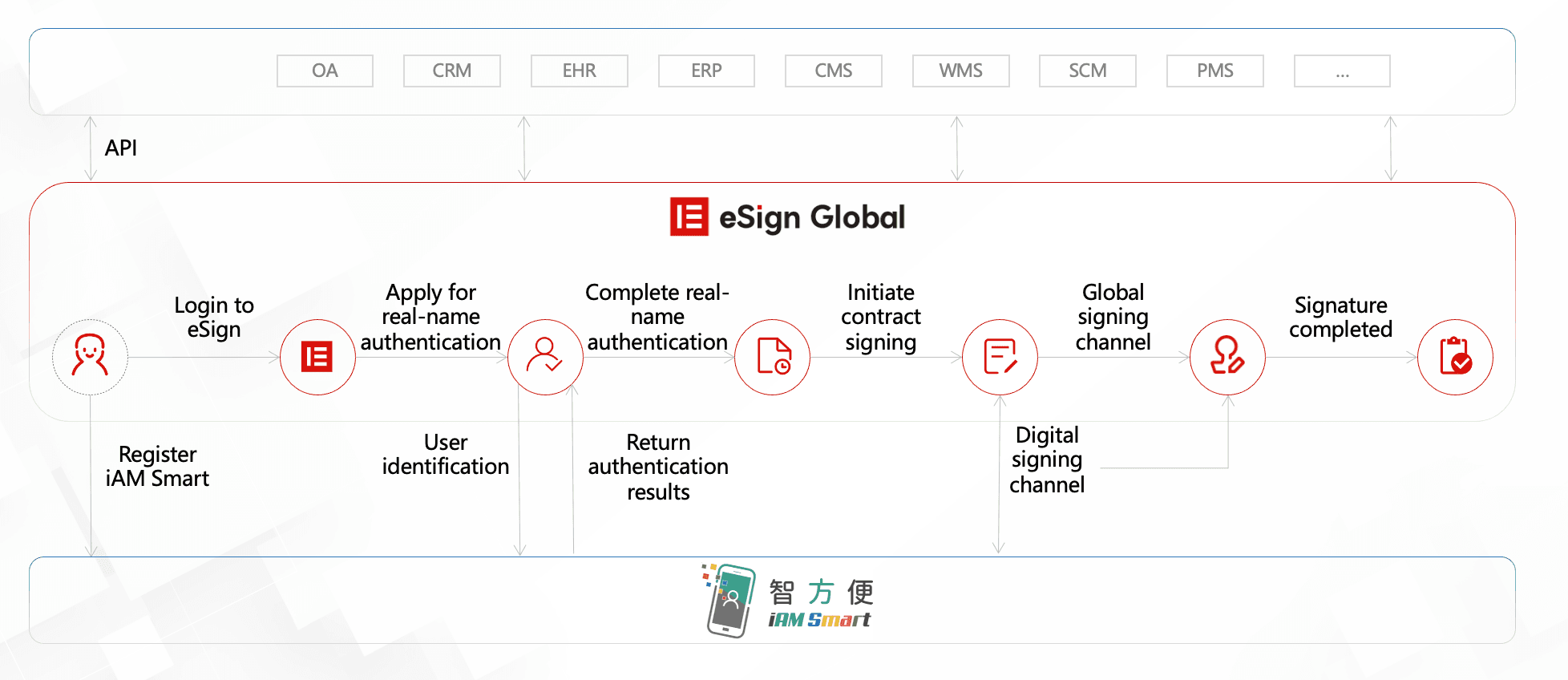
香港および東南アジア地域のユーザーで、現地のデジタル署名規制に準拠したDocuSignの代替案をお探しの場合は、eSignGlobalを使用することを強くお勧めします。このプラットフォームは、地域の規制コンプライアンスのために特別に設計されており、高度な身元検証機能を備えており、法的レベルの保証を求める企業ユーザーから信頼されています。

結論
Chromeでデジタル署名証明書(DSC)を確認することは比較的簡単なプロセスですが、その意味はブラウザアプリケーション自体をはるかに超えています。大中華圏およびASEAN諸国の法律規制が継続的に推進されるにつれて、デジタル証明書を正しく検証することは、デジタルコンプライアンスを実現し、ファイルの整合性を確保し、信頼できるビジネス環境を構築するための重要なステップです。
現地の電子署名規制に精通し、eSignGlobalなどの準拠サービスを採用することで、デジタルワークフローは効率的であるだけでなく、法的拘束力を持ちます。
