Сервисный центр
Добавить участника
Прежде чем использовать функции, описанные в данном руководстве пользователя, необходимо ознакомиться с ограничениями на количество пользовательских мест для разных версий:
- Ознакомительная версия: ограничение на количество пользовательских мест — 1
- Базовая версия: количество пользовательских мест не ограничено
- Профессиональная версия: количество пользовательских мест не ограничено
-
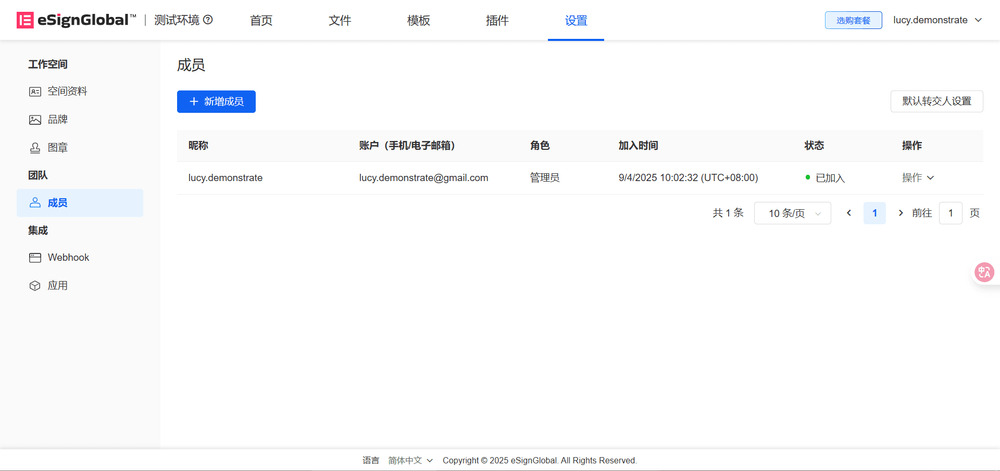
Войдите в рабочее пространство: выберите [Настройки] > [Участники].
-
Нажмите кнопку [Добавить участника].
Примечание:
Администратор рабочего пространства eSignGlobal имеет право добавлять участников в рабочее пространство.
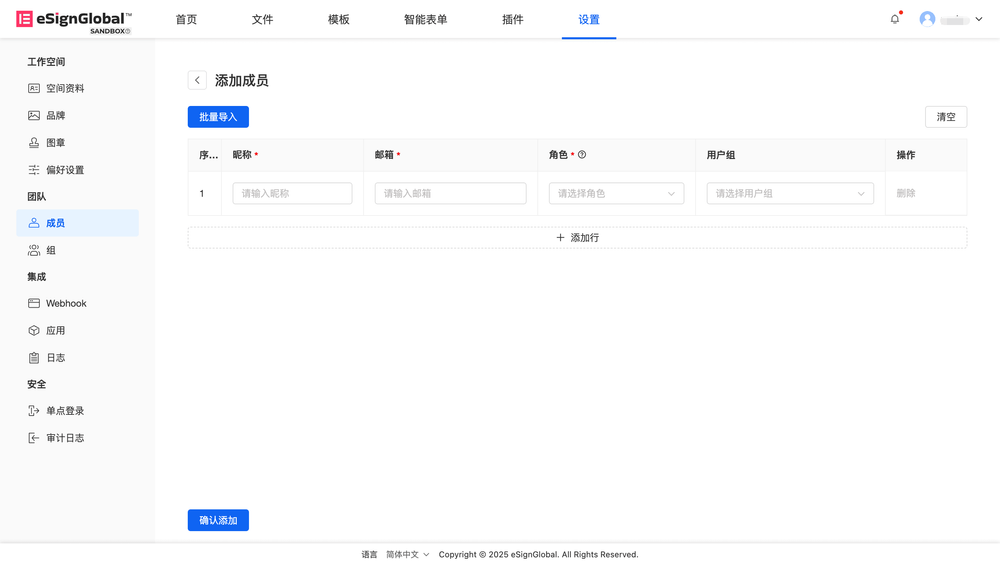
- Введите псевдоним участника, адрес электронной почты и назначьте роль, затем нажмите [Отправить приглашение].
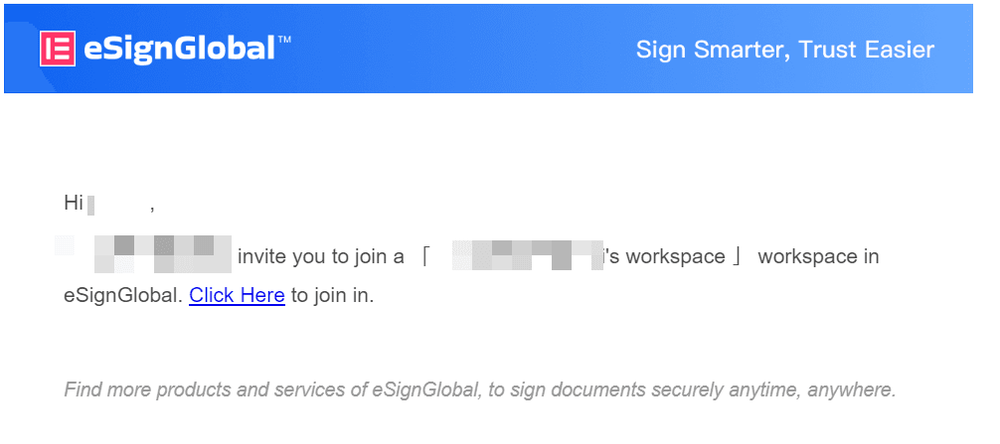
- Приглашенному участнику будет отправлено электронное письмо с приглашением. Нажмите на ссылку [Click Here] в электронном письме с приглашением.
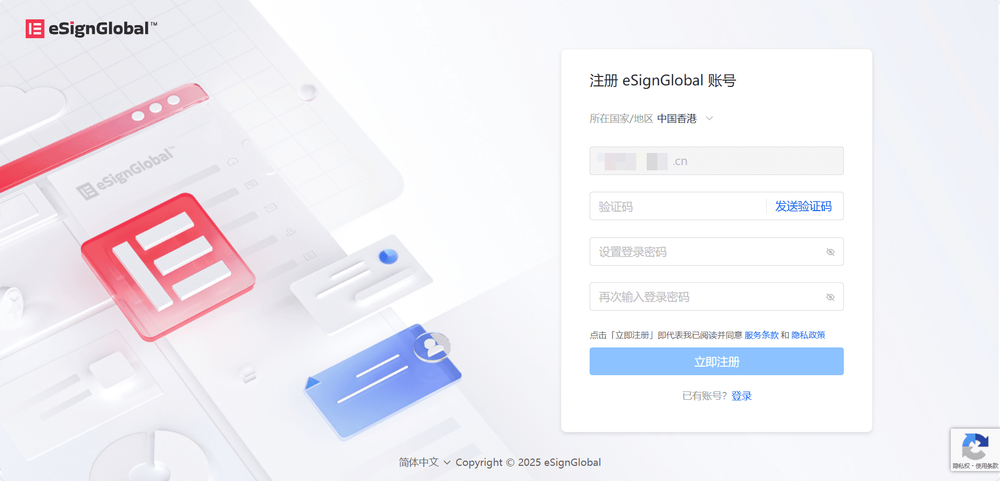
- Подтвердите адрес электронной почты, затем нажмите [Отправить код подтверждения]; введите код подтверждения, установите и подтвердите пароль; нажмите [Зарегистрироваться], чтобы завершить регистрацию учетной записи.
Совет:
Если вы уже зарегистрировали учетную запись в eSignGlobal с использованием этого адреса электронной почты, войдите в систему напрямую.
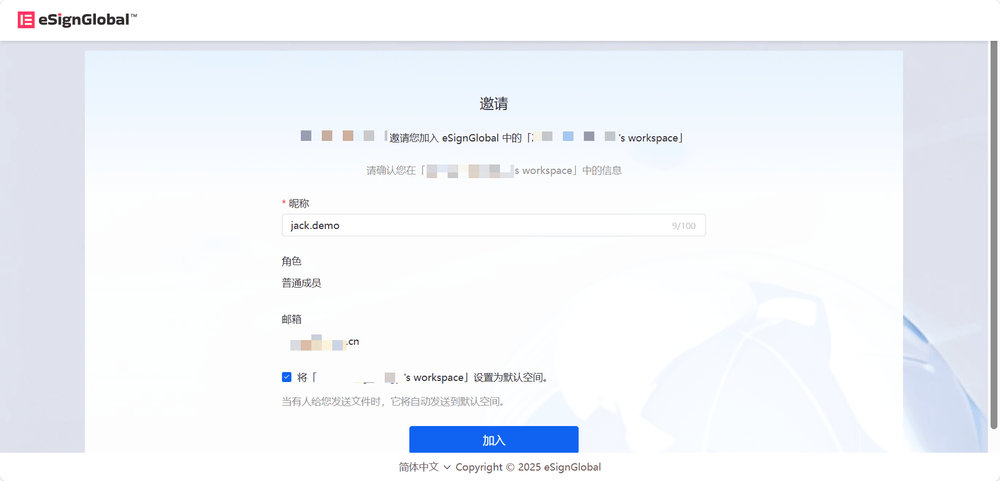
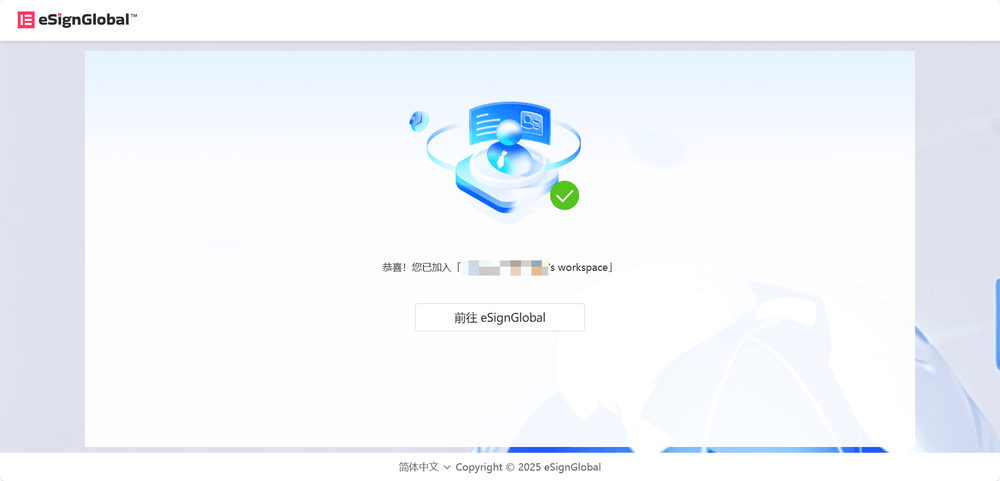
- Проверьте информацию о приглашении и имя, затем нажмите [Присоединиться].