
'%3e%3cpath%20fill-rule='evenodd'%20clip-rule='evenodd'%20d='M6.99935%2012.8327C10.221%2012.8327%2012.8327%2010.221%2012.8327%206.99935C12.8327%203.77769%2010.221%201.16602%206.99935%201.16602C3.77769%201.16602%201.16602%203.77769%201.16602%206.99935C1.16602%2010.221%203.77769%2012.8327%206.99935%2012.8327Z'%20stroke='%23666666'%20stroke-linecap='round'%20stroke-linejoin='round'/%3e%3cpath%20d='M1.16602%207H12.8327'%20stroke='%23666666'%20stroke-linecap='round'%20stroke-linejoin='round'/%3e%3cpath%20fill-rule='evenodd'%20clip-rule='evenodd'%20d='M6.99935%2012.8327C8.28802%2012.8327%209.33268%2010.221%209.33268%206.99935C9.33268%203.77769%208.28802%201.16602%206.99935%201.16602C5.71068%201.16602%204.66602%203.77769%204.66602%206.99935C4.66602%2010.221%205.71068%2012.8327%206.99935%2012.8327Z'%20stroke='%23666666'%20stroke-linecap='round'%20stroke-linejoin='round'/%3e%3cpath%20d='M2.875%202.95898C3.93063%204.01461%205.38896%204.66754%206.99978%204.66754C8.61062%204.66754%2010.069%204.01461%2011.1246%202.95898'%20stroke='%23666666'%20stroke-linecap='round'%20stroke-linejoin='round'/%3e%3cpath%20d='M11.1246%2011.0425C10.069%209.98691%208.61062%209.33398%206.99978%209.33398C5.38896%209.33398%203.93063%209.98691%202.875%2011.0425'%20stroke='%23666666'%20stroke-linecap='round'%20stroke-linejoin='round'/%3e%3c/g%3e%3cdefs%3e%3cclipPath%20id='clip0_1267_9109'%3e%3crect%20width='14'%20height='14'%20fill='white'/%3e%3c/clipPath%3e%3c/defs%3e%3c/svg%3e)


Comment envoyer un document Word pour signature numérique (Guide avancé eSignGlobal)


Table des matières
- 1) Quand utiliser ces fonctionnalités
- 2) Préparation de l'envoi de documents Word (Recommandation DOCX → PDF)
- 3) Envoi en masse (même modèle × plusieurs destinataires)
- 4) Envoi programmé (fuseaux horaires différents et diffusion uniforme)
- 5) Ordre de signature (séquentiel/parallèle/mixte)
- 6) Questions fréquentes (FAQ)
- 7) Liste de contrôle (Checklist)
1) Quand utiliser ces fonctionnalités
- Vous devez envoyer un document Word pour signature numérique à plusieurs personnes.
- Vous souhaitez que le document soit livré pendant les heures de travail du destinataire afin d'améliorer les taux d'ouverture et d'achèvement.
- Vous devez respecter un ordre d'approbation/de signature strict.
2) Préparation de l'envoi de documents Word (Recommandation DOCX → PDF)
- Utiliser directement DOCX : Utilisez autant que possible des polices universelles ou intégrez les polices ; évitez les macros ; utilisez la mise en page "intégrée" pour les images.
- Pratique recommandée (plus sûre) : Dans Word, "Enregistrer sous PDF", ce qui est plus avantageux pour la mise en page, la pagination et l'intégrité du contenu.
3) Envoi en masse (même modèle × plusieurs destinataires)
Objectif : Envoyer le même contrat Word à plusieurs personnes, en rendant différentes variables pour chaque personne.
Étapes
- Activez Envoyer des enveloppes en masse dans le centre de plugins.
- Dans la page d'envoi, sélectionnez Envoyer des enveloppes en masse dans le menu déroulant à droite.
- Téléchargez l'exemple de CSV, remplissez chaque ligne avec le destinataire/copie, le sujet, les remarques et les colonnes de variables (par exemple,
{{company}},{{amount}}). - Téléchargez le CSV → Vérifiez le mappage des noms de colonnes et des espaces réservés du modèle.
- Prévisualisez un échantillon du rendu des variables et du positionnement des champs.
- Envoyez immédiatement ; consultez la progression dans Fichiers en masse et exportez l'état d'envoi.
Conseils
- Effectuez d'abord un essai avec 5 à 10 lignes ;
- Conservez Nom de la colonne = Variable du modèle ;
- Activez OTP/SMS et Paquet de preuves pour les scénarios de montants/conformité.
4) Envoi programmé (fuseaux horaires différents et diffusion uniforme)
Scénario : Fuseaux horaires différents, diffusion centralisée, coordination avec le rythme des RH/finances/marketing.
Étapes
- Activez le plugin Envoi programmé.
- Page de lancement : Sélectionnez "Envoyer plus tard" (définir la date/l'heure/le fuseau horaire) dans le menu déroulant à côté de "Envoyer directement".
- Page des champs : Sélectionnez "Envoyer plus tard" dans le menu déroulant à côté de "Envoyer immédiatement", planifiez après avoir placé les champs.
- Combinez avec Rappels automatiques et Date limite de signature.
Conseils
- Choisissez le matin local du destinataire ;
- Pour les tâches en grand volume, échelonnez les envois par lots afin de réduire la limitation du débit et les e-mails de retour.
5) Ordre de signature (séquentiel/parallèle/mixte)
Scénario : Le contrat Word nécessite un routage strict tel que "Revue → Approbation → Juridique → Client".
Étapes
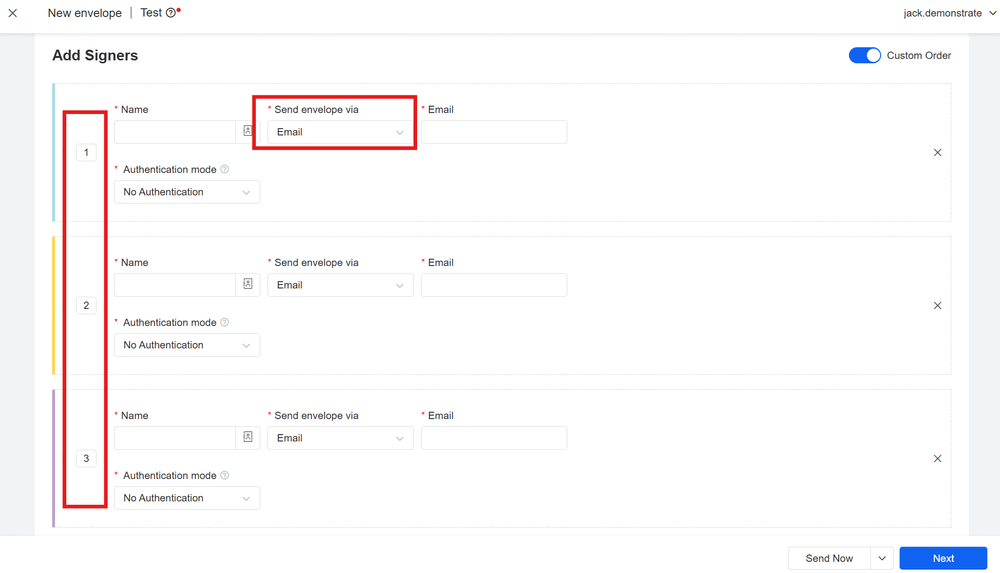
- Ajoutez tous les destinataires (signature/copie).
- Spécifiez le numéro de séquence : même numéro = parallèle, numéro différent = séquentiel.
- Placez les champs dans Add Fields en fonction de la perspective du destinataire, en évitant les chevauchements.
- Prévisualisez et envoyez ; le système déclenche séquentiellement selon les paramètres.
6) Questions fréquentes (FAQ)
Q1 : Est-il préférable d'utiliser DOCX ou PDF ? DOCX peut être envoyé directement, mais PDF est plus avantageux pour fixer la mise en page et améliorer la résistance à la falsification.
Q2 : L'envoi en masse peut-il personnaliser les contrats Word ? Oui. Les variables du modèle correspondent une à une aux colonnes du CSV, et sont rendues ligne par ligne lors de l'envoi.
Q3 : L'envoi programmé sera-t-il livré en fonction du fuseau horaire ? Il est recommandé de sélectionner explicitement le fuseau horaire cible ; sinon, le fuseau horaire par défaut du compte sera utilisé.
Q4 : Comment relancer les signatures non terminées ? Dans la liste "En attente de signature par d'autres", utilisez Renvoyer pour l'enveloppe cible.
7) Liste de contrôle (Checklist)
- Couche de modèle : Nommage uniforme des variables ; pré-configuration des champs de rôle ; préparation d'un tableau de données d'exemple.
- Couche de données : Essai avec 5 à 10 lignes ; enregistrement et correction des lignes erronées.
- Couche d'envoi : Masse × Programmation × Ordre + Date limite/Rappels automatiques.
- Couche de contrôle des risques : Activez Mot de passe d'accès/OTP/Pièce d'identité/Reconnaissance faciale ; archivez Horodatage/Hash/Journaux/Paquet de preuves.
- Automatisation : Déclenchement/Réécriture de l'API ; surveillance du tableau de bord Taux d'ouverture/Taux d'achèvement/Durée de la signature.
