
'%3e%3cpath%20fill-rule='evenodd'%20clip-rule='evenodd'%20d='M6.99935%2012.8327C10.221%2012.8327%2012.8327%2010.221%2012.8327%206.99935C12.8327%203.77769%2010.221%201.16602%206.99935%201.16602C3.77769%201.16602%201.16602%203.77769%201.16602%206.99935C1.16602%2010.221%203.77769%2012.8327%206.99935%2012.8327Z'%20stroke='%23666666'%20stroke-linecap='round'%20stroke-linejoin='round'/%3e%3cpath%20d='M1.16602%207H12.8327'%20stroke='%23666666'%20stroke-linecap='round'%20stroke-linejoin='round'/%3e%3cpath%20fill-rule='evenodd'%20clip-rule='evenodd'%20d='M6.99935%2012.8327C8.28802%2012.8327%209.33268%2010.221%209.33268%206.99935C9.33268%203.77769%208.28802%201.16602%206.99935%201.16602C5.71068%201.16602%204.66602%203.77769%204.66602%206.99935C4.66602%2010.221%205.71068%2012.8327%206.99935%2012.8327Z'%20stroke='%23666666'%20stroke-linecap='round'%20stroke-linejoin='round'/%3e%3cpath%20d='M2.875%202.95898C3.93063%204.01461%205.38896%204.66754%206.99978%204.66754C8.61062%204.66754%2010.069%204.01461%2011.1246%202.95898'%20stroke='%23666666'%20stroke-linecap='round'%20stroke-linejoin='round'/%3e%3cpath%20d='M11.1246%2011.0425C10.069%209.98691%208.61062%209.33398%206.99978%209.33398C5.38896%209.33398%203.93063%209.98691%202.875%2011.0425'%20stroke='%23666666'%20stroke-linecap='round'%20stroke-linejoin='round'/%3e%3c/g%3e%3cdefs%3e%3cclipPath%20id='clip0_1267_9109'%3e%3crect%20width='14'%20height='14'%20fill='white'/%3e%3c/clipPath%3e%3c/defs%3e%3c/svg%3e)


Cara Mengirim Dokumen Word untuk Tanda Tangan Digital (Panduan Tingkat Lanjut eSignGlobal)


Daftar Isi
- 1) Kapan Menggunakan Fitur-Fitur Ini
- 2) Persiapan Sebelum Mengirim Dokumen Word (Saran DOCX → PDF)
- 3) Pengiriman Massal (Satu Templat × Banyak Penerima)
- 4) Pengiriman Terjadwal (Lintas Zona Waktu dan Penayangan Terpadu)
- 5) Urutan Penandatanganan (Serial/Paralel/Campuran)
- 6) Pertanyaan Umum (FAQ)
- 7) Daftar Periksa Implementasi (Checklist)
1) Kapan Menggunakan Fitur-Fitur Ini
- Perlu mengirim dokumen Word untuk tanda tangan digital ke banyak orang.
- Ingin mengirim pada jam kerja penerima untuk meningkatkan tingkat pembukaan dan penyelesaian.
- Harus mengikuti urutan persetujuan/penandatanganan yang ketat.
2) Persiapan Sebelum Mengirim Dokumen Word (Saran DOCX → PDF)
- Langsung menggunakan DOCX: Usahakan menggunakan font umum atau menyematkan font; hindari makro; gunakan tata letak gambar "inline with text".
- Praktik yang Direkomendasikan (Lebih Aman): Di Word, "Simpan Sebagai PDF", lebih baik untuk tata letak, pemisahan halaman, dan integritas konten.
3) Pengiriman Massal (Satu Templat × Banyak Penerima)
Tujuan: Mengirimkan satu perjanjian Word yang sama ke banyak orang, dan merender variabel yang berbeda untuk setiap orang.
Langkah-langkah
- Aktifkan Pengiriman Amplop Massal di pusat plugin.
- Di halaman pengiriman, pilih Pengiriman Amplop Massal dari menu tarik-turun di sebelah kanan.
- Unduh contoh CSV, isi setiap baris dengan penerima/CC, subjek, catatan, dan kolom variabel (seperti
{{company}},{{amount}}). - Unggah CSV → verifikasi pemetaan nama kolom dan placeholder templat.
- Pratinjau sampel rendering variabel dan penempatan bidang.
- Kirim Sekarang; periksa kemajuan di File Massal dan ekspor Status Pengiriman.
Saran
- Uji coba terlebih dahulu 5–10 baris;
- Pertahankan Nama Kolom = Variabel Templat;
- Aktifkan OTP/SMS dan Paket Bukti untuk skenario jumlah/kepatuhan.
4) Pengiriman Terjadwal (Lintas Zona Waktu dan Penayangan Terpadu)
Skenario: Lintas zona waktu, penayangan terpusat, koordinasi dengan ritme HR/keuangan/pemasaran.
Langkah-langkah
- Aktifkan plugin Pengiriman Terjadwal.
- Halaman Inisiasi: Pilih "Kirim Nanti" dari menu tarik-turun di sebelah "Kirim Langsung" (atur tanggal/waktu/zona waktu).
- Halaman Bidang: Pilih "Kirim Nanti" dari menu tarik-turun di sebelah "Kirim Sekarang", jadwalkan setelah menempatkan bidang.
- Gabungkan dengan Pengingat Otomatis dan Batas Waktu Penandatanganan.
Saran
- Pilih pagi hari waktu setempat penerima;
- Pecah tugas massal untuk mengurangi pembatasan dan pantulan.
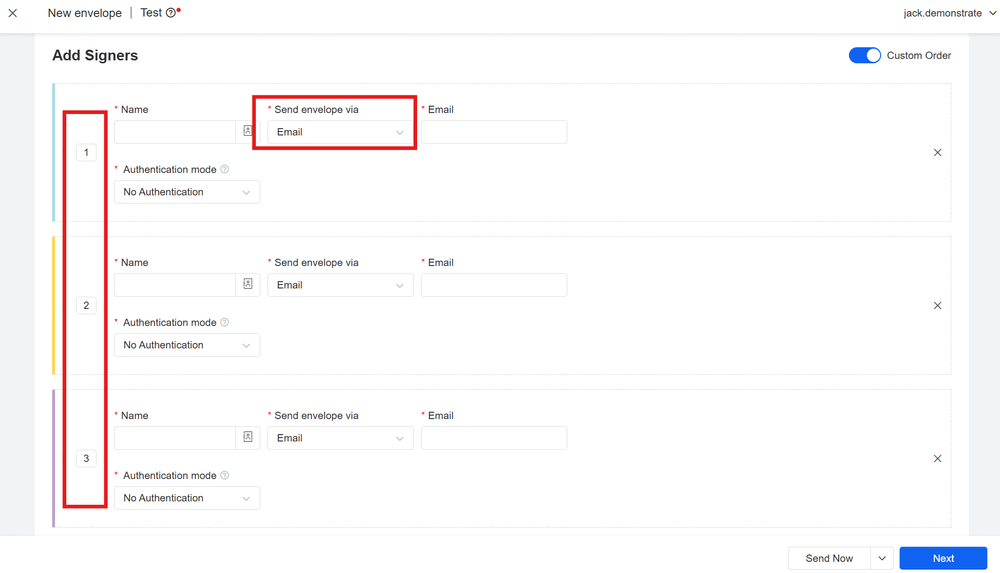
5) Urutan Penandatanganan (Serial/Paralel/Campuran)
Skenario: Perjanjian Word membutuhkan rute yang ketat seperti "Tinjauan → Persetujuan → Hukum → Klien".
Langkah-langkah
- Tambahkan semua penerima (penandatanganan/CC).
- Tentukan Nomor Urut: Nomor yang sama = Paralel, Nomor yang berbeda = Serial.
- Tempatkan bidang dalam Tambahkan Bidang dari sudut pandang penerima untuk menghindari tumpang tindih.
- Kirim setelah pratinjau; sistem akan memicu secara berurutan sesuai pengaturan.
6) Pertanyaan Umum (FAQ)
Q1: Lebih baik menggunakan DOCX atau PDF? DOCX dapat dikirim langsung, tetapi PDF lebih baik untuk memperbaiki tata letak dan meningkatkan kemampuan anti-perubahan.
Q2: Bisakah pengiriman massal mempersonalisasi perjanjian Word? Bisa. Variabel templat sesuai dengan kolom CSV satu per satu, dan dirender baris demi baris saat mengirim.
Q3: Apakah pengiriman terjadwal akan dikirim sesuai zona waktu? Disarankan untuk secara eksplisit memilih zona waktu target; jika tidak, gunakan zona waktu default akun.
Q4: Bagaimana cara menindaklanjuti penandatanganan yang belum selesai? Gunakan Kirim Ulang pada amplop target di daftar "Menunggu Penandatanganan Orang Lain".
7) Daftar Periksa Implementasi (Checklist)
- Lapisan Templat: Penamaan variabel yang seragam; bidang peran yang telah ditentukan sebelumnya; siapkan tabel data contoh.
- Lapisan Data: Uji coba 5–10 baris; catat dan perbaiki baris yang salah.
- Lapisan Pengiriman: Massal × Terjadwal × Urutan + Batas Waktu/Pengingat Otomatis.
- Lapisan Kontrol Risiko: Aktifkan Kata Sandi Akses/OTP/Dokumen/Wajah; arsipkan Stempel Waktu/Hash/Log/Paket Bukti.
- Otomatisasi: Pemicu/penulisan balik API; pantau Tingkat Pembukaan/Tingkat Penyelesaian/Durasi Penandatanganan di papan dasbor.
