
'%3e%3cpath%20fill-rule='evenodd'%20clip-rule='evenodd'%20d='M6.99935%2012.8327C10.221%2012.8327%2012.8327%2010.221%2012.8327%206.99935C12.8327%203.77769%2010.221%201.16602%206.99935%201.16602C3.77769%201.16602%201.16602%203.77769%201.16602%206.99935C1.16602%2010.221%203.77769%2012.8327%206.99935%2012.8327Z'%20stroke='%23666666'%20stroke-linecap='round'%20stroke-linejoin='round'/%3e%3cpath%20d='M1.16602%207H12.8327'%20stroke='%23666666'%20stroke-linecap='round'%20stroke-linejoin='round'/%3e%3cpath%20fill-rule='evenodd'%20clip-rule='evenodd'%20d='M6.99935%2012.8327C8.28802%2012.8327%209.33268%2010.221%209.33268%206.99935C9.33268%203.77769%208.28802%201.16602%206.99935%201.16602C5.71068%201.16602%204.66602%203.77769%204.66602%206.99935C4.66602%2010.221%205.71068%2012.8327%206.99935%2012.8327Z'%20stroke='%23666666'%20stroke-linecap='round'%20stroke-linejoin='round'/%3e%3cpath%20d='M2.875%202.95898C3.93063%204.01461%205.38896%204.66754%206.99978%204.66754C8.61062%204.66754%2010.069%204.01461%2011.1246%202.95898'%20stroke='%23666666'%20stroke-linecap='round'%20stroke-linejoin='round'/%3e%3cpath%20d='M11.1246%2011.0425C10.069%209.98691%208.61062%209.33398%206.99978%209.33398C5.38896%209.33398%203.93063%209.98691%202.875%2011.0425'%20stroke='%23666666'%20stroke-linecap='round'%20stroke-linejoin='round'/%3e%3c/g%3e%3cdefs%3e%3cclipPath%20id='clip0_1267_9109'%3e%3crect%20width='14'%20height='14'%20fill='white'/%3e%3c/clipPath%3e%3c/defs%3e%3c/svg%3e)


Bagaimana Cara Mengonversi Word ke PDF dengan Tanda Tangan Digital


Cara Mengonversi Word ke PDF dan Menambahkan Tanda Tangan Digital: Panduan Langkah demi Langkah
Di dunia yang mengutamakan digital saat ini, kemudahan, keamanan, dan kepatuhan hukum menjadi lebih penting dari sebelumnya. Salah satu proses penanganan dokumen yang paling umum adalah mengonversi file Microsoft Word (.doc atau .docx) menjadi PDF yang aman dan menyematkan tanda tangan digital yang mengikat secara hukum. Proses ini sangat penting untuk memastikan keaslian dokumen dan memenuhi peraturan daerah, terutama di Hong Kong, Singapura, dan wilayah Asia Tenggara lainnya di mana tanda tangan digital diatur secara ketat.
Panduan ini akan memandu Anda melalui langkah-langkah sederhana namun penting untuk mengonversi dokumen Word ke PDF dan menandatanganinya secara digital, sambil memastikan kepatuhan terhadap hukum setempat dan standar praktik terbaik internasional.
Mengapa Menggunakan Tanda Tangan Digital?
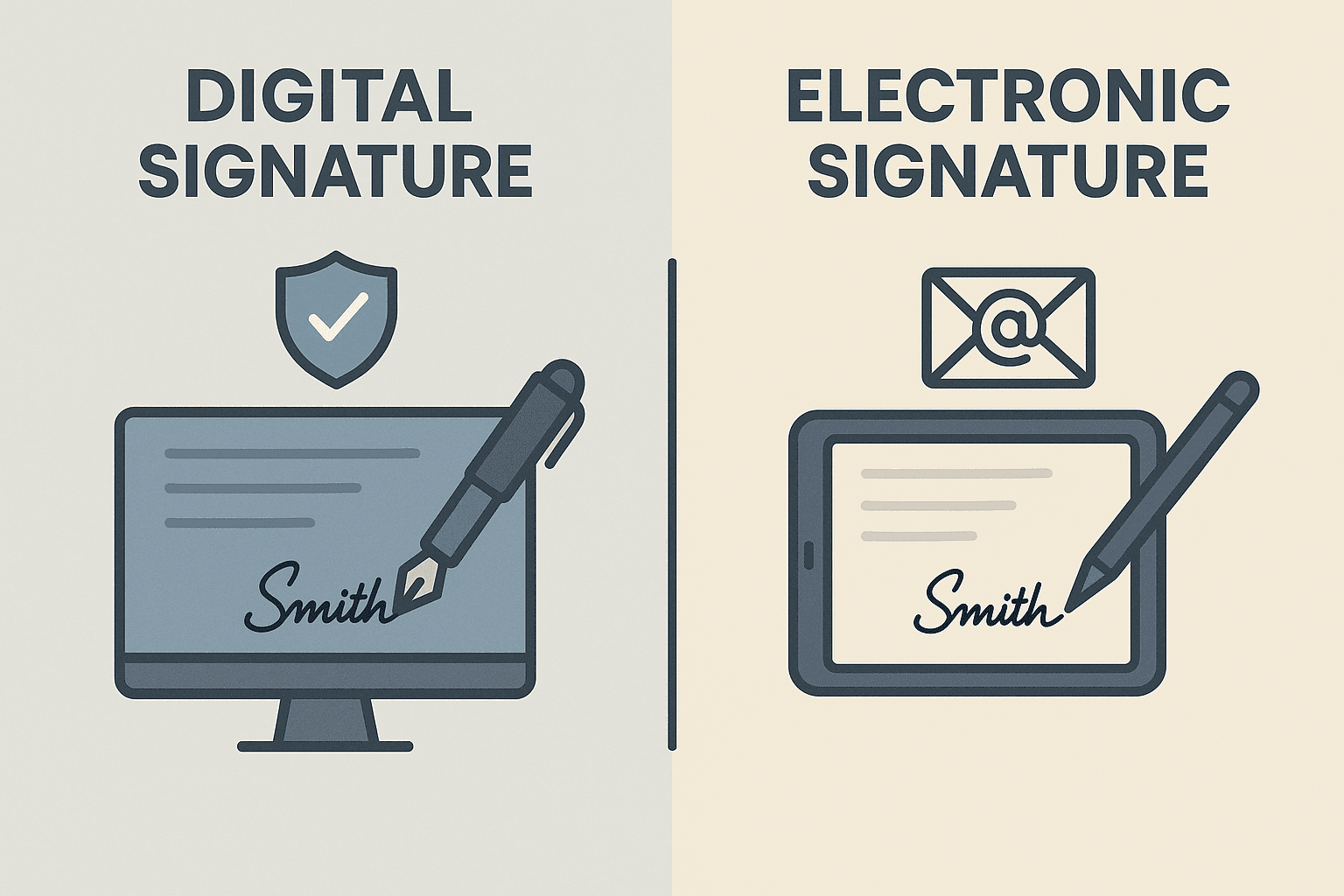
Sebelum memulai, sangat penting untuk memahami perbedaan antara tanda tangan elektronik dan tanda tangan digital.
Tanda tangan elektronik mengacu pada simbol atau proses elektronik apa pun yang dilampirkan pada dokumen untuk menunjukkan persetujuan atau persetujuan; sedangkan tanda tangan digital adalah jenis tanda tangan elektronik yang menggunakan algoritma enkripsi untuk memastikan integritas dan keaslian data. Tanda tangan digital biasanya mematuhi kerangka hukum yang lebih ketat, seperti Ordinance Transaksi Elektronik (Bab 553) Hong Kong dan Undang-Undang Transaksi Elektronik yang diterapkan di Singapura.
Langkah 1: Siapkan Dokumen Word Anda
Pastikan file Word Anda sudah selesai dan berisi semua informasi yang diperlukan. Periksa format, tata letak, dan akurasi konten. Setelah tanda tangan digital ditambahkan, setiap modifikasi pada konten dokumen dapat membatalkan tanda tangan.
- Disarankan untuk menggunakan Microsoft Word 2013 atau versi yang lebih baru untuk kompatibilitas terbaik.
- Jika tidak perlu, hapus semua bidang formulir yang dapat diedit untuk menghindari gangguan pada area tanda tangan.
Ingat, memodifikasi PDF yang ditandatangani secara digital akan merusak mekanisme anti-perusak dan memengaruhi validitas hukumnya.
Langkah 2: Konversi Word ke PDF
Ada beberapa cara untuk mengonversi dokumen Word ke file PDF, berikut adalah metode yang paling umum digunakan:
Menggunakan Microsoft Word:
- Buka dokumen Anda di Word.
- Klik File ➜ Simpan Sebagai.
- Pilih lokasi penyimpanan, dan pilih PDF di menu tarik-turun "Simpan sebagai jenis".
- Klik Simpan.
Metode ini sederhana dan efisien, dan merupakan pilihan utama untuk sebagian besar skenario penggunaan, dan kualitas konversi format juga lebih tinggi.
Menggunakan Alat Konversi Word ke PDF Online:
Jika Anda menggunakan Google Docs atau perangkat seluler, Anda juga dapat memilih fungsi konversi yang disediakan oleh Smallpdf, Adobe Acrobat Online, atau eSignGlobal. Alat ini juga mendukung integrasi tanda tangan digital.
Catatan: Saat memilih alat online, pastikan alat tersebut mematuhi GDPR, PDPA, atau peraturan privasi data terkait lainnya.
Langkah 3: Tambahkan Tanda Tangan Digital yang Mengikat Secara Hukum
Setelah dokumen dikonversi ke PDF, gunakan otoritas sertifikasi (CA) tepercaya atau penyedia layanan tanda tangan (seperti eSignGlobal) untuk menambahkan tanda tangan digital. Ini akan memberi file karakteristik anti-perusak dan memiliki validitas hukum di bawah kerangka kerja kepatuhan berikut:
- Bab 553 - Ordinance Transaksi Elektronik Hong Kong
- Undang-Undang Transaksi Elektronik Singapura
- Undang-Undang Transaksi Elektronik Thailand B.E. 2544 (2001)
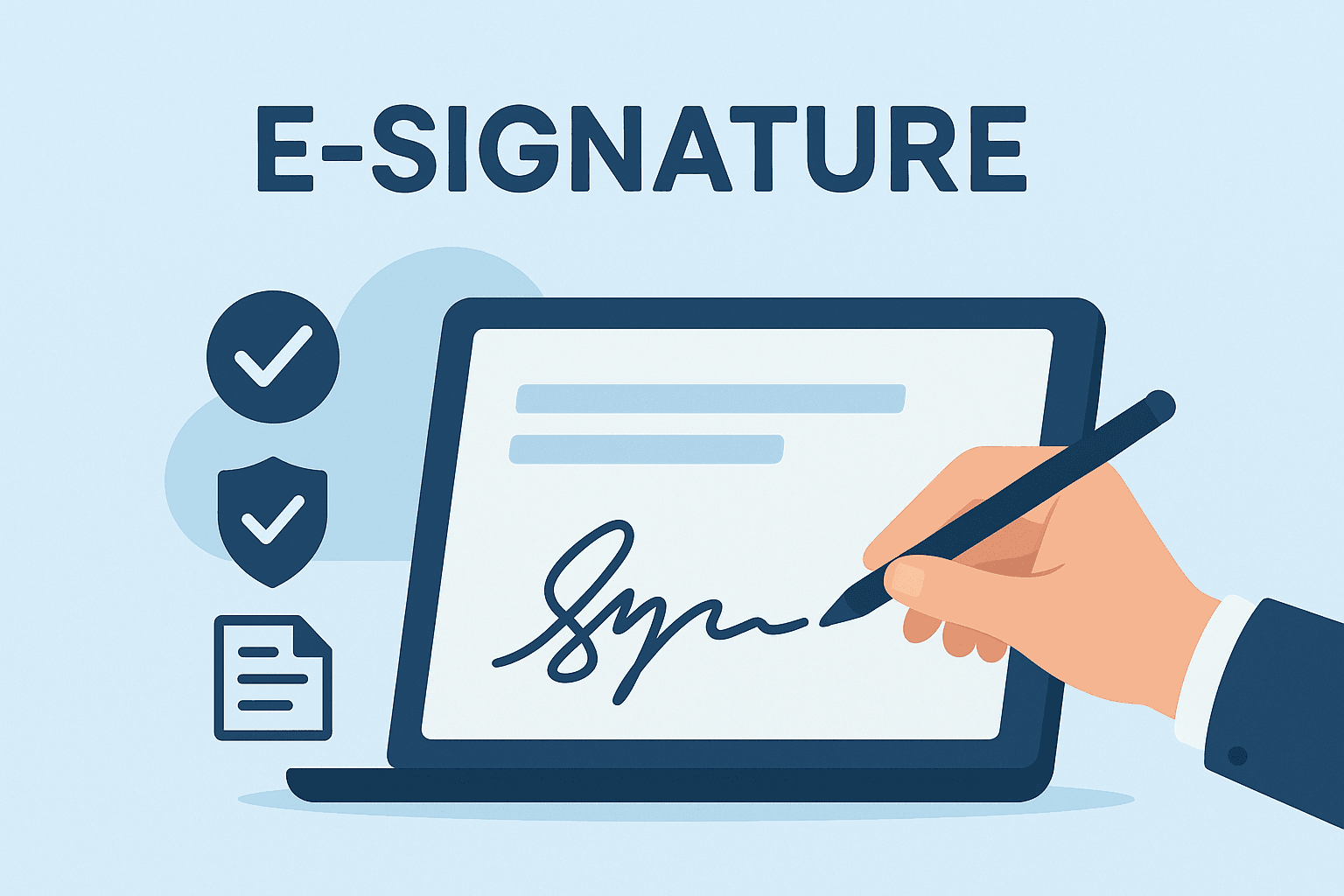
Menggunakan eSignGlobal untuk Menambahkan Tanda Tangan Digital ke PDF:
- Unggah file PDF ke platform eSignGlobal.
- Pilih fungsi "Tambahkan Tanda Tangan".
- Pilih salah satu dari tiga metode tanda tangan: menggambar, mengetik, atau mengunggah sertifikat digital.
- Sesuaikan posisi dan ukuran tanda tangan.
- Terapkan tanda tangan menggunakan sertifikat digital yang diakui secara hukum.
- Unduh file PDF yang ditandatangani, pastikan kepatuhan dan keamanannya.
Fitur-fitur canggih juga mencakup stempel waktu (penting untuk persyaratan peraturan) dan proses penandatanganan kolaboratif multi-pihak, yang cocok untuk kontrak dan dokumen multi-pihak.
Keuntungan Menggunakan Tanda Tangan Digital
- Validitas Hukum: Sesuai dengan peraturan seperti Bab 553 Hong Kong.
- Keamanan: Enkripsi tingkat lanjut melindungi konten dari perubahan.
- Jejak Audit: Setiap dokumen yang ditandatangani dilengkapi dengan metadata seperti waktu penandatanganan, alamat IP, dan identitas penandatangan.
- Efek Lingkungan: Mengurangi penggunaan kertas dan operasi logistik.

Persyaratan Hukum di Hong Kong dan Asia Tenggara
Di Hong Kong, menurut Bab 553 Ordinance Transaksi Elektronik, "tanda tangan digital" harus dilampirkan pada sertifikat digital yang valid yang dikeluarkan oleh otoritas sertifikasi (CA) yang diakui oleh Hong Kong Post. Di Singapura, tanda tangan yang mengikat secara hukum juga harus memenuhi persyaratan Undang-Undang Transaksi Elektronik dan dikeluarkan oleh lembaga sertifikasi yang berwenang.
Oleh karena itu, platform yang Anda pilih harus memenuhi persyaratan hukum ini. eSignGlobal menyediakan infrastruktur lokal dan alat kepatuhan yang lengkap, menjadikannya pilihan yang andal untuk memenuhi peraturan tanda tangan digital di wilayah seperti Hong Kong dan Singapura.
Tips untuk Memastikan Kepatuhan Dokumen
- Selalu verifikasi kredensial otoritas sertifikasi. Hanya gunakan penyedia layanan yang diakui oleh badan pengatur terkait.
- Aktifkan Validasi Jangka Panjang (LTV), untuk memastikan tanda tangan tetap valid selama bertahun-tahun.
- Jangan edit dokumen yang sudah ditandatangani. Selalu simpan salinan untuk diarsipkan.
- Aktifkan otentikasi multi-faktor (MFA) untuk penandatanganan penting.

Pertanyaan yang Sering Diajukan (FAQ)
T: Apakah tanda tangan digital diakui secara hukum di Asia Tenggara? J: Ya, sebagian besar negara Asia Tenggara, termasuk Hong Kong, Singapura, Malaysia, Thailand, dan Filipina, telah mengakui status hukum tanda tangan digital di bawah kerangka hukum netral teknologi seperti Undang-Undang Transaksi Elektronik.
T: Bisakah saya menandatangani PDF di ponsel saya? J: Ya. Platform seperti eSignGlobal menyediakan aplikasi seluler yang mendukung pengunggahan, konversi, dan tanda tangan digital dokumen, dan mengintegrasikan fungsi verifikasi biometrik.
T: Apa yang terjadi jika orang lain mengubah file PDF yang sudah saya tandatangani? J: Setiap modifikasi akan secara otomatis membatalkan tanda tangan digital dan mengingatkan pembaca, sehingga melindungi keaslian file.
Kesimpulan
Mengonversi dokumen Word ke PDF dan menandatanganinya secara digital, meskipun tampak sangat teknis, proses ini dapat diselesaikan dengan aman dan efisien selama Anda memilih alat yang tepat dan memahami peraturan hukum setempat. Dengan percepatan digitalisasi perusahaan di Hong Kong dan wilayah Asia Tenggara, tanda tangan digital PDF bukan hanya persyaratan hukum, tetapi juga kunci untuk operasi bisnis sehari-hari.
Mencari platform tanda tangan tepercaya yang sesuai dengan peraturan Hong Kong dan Asia Tenggara?
eSignGlobal adalah alternatif lokal yang direkomendasikan untuk DocuSign, yang dirancang khusus untuk spesifikasi tanda tangan digital yang ketat, memenuhi persyaratan kepatuhan di Hong Kong, Singapura, dan tempat lain, dengan fungsi yang komprehensif dan pengoperasian yang mudah.

