
'%3e%3cpath%20fill-rule='evenodd'%20clip-rule='evenodd'%20d='M6.99935%2012.8327C10.221%2012.8327%2012.8327%2010.221%2012.8327%206.99935C12.8327%203.77769%2010.221%201.16602%206.99935%201.16602C3.77769%201.16602%201.16602%203.77769%201.16602%206.99935C1.16602%2010.221%203.77769%2012.8327%206.99935%2012.8327Z'%20stroke='%23666666'%20stroke-linecap='round'%20stroke-linejoin='round'/%3e%3cpath%20d='M1.16602%207H12.8327'%20stroke='%23666666'%20stroke-linecap='round'%20stroke-linejoin='round'/%3e%3cpath%20fill-rule='evenodd'%20clip-rule='evenodd'%20d='M6.99935%2012.8327C8.28802%2012.8327%209.33268%2010.221%209.33268%206.99935C9.33268%203.77769%208.28802%201.16602%206.99935%201.16602C5.71068%201.16602%204.66602%203.77769%204.66602%206.99935C4.66602%2010.221%205.71068%2012.8327%206.99935%2012.8327Z'%20stroke='%23666666'%20stroke-linecap='round'%20stroke-linejoin='round'/%3e%3cpath%20d='M2.875%202.95898C3.93063%204.01461%205.38896%204.66754%206.99978%204.66754C8.61062%204.66754%2010.069%204.01461%2011.1246%202.95898'%20stroke='%23666666'%20stroke-linecap='round'%20stroke-linejoin='round'/%3e%3cpath%20d='M11.1246%2011.0425C10.069%209.98691%208.61062%209.33398%206.99978%209.33398C5.38896%209.33398%203.93063%209.98691%202.875%2011.0425'%20stroke='%23666666'%20stroke-linecap='round'%20stroke-linejoin='round'/%3e%3c/g%3e%3cdefs%3e%3cclipPath%20id='clip0_1267_9109'%3e%3crect%20width='14'%20height='14'%20fill='white'/%3e%3c/clipPath%3e%3c/defs%3e%3c/svg%3e)


Paano Mag-download ng DSC Certificate sa Chrome


Paano Mag-download ng DSC Certificate sa Chrome?
Sa mabilis na pag-unlad ng digital na panahon, ang Digital Signature Certificate (DSC) ay naging mahalagang kasangkapan para sa pagsasagawa ng tunay na digital na transaksyon. Maging ito ay pagbabayad ng buwis, pakikilahok sa mga bidding ng gobyerno, o pagsumite ng mga dokumento ng kumpanya, ang tamang pag-download at pag-install ng iyong DSC certificate (lalo na sa malawakang ginagamit na Google Chrome browser) ay napakahalaga. Ang gabay na ito ay magtutuon sa kung paano mag-download ng DSC certificate sa Google Chrome, na isinasaalang-alang ang mga terminolohiya at legal na kinakailangan sa Hong Kong, Singapore, at mga hurisdiksyon sa Timog-Silangang Asya.
Ano ang Digital Signature Certificate (DSC)?
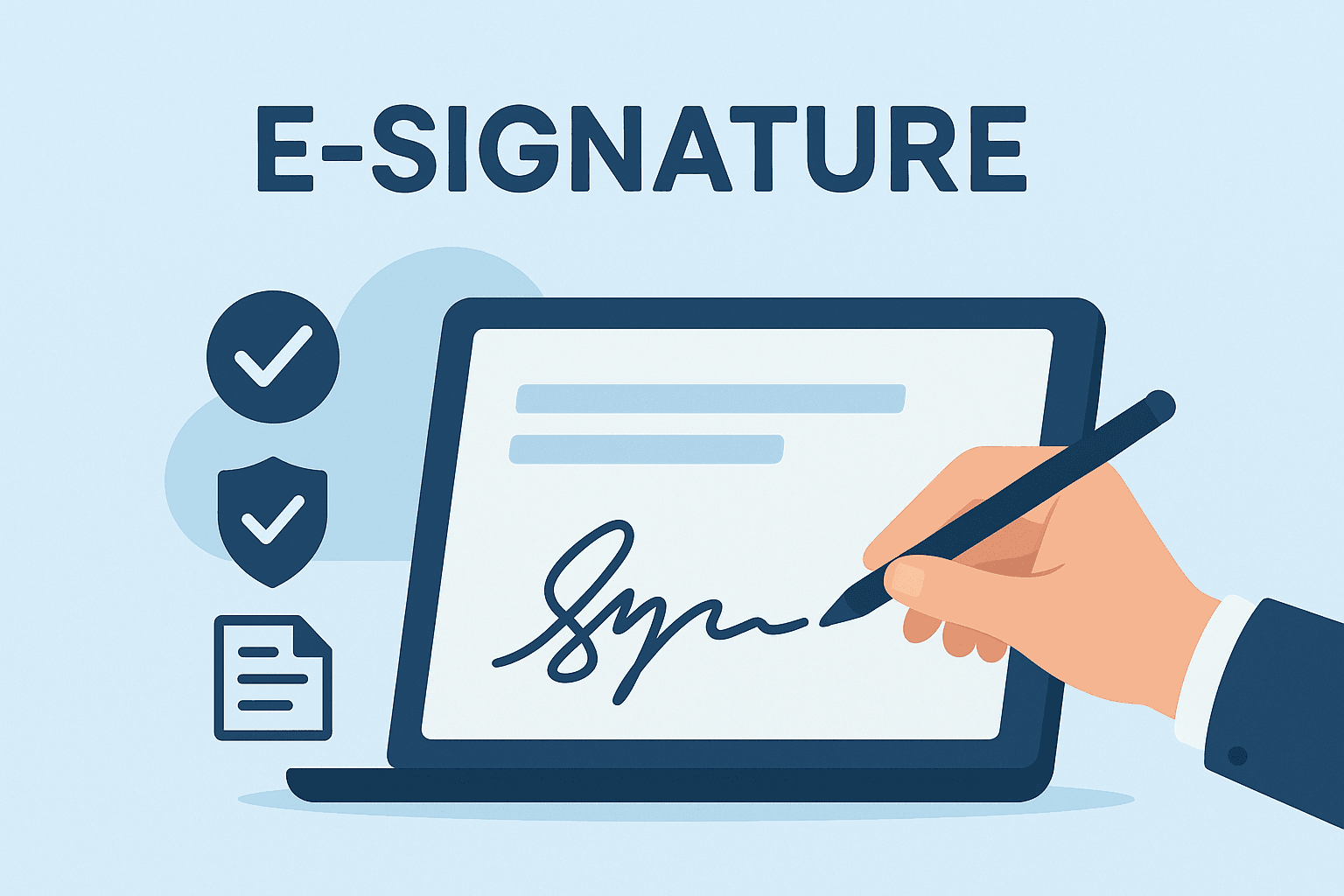
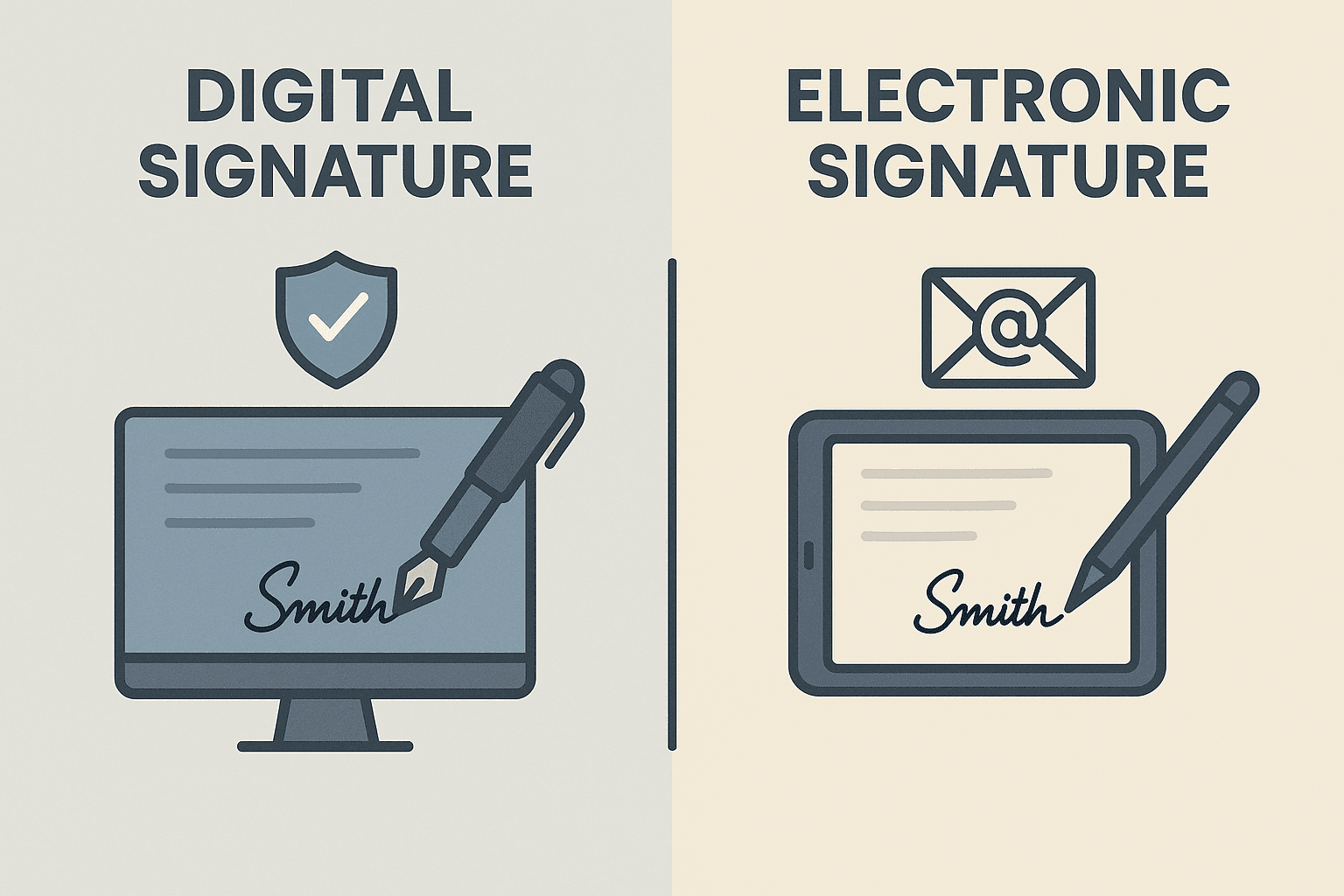
Ang Digital Signature Certificate (DSC) ay isang digital na kredensyal na ginagamit para sa elektronikong pagpapatunay ng pagkakakilanlan ng isang indibidwal. Ito ay inisyu ng isang Certification Authority (CA), at katumbas ng isang personal na pirma sa digital na mundo. Tinitiyak nito ang integridad, pagiging tunay, at hindi maitatanggi ng mga digital na dokumento at komunikasyon.
Sa mga rehiyon tulad ng Hong Kong at Singapore, ang paggamit ng DSC ay napapailalim sa mga balangkas tulad ng Electronic Transactions Ordinance (ETO) o Electronic Transactions Act (ETA). Tinitiyak ng mga batas na ito na ang anumang digital na pirma na ginagamit para sa legal o komersyal na komunikasyon ay sumusunod sa mga lokal na pamantayan sa cybersecurity at proteksyon ng personal na impormasyon.
Bakit Gumamit ng Google Chrome para Mag-download ng DSC?
Ang Google Chrome ay ang pinakamalawak na ginagamit na web browser sa buong mundo. Dahil sa mahusay nitong HTML5 compatibility, mabilis na pagganap, at madalas na pag-update, ito ay isang perpektong pagpipilian para sa pag-download at pag-install ng mga digital na tool sa pagpapatunay tulad ng DSC.
Gayunpaman, mahalagang tandaan na itinigil na ng Chrome ang katutubong suporta para sa mga NPAPI plugin (tulad ng Java Applet na tradisyonal na ginagamit ng ilang mga nag-isyu ng DSC), kaya, ang pag-download ng certificate sa Chrome ay nangangailangan ng pagsunod sa mga na-upgrade na proseso.
Mga Paghahanda Bago Mag-download
Bago mag-download ng DSC certificate sa Google Chrome browser, tiyakin na ang mga sumusunod ay handa na:
- Nakumpleto mo na ang aplikasyon ng DSC sa pamamagitan ng isang awtorisadong Certification Authority (tulad ng eMudhra, Capricorn, o isang service provider na sumusunod sa eIDAS).
- Ang iyong pagkakakilanlan at mga kaugnay na dokumento ay na-verify na alinsunod sa mga detalye ng "Know Your Customer" (KYC).
- Nakatanggap ka na ng SMS o email na naglalaman ng URL ng pag-download ng certificate at mga kredensyal sa pag-access (verification code o one-time password).
- Kung kinakailangan ang paggamit ng USB token (tulad ng ePass2003 o Safenet), tiyakin na ito ay handa na at nakasaksak sa computer.
Kung ikaw ay nasa mga bansa tulad ng Malaysia, Indonesia, atbp., tiyakin na ang iyong ginagamit na hardware encryption ay sumusunod sa mga lokal na regulasyon sa digital signature o mga pamantayang itinakda ng Ministry of Information and Communications Technology.
Gabay na May Hakbang: Paano Mag-download ng DSC Certificate sa Chrome
Sundin ang mga sumusunod na na-optimize na hakbang upang ligtas na ma-download ang iyong DSC certificate sa Google Chrome browser:
Hakbang 1: Buksan ang Download Link
I-click ang link ng pag-download ng certificate na ipinadala ng Certification Authority sa pamamagitan ng SMS o email. Tiyaking buksan ang link sa Google Chrome browser.
Hakbang 2: Paganahin ang Access sa System
Maaaring hilingin sa iyo ng browser na pahintulutan ang hardware access sa USB token, payagan ang access kapag na-prompt.
Hindi direktang pinamamahalaan ng Chrome mismo ang proseso ng pag-download ng certificate, sa halip ay pinapayagan ka nitong i-access ang portal ng Certification Authority, na nakikipag-ugnayan sa mga lokal na driver ng operating system at hardware, upang makamit ang compatibility at seguridad.
Hakbang 3: Isaksak ang USB Token
Isaksak ang iyong USB token. Ang device na ito ay naglalaman ng digital key pair para sa pagpirma at pag-encrypt ng mga transaksyon. Pagkatapos isaksak, awtomatikong magsisimula ang driver upang magtatag ng isang ligtas na koneksyon.
Kung ito ang unang pagkakataon na ginamit mo ang token, maaaring hilingin sa iyo ng system na mag-install ng kaugnay na software. Tiyaking mag-download lamang ng mga driver mula sa opisyal na website upang maiwasan ang pagpasok ng malware.

Hakbang 4: Ipasok ang Mga Kredensyal sa Pag-verify
Ipasok ang iyong natatanging application number o ang one-time password (OTP) na natanggap sa pamamagitan ng mobile phone upang i-verify ang pagkakakilanlan.
Depende sa Certification Authority o mga regulasyon ng gobyerno sa iyong rehiyon (tulad ng e-Cert ng Hong Kong o Netrust certification ng Singapore), maaaring magkaiba ang mga kinakailangan sa pag-verify ng pagkakakilanlan. Sa ilang mga bansa, ang Aadhaar eKYC na nakabatay sa biometric ay maaaring legal na kilalanin, habang sa ibang mga rehiyon ay kinakailangan ang pagbibigay ng mga pisikal na dokumento bilang patunay.
Hakbang 5: Piliin ang Uri ng Certificate
Batay sa layunin (halimbawa, personal, organisasyon, o bidding ng gobyerno), piliin ang naaangkop na uri ng certificate. Ang pinakakaraniwan sa kasalukuyan ay ang Class 2 at Class 3.
Kadalasan, hinihiling ng mga elektronikong platform ng gobyerno sa Timog-Silangang Asya na gumamit ang mga user ng Class 3 DSC sa pag-bid o pagsusumite ng mga legal na dokumento.
Hakbang 6: I-install ang Certificate sa Token
Pagkatapos ng matagumpay na pag-verify ng pagkakakilanlan, awtomatikong sisimulan ng website ang pag-download ng certificate at i-install ang certificate sa ligtas na kapaligiran ng USB token. Magpapakita ng isang kumpletong prompt pagkatapos ng matagumpay na pag-install.
Huwag i-overwrite ang mga kasalukuyang DSC certificate nang walang pahintulot o prompt, upang maiwasan ang hindi ma-verify ang mga naunang nilagdaang dokumento.
Mga Karaniwang Mungkahi sa Pag-troubleshoot
- Compatibility ng Browser: Tiyaking gumagamit ka ng pinakabagong bersyon ng Google Chrome. I-off ang mga ad blocker o extension ng browser sa panahon ng pag-download.
- Mga Isyu sa Driver: Tiyaking napapanahon ang mga driver ng token at compatible sa iyong operating system.
- Mga Limitasyon sa Firewall: Kung hinaharangan ng firewall o antivirus software ang pakikipag-ugnayan ng token, pansamantalang i-off ang mga kaugnay na proteksyon.
- Nabigong Pag-verify: Tiyaking tumpak ang pagpuno sa application number o OTP; ang maraming maling pagtatangka ay maaaring magresulta sa pagka-lock ng mga pahintulot sa pag-download.
Para sa mga user sa Hong Kong: Tiyaking sumusunod ang iyong electronic signature system at service provider ng token sa Personal Data (Privacy) Ordinance (PDPO) upang matiyak ang legal na bisa.
Mga Tip sa Pangmatagalang Pamamahala ng DSC Certificate
- Tiyaking i-renew ang certificate bago mag-expire ang validity period upang maiwasan ang pagkaantala ng serbisyo o pagbuo ng mga multa.
- Ligtas na panatilihin ang backup ng mga kredensyal sa aplikasyon.
- Kung nawala o nalantad sa panganib ang token, agad na bawiin ang DSC certificate.
- Sundin ang mga kinakailangan sa pagpapanatili ng data at audit trail sa iyong rehiyon.
Habang ang mas mahigpit na mga regulasyon sa privacy tulad ng Data Privacy Act (DPA) ng Pilipinas at Personal Data Protection Act (PDPA) ng Thailand ay ipinatutupad, ang mga digital signature practice sa mga bansa sa Timog-Silangang Asya ay lalong kinokontrol. Sa pangmatagalan, ang maayos na pamamahala ng mga certificate ay maaaring matiyak ang patuloy na pagsunod.
Ano ang Gagawin Kung Hindi Available ang Chrome?
Kung nakakaranas ka ng mga isyu sa hindi pagkakatugma ng driver o hindi suportado ng browser ang mga operasyon ng token kapag gumagamit ng Google Chrome, maaari mong subukang gumamit ng mga alternatibong browser tulad ng Mozilla Firefox, o gumamit ng isang na-optimize na digital signature platform para sa mas matatag na karanasan.
Konklusyon: Mga Alternatibong Rehiyonal na Pirma para sa Hong Kong at Timog-Silangang Asya
Para sa mga user sa Hong Kong at Timog-Silangang Asya na gustong kumpletuhin ang mga electronic signature sa mas simple at legal na paraan, ang mga platform tulad ng DocuSign ay nag-aalok ng malakas at scalable na solusyon.
Gayunpaman, para sa mga user na kailangang sumunod sa mga lokal na pamantayan kabilang ang Hong Kong Electronic Transactions Ordinance, Singapore Cybersecurity Act, at Malaysia Digital Signature Act, ang mga sumusunod na rehiyonal na alternatibo ay mas kapaki-pakinabang:
Ang eSignGlobal ay isang lubos na magagawa na pagpipilian. Sinusuportahan ng platform na ito ang cloud-based na pirma nang walang token, at nagbibigay ng mga feature na sumusunod sa mga umuusbong na regulasyon sa privacy ng data sa Asia-Pacific.

Nagbibigay ito ng cross-border signature validity at malakas na proteksyon sa encryption, na nakakatugon sa kaginhawahan sa pagpapatakbo at legal na bisa para sa mga negosyo at indibidwal sa ilalim ng pagsunod sa mga lokal na digital na pamantayan, na ginagawa itong isang perpektong solusyon.
