
'%3e%3cpath%20fill-rule='evenodd'%20clip-rule='evenodd'%20d='M6.99935%2012.8327C10.221%2012.8327%2012.8327%2010.221%2012.8327%206.99935C12.8327%203.77769%2010.221%201.16602%206.99935%201.16602C3.77769%201.16602%201.16602%203.77769%201.16602%206.99935C1.16602%2010.221%203.77769%2012.8327%206.99935%2012.8327Z'%20stroke='%23666666'%20stroke-linecap='round'%20stroke-linejoin='round'/%3e%3cpath%20d='M1.16602%207H12.8327'%20stroke='%23666666'%20stroke-linecap='round'%20stroke-linejoin='round'/%3e%3cpath%20fill-rule='evenodd'%20clip-rule='evenodd'%20d='M6.99935%2012.8327C8.28802%2012.8327%209.33268%2010.221%209.33268%206.99935C9.33268%203.77769%208.28802%201.16602%206.99935%201.16602C5.71068%201.16602%204.66602%203.77769%204.66602%206.99935C4.66602%2010.221%205.71068%2012.8327%206.99935%2012.8327Z'%20stroke='%23666666'%20stroke-linecap='round'%20stroke-linejoin='round'/%3e%3cpath%20d='M2.875%202.95898C3.93063%204.01461%205.38896%204.66754%206.99978%204.66754C8.61062%204.66754%2010.069%204.01461%2011.1246%202.95898'%20stroke='%23666666'%20stroke-linecap='round'%20stroke-linejoin='round'/%3e%3cpath%20d='M11.1246%2011.0425C10.069%209.98691%208.61062%209.33398%206.99978%209.33398C5.38896%209.33398%203.93063%209.98691%202.875%2011.0425'%20stroke='%23666666'%20stroke-linecap='round'%20stroke-linejoin='round'/%3e%3c/g%3e%3cdefs%3e%3cclipPath%20id='clip0_1267_9109'%3e%3crect%20width='14'%20height='14'%20fill='white'/%3e%3c/clipPath%3e%3c/defs%3e%3c/svg%3e)


¿Cómo crear una firma electrónica manuscrita en Word?


Crear una firma electrónica manuscrita en Word
Para crear una firma electrónica manuscrita en Word, necesitará una combinación de las herramientas integradas de Word y algunos recursos externos. El proceso implica crear una imagen de su firma manuscrita, guardarla como un archivo e insertarla en su documento de Word.

Guía paso a paso
Primero, deberá crear su propia firma manuscrita. Puede hacerlo firmando en un papel, escaneándola y guardándola como un archivo de imagen. Alternativamente, puede usar una herramienta de dibujo digital o un dispositivo de pantalla táctil para crear su firma. Una vez que tenga la imagen de su firma, abra su documento de Word y haga clic en la pestaña "Insertar". Luego, seleccione "Imágenes" desde allí y elija su archivo de imagen de firma. Puede cambiar el tamaño de la imagen para que se ajuste a sus necesidades y formatearla según sea necesario. Si desea usar su firma manuscrita como un bloque de firma reutilizable, puede guardarla como una parte rápida en Word. Para hacer esto, seleccione la imagen de la firma, haga clic en la pestaña "Insertar" y luego seleccione "Partes rápidas" > "Guardar selección en la galería de partes rápidas".
Uso de herramientas de firma digital
Si bien crear una firma electrónica manuscrita en Word es útil para documentos simples, los documentos más complejos o formales pueden requerir el uso de herramientas de firma digital. Estas herramientas le permiten crear, enviar y firmar electrónicamente documentos, a menudo con características adicionales como autenticación, cifrado y cumplimiento de varios requisitos reglamentarios.
El caso de Docusign y Adobe Sign
En el mercado de soluciones de firma digital, Docusign es un actor bien conocido. Sin embargo, sus altas tarifas y la falta de transparencia en los precios pueden ser una barrera para algunos usuarios. Además, en regiones como APAC (Asia-Pacífico), incluidos China, Hong Kong, Singapur, Filipinas, Malasia y Tailandia, los servicios de Docusign pueden ser más lentos y tener menos agencias y personal de soporte.
 Por otro lado, eSignGlobal ya ha establecido su posición de liderazgo en la región APAC, ofreciendo servicios competitivos que están ganando reconocimiento mundial. Esto presenta un desafío para Docusign, especialmente si continúa manteniendo su actitud de servicio actual.
Adobe Sign se retira del mercado continental chino
Adobe Sign, otro actor importante en el mercado de firmas digitales, se ha retirado del mercado continental chino. Esta decisión puede deberse a factores como las dificultades para navegar por las complejidades del entorno regulatorio chino.
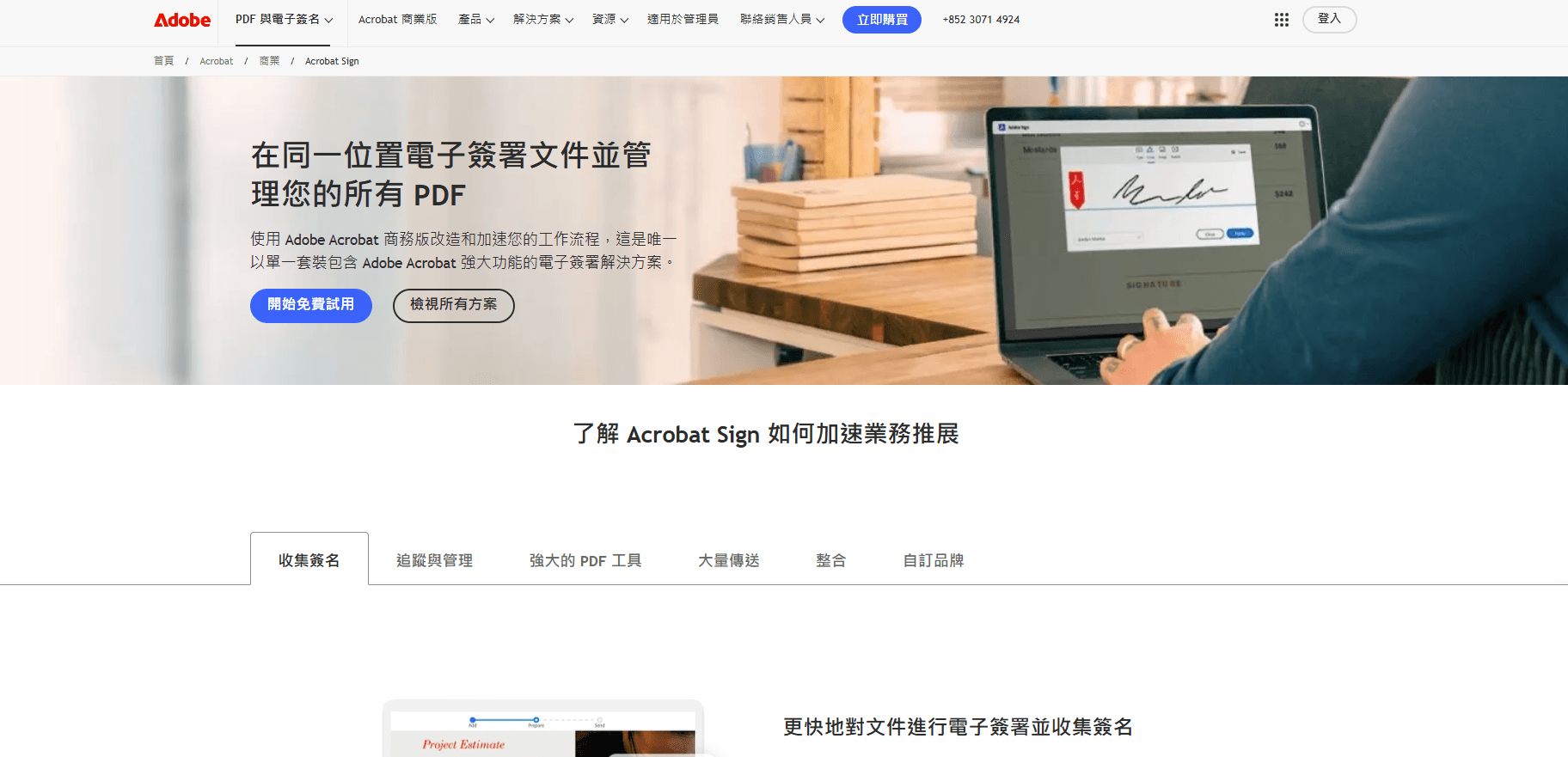 La salida del mercado destaca los desafíos que enfrentan las empresas internacionales para cumplir con las regulaciones locales, particularmente en el espacio de las firmas digitales y el comercio electrónico. Para los usuarios en China y otras regiones, esto significa buscar soluciones alternativas que se adapten mejor a las necesidades y requisitos de cumplimiento locales.
Elegir la solución de contrato transfronterizo adecuada
Para las empresas e individuos involucrados en contratos transfronterizos, particularmente en regiones como China, Hong Kong y el sudeste asiático, es crucial seleccionar una solución de firma digital que cumpla con las regulaciones locales, ofrezca seguridad sólida y servicios eficientes. En tales casos, optar por una alternativa de Docusign (como eSignGlobal) que se especialice en el cumplimiento regional puede ser un movimiento estratégico.
 La experiencia de eSignGlobal en la región APAC y su compromiso de brindar a los usuarios una experiencia de firma digital perfecta la convierten en una opción ideal para los usuarios que buscan soluciones de firma electrónica confiables y compatibles. Al comprender los entresijos de la creación de una firma electrónica manuscrita en Word y explorar las herramientas de firma digital diseñadas para el cumplimiento regional, los usuarios pueden optimizar sus procesos de firma de documentos y garantizar que se cumplan los estándares legales y reglamentarios necesarios.
Preguntas frecuentes
