
'%3e%3cpath%20fill-rule='evenodd'%20clip-rule='evenodd'%20d='M6.99935%2012.8327C10.221%2012.8327%2012.8327%2010.221%2012.8327%206.99935C12.8327%203.77769%2010.221%201.16602%206.99935%201.16602C3.77769%201.16602%201.16602%203.77769%201.16602%206.99935C1.16602%2010.221%203.77769%2012.8327%206.99935%2012.8327Z'%20stroke='%23666666'%20stroke-linecap='round'%20stroke-linejoin='round'/%3e%3cpath%20d='M1.16602%207H12.8327'%20stroke='%23666666'%20stroke-linecap='round'%20stroke-linejoin='round'/%3e%3cpath%20fill-rule='evenodd'%20clip-rule='evenodd'%20d='M6.99935%2012.8327C8.28802%2012.8327%209.33268%2010.221%209.33268%206.99935C9.33268%203.77769%208.28802%201.16602%206.99935%201.16602C5.71068%201.16602%204.66602%203.77769%204.66602%206.99935C4.66602%2010.221%205.71068%2012.8327%206.99935%2012.8327Z'%20stroke='%23666666'%20stroke-linecap='round'%20stroke-linejoin='round'/%3e%3cpath%20d='M2.875%202.95898C3.93063%204.01461%205.38896%204.66754%206.99978%204.66754C8.61062%204.66754%2010.069%204.01461%2011.1246%202.95898'%20stroke='%23666666'%20stroke-linecap='round'%20stroke-linejoin='round'/%3e%3cpath%20d='M11.1246%2011.0425C10.069%209.98691%208.61062%209.33398%206.99978%209.33398C5.38896%209.33398%203.93063%209.98691%202.875%2011.0425'%20stroke='%23666666'%20stroke-linecap='round'%20stroke-linejoin='round'/%3e%3c/g%3e%3cdefs%3e%3cclipPath%20id='clip0_1267_9109'%3e%3crect%20width='14'%20height='14'%20fill='white'/%3e%3c/clipPath%3e%3c/defs%3e%3c/svg%3e)


Cómo enviar documentos de Word para firma digital (Guía avanzada de eSignGlobal)


Índice
- 1) Cuándo usar estas funciones
- 2) Preparación antes de enviar documentos de Word (Sugerencia DOCX → PDF)
- 3) Envío masivo (misma plantilla × múltiples destinatarios)
- 4) Envío programado (entre zonas horarias y entrega unificada)
- 5) Orden de firma (serial/paralelo/mixto)
- 6) Preguntas frecuentes (FAQ)
- 7) Lista de verificación de implementación (Checklist)
1) Cuándo usar estas funciones
- Necesita enviar un documento de Word para firma digital a varias personas.
- Desea que se entregue durante el horario laboral del destinatario para aumentar las tasas de apertura y finalización.
- Debe seguir un orden estricto de aprobación/firma.
2) Preparación antes de enviar documentos de Word (Sugerencia DOCX → PDF)
- Usar DOCX directamente: Intente usar fuentes comunes o incrustar fuentes; evite macros; use el diseño "incrustado" para las imágenes.
- Práctica recomendada (más segura): En Word, "Guardar como PDF", es más propicio para el diseño, la paginación y la integridad del contenido.
3) Envío masivo (misma plantilla × múltiples destinatarios)
Objetivo: Enviar el mismo contrato de Word a varias personas y renderizar diferentes variables para cada persona.
Pasos
- Habilite Envío masivo de sobres en el centro de plugins.
- En la página de envío, seleccione Envío masivo de sobres en el menú desplegable de la derecha.
- Descargue el CSV de ejemplo, complete cada fila con el destinatario/CC, el asunto, las notas y las columnas de variables (como
{{company}},{{amount}}). - Cargue el CSV → Verifique la asignación de nombres de columna y marcadores de posición de plantilla.
- Obtenga una vista previa de muestra de la renderización de variables y la ubicación de los campos.
- Enviar ahora; verifique el progreso en Archivos masivos y exporte el Estado de envío.
Sugerencias
- Primero ejecute una prueba con 5–10 registros;
- Mantenga Nombre de columna = Variable de plantilla;
- Habilite OTP/SMS y Paquete de evidencia para escenarios de monto/cumplimiento.
4) Envío programado (entre zonas horarias y entrega unificada)
Escenario: Entre zonas horarias, entrega centralizada, coordinación con el ritmo de RR. HH./finanzas/marketing.
Pasos
- Habilite el plugin Envío programado.
- Página de inicio: Seleccione "Enviar más tarde" en el menú desplegable junto a "Enviar directamente" (establezca la fecha/hora/zona horaria).
- Página de campos: Seleccione "Enviar más tarde" en el menú desplegable junto a "Enviar ahora", programe después de colocar los campos.
- Combine con Recordatorios automáticos y Fecha límite de firma.
Sugerencias
- Elija la mañana local del destinatario;
- Escalone los lotes para tareas de gran volumen para reducir la limitación de velocidad y los rebotes.
5) Orden de firma (serial/paralelo/mixto)
Escenario: El contrato de Word requiere un enrutamiento estricto como "Revisión → Aprobación → Legal → Cliente".
Pasos
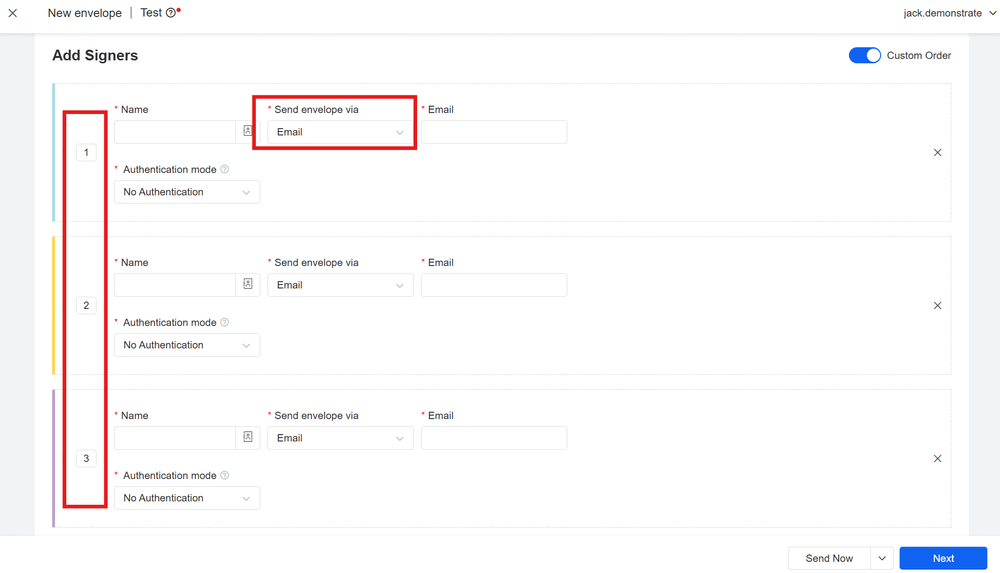
- Agregue todos los destinatarios (firma/CC).
- Especifique el Número de orden: mismo número = paralelo, diferente número = serial.
- Coloque los campos en Agregar campos desde la perspectiva del destinatario para evitar la superposición.
- Envíe después de la vista previa; el sistema se activará secuencialmente según la configuración.
6) Preguntas frecuentes (FAQ)
P1: ¿Es mejor usar DOCX o PDF? DOCX se puede enviar directamente, pero PDF es mejor para fijar el formato y mejorar la capacidad anti-manipulación.
P2: ¿Se pueden personalizar los contratos de Word por lotes? Sí. Las variables de plantilla se corresponden una a una con las columnas CSV y se renderizan línea por línea al enviar.
P3: ¿El envío programado se entregará según la zona horaria? Se recomienda seleccionar explícitamente la zona horaria de destino; de lo contrario, se utilizará la zona horaria predeterminada de la cuenta.
P4: ¿Cómo recordar a alguien que no ha terminado de firmar? Utilice Reenviar en el sobre de destino en la lista "Pendiente de firma de otros".
7) Lista de verificación de implementación
- Capa de plantilla: Nombrar las variables de forma unificada; preestablecer los campos de rol; preparar una tabla de datos de ejemplo.
- Capa de datos: Ejecutar una prueba con 5–10 líneas; registrar y corregir las líneas de error.
- Capa de envío: Lote × Programado × Secuencia + Fecha límite/Recordatorio automático.
- Capa de control de riesgos: Habilitar Contraseña de acceso/OTP/Documento de identidad/Reconocimiento facial; archivar Marca de tiempo/Hash/Registro/Paquete de evidencia.
- Automatización: Activación/reescritura de API; supervisión del panel de control de la Tasa de apertura/Tasa de finalización/Duración de la firma.
