
'%3e%3cpath%20fill-rule='evenodd'%20clip-rule='evenodd'%20d='M6.99935%2012.8327C10.221%2012.8327%2012.8327%2010.221%2012.8327%206.99935C12.8327%203.77769%2010.221%201.16602%206.99935%201.16602C3.77769%201.16602%201.16602%203.77769%201.16602%206.99935C1.16602%2010.221%203.77769%2012.8327%206.99935%2012.8327Z'%20stroke='%23666666'%20stroke-linecap='round'%20stroke-linejoin='round'/%3e%3cpath%20d='M1.16602%207H12.8327'%20stroke='%23666666'%20stroke-linecap='round'%20stroke-linejoin='round'/%3e%3cpath%20fill-rule='evenodd'%20clip-rule='evenodd'%20d='M6.99935%2012.8327C8.28802%2012.8327%209.33268%2010.221%209.33268%206.99935C9.33268%203.77769%208.28802%201.16602%206.99935%201.16602C5.71068%201.16602%204.66602%203.77769%204.66602%206.99935C4.66602%2010.221%205.71068%2012.8327%206.99935%2012.8327Z'%20stroke='%23666666'%20stroke-linecap='round'%20stroke-linejoin='round'/%3e%3cpath%20d='M2.875%202.95898C3.93063%204.01461%205.38896%204.66754%206.99978%204.66754C8.61062%204.66754%2010.069%204.01461%2011.1246%202.95898'%20stroke='%23666666'%20stroke-linecap='round'%20stroke-linejoin='round'/%3e%3cpath%20d='M11.1246%2011.0425C10.069%209.98691%208.61062%209.33398%206.99978%209.33398C5.38896%209.33398%203.93063%209.98691%202.875%2011.0425'%20stroke='%23666666'%20stroke-linecap='round'%20stroke-linejoin='round'/%3e%3c/g%3e%3cdefs%3e%3cclipPath%20id='clip0_1267_9109'%3e%3crect%20width='14'%20height='14'%20fill='white'/%3e%3c/clipPath%3e%3c/defs%3e%3c/svg%3e)


Как скачать электронную копию сертификата DSC


Как скачать электронную копию сертификата DSC?
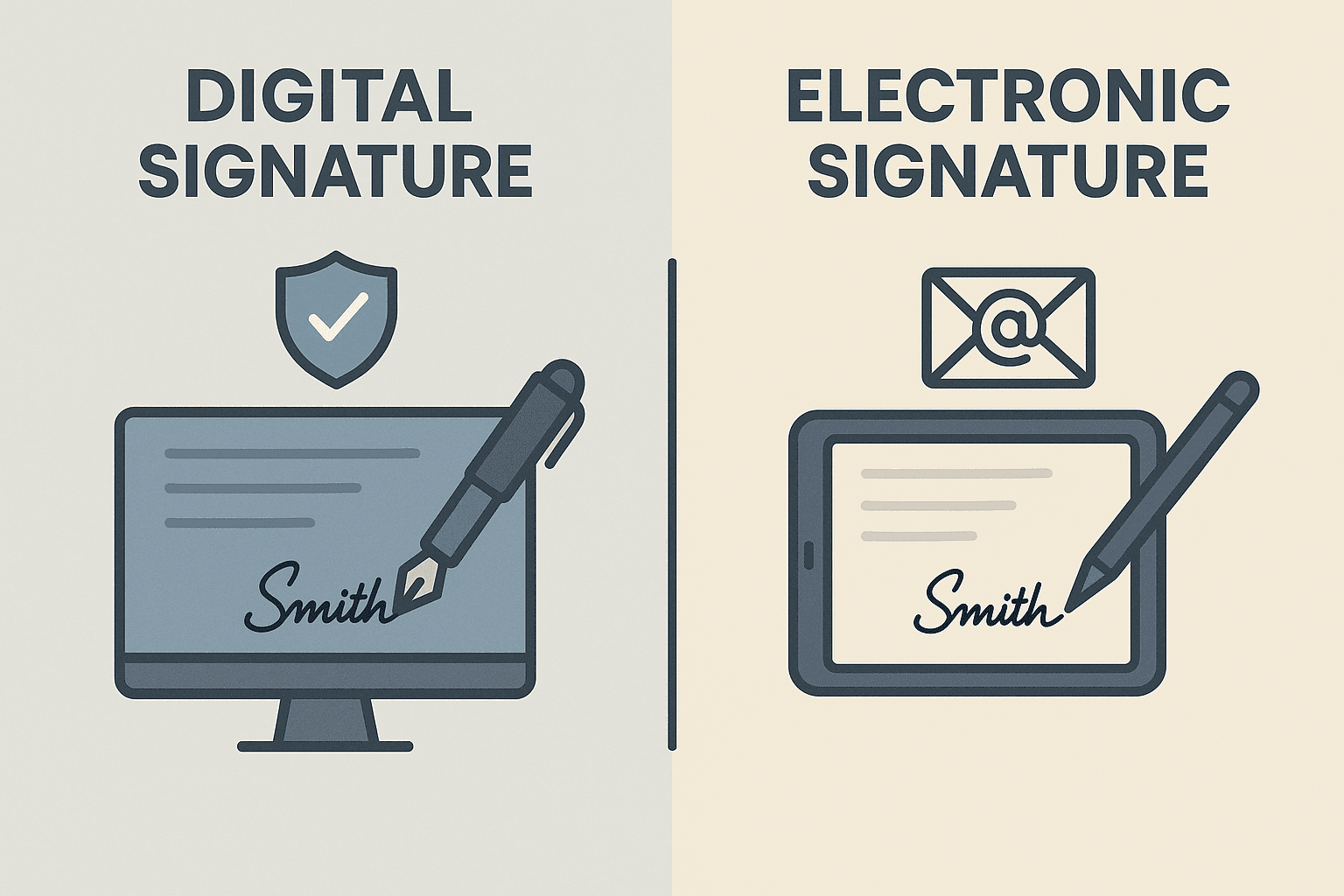
В эпоху цифровых технологий важность сертификатов цифровой подписи (DSC) невозможно переоценить. Будь то подача декларации о подоходном налоге, подписание электронных документов или участие в онлайн-торгах, DSC играет решающую роль в обеспечении целостности документов и аутентификации личности. Во многих юрисдикциях, особенно в Азии, использование DSC регулируется местными законами, такими как Закон об информационных технологиях Индии, руководящие принципы, опубликованные Управлением электронных транзакций Гонконга, и т. д.
Итак, что делать, когда вам нужно восстановить или скачать электронную копию сертификата DSC? Будь то необходимость переустановки или переноса на другое устройство, этот процесс может показаться сложным из-за различных структур центров сертификации в разных регионах.
Эта статья призвана помочь вам понять этот процесс и, основываясь на распространенных нормативных языках и операциях в Азиатско-Тихоокеанском регионе, предоставить простое и понятное пошаговое руководство, которое поможет вам скачать электронную копию вашего сертификата DSC.
Что такое сертификат DSC?
Сертификат цифровой подписи (DSC) — это безопасный цифровой ключ, выданный центром сертификации (CA) для проверки личности владельца. Обычно он содержит имя, адрес электронной почты, страну (Азиатско-Тихоокеанский регион), почтовый индекс и подпись центра сертификации. В соответствии с большинством правил электронных транзакций (таких как Постановление об электронных транзакциях Гонконга (глава 553)), DSC представляет собой юридически обязательный инструмент проверки цифровой личности.
DSC делятся на три категории, каждая из которых имеет разный уровень безопасности:
- Класс 1: для личного использования и электронной почты
- Класс 2: для использования предприятиями или организациями (в некоторых регионах устарел)
- Класс 3: для электронных торгов, государственных закупок и т. д.

Когда может потребоваться скачать DSC?
Вам может потребоваться электронная копия сертификата DSC в любом из следующих случаев:
- Исходный файл был потерян или удален с устройства.
- Необходимо перенести DSC в другую систему или на USB-токен.
- Устройство вышло из строя или обновляется.
- Необходимо импортировать DSC в программное обеспечение для цифровой подписи.
В большинстве случаев загрузка электронной копии применима только к DSC, которые не хранятся специально на аппаратном USB-токене.
Подготовка к скачиванию
Перед скачиванием электронной копии DSC убедитесь, что у вас есть следующее:
- ID заявки или ссылочный номер: получен при первоначальной регистрации.
- Зарегистрированный номер мобильного телефона или адрес электронной почты: контактная информация, указанная при запросе DSC.
- Доступ к порталу зарегистрированного центра сертификации: обычно требуется войти в платформу CA, где вы зарегистрировали DSC.
- Завершение процесса eKYC: в соответствии с местными нормативными требованиями (например, аутентификация Aadhaar в Индии, проверка удостоверения личности в Сингапуре и т. д.).
Пошаговое руководство по скачиванию электронной копии сертификата DSC
Процесс скачивания сертификата DSC обычно включает в себя следующие общие шаги, которые могут незначительно отличаться в разных регионах:
Шаг 1: Посетите портал центра сертификации
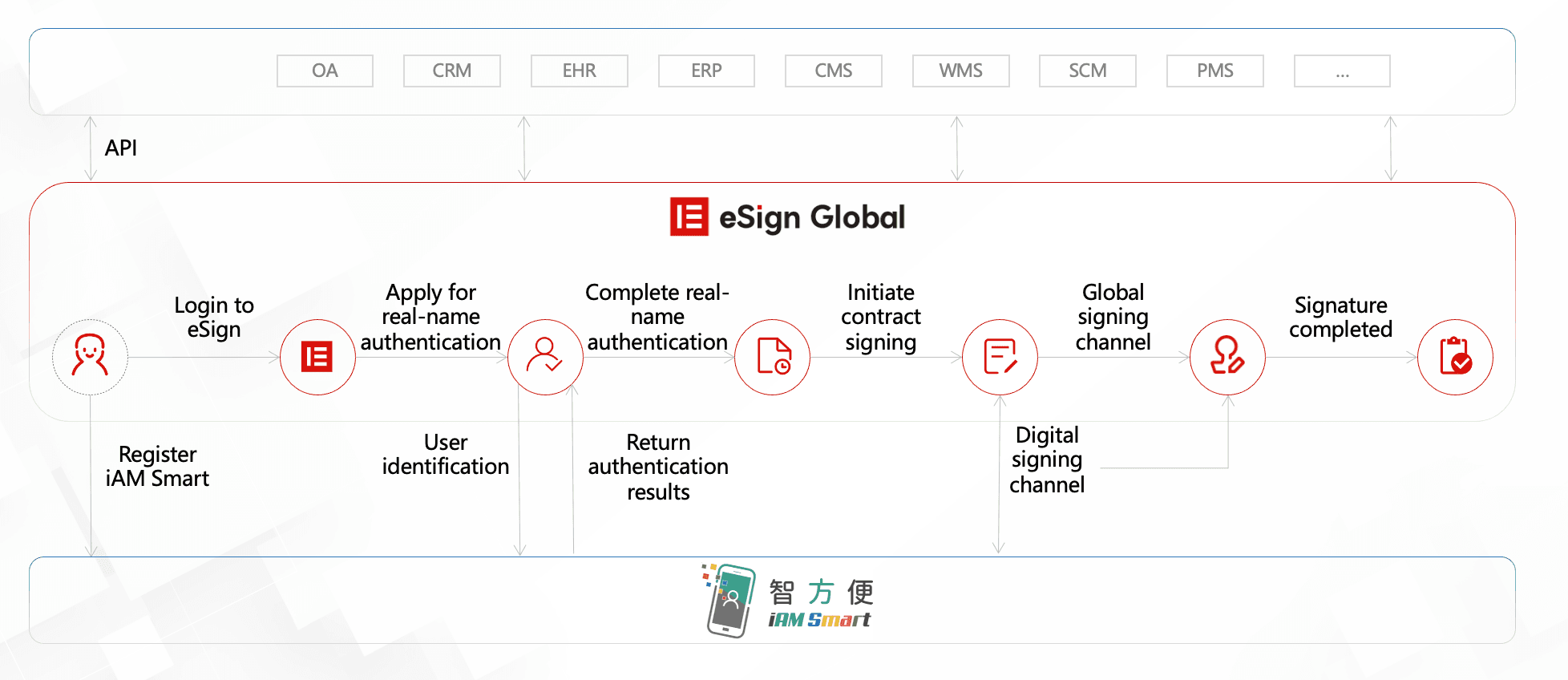
Перейдите на официальный сайт CA, который изначально выдал DSC. Например, в Индии распространенными порталами являются eMudhra, Sify, Capricorn. В Юго-Восточной Азии это может быть местная платформа сертификации или корпоративная платформа, такая как eSignGlobal.
Примечание: убедитесь, что центр сертификации авторизован соответствующими органами, такими как Управление центров сертификации (CCA) в Индии или соответствующий департамент в вашей юрисдикции.
Шаг 2: Войдите в систему или выполните поиск, используя учетные данные
- Введите ID заявки или зарегистрированный адрес электронной почты/номер мобильного телефона.
- Завершите аутентификацию личности с помощью OTP (одноразового пароля) или пароля для входа в систему в соответствии с протоколом проверки CA.
- Некоторым системам может потребоваться установка вспомогательной программы (например, Java Runtime) для продолжения.
Шаг 3: Повторная проверка личности
Этот шаг может включать в себя:
- Ответ на секретные вопросы
- Получение OTP, отправленного на зарегистрированный номер мобильного телефона
- Повторная загрузка файлов KYC или проверка изображения лица
Убедитесь, что предоставленная информация об удостоверении личности соответствует информации, предоставленной при утверждении. В противном случае в загрузке может быть отказано из-за нарушения местных правил цифровой идентификации.
Шаг 4: Получите и скачайте DSC (файл *.pfx или *.cer)
После успешной проверки обычно предоставляется ссылка для скачивания, формат файла может включать в себя:
- Файл .pfx (для установки)
- Файл .cer (только для просмотра сертификата)
- Формат установочного файла для конкретной операционной системы
Обязательно сохраните скачанный файл в безопасном месте и сделайте резервную копию в соответствии со спецификациями безопасности данных вашей организации.
Шаг 5: Установите или экспортируйте в соответствии с назначением
- Для DSC на основе токенов используйте прилагаемое к USB-токену программное обеспечение для импорта файла.
- Для программного использования импортируйте файл .pfx в предпочитаемую программу PDF или веб-браузер (обычно требуется войти в настройки диспетчера сертификатов).
Обязательно храните пароль в надежном месте, особенно в таких регионах, как ЕС или Сингапур, где необходимо соблюдать правила управления паролями GDPR или PDPA.
Профессиональные советы для обеспечения бесперебойной загрузки DSC
- Используйте надежное устройство — выполняйте операции загрузки и установки только на безопасном устройстве.
- Избегайте работы в общедоступном Wi-Fi — для повышения безопасности используйте корпоративную сеть.
- Создайте резервную копию сертификата в нескольких форматах — сохраните файлы .pfx и .cer одновременно.
- Следите за обновлениями правил — местные правила цифровой подписи часто обновляются, поэтому убедитесь, что ваши действия остаются законными и соответствуют требованиям.
Устранение распространенных проблем
- Не получаете код подтверждения по электронной почте? Проверьте папку со спамом или повторно отправьте его с портала CA.
- Не удается открыть файл PFX? Возможно, на вашем устройстве необходимо установить инструмент управления сертификатами или модуль поддержки.
- Появляется сообщение «Недействительный ID заявки»? Обычно это связано с неправильным заполнением информации или истечением срока действия заявки. Обратитесь в службу поддержки CA.
Обратитесь в соответствующую службу технической поддержки CA в соответствии с местными юридическими услугами. В некоторых регионах в соответствии с законами об информационных технологиях предоставляются правительственные горячие линии.
Законные альтернативы для пользователей из Гонконга и Юго-Восточной Азии
Если вы находитесь в Гонконге, Сингапуре или странах Юго-Восточной Азии, все больше профессионалов и предприятий выбирают сторонние платформы цифровой подписи, такие как DocuSign или региональную платформу соответствия требованиям eSignGlobal. Эти сервисные платформы соответствуют местным правилам цифровой подписи, таким как:
- Постановление об электронных транзакциях Гонконга (глава 553)
- Закон об электронных транзакциях Сингапура
- Закон о цифровой подписи Малайзии 1997 года
С помощью eSignGlobal пользователи могут законно подписывать и хранить цифровые сертификаты без аппаратной поддержки. Эта платформа проста в использовании и не требует установки, что упрощает соблюдение нормативных требований для мобильных сотрудников.

Будь то замена поврежденного файла, перенос на новое устройство или простое резервное копирование — знание правильного способа скачивания электронной копии DSC имеет решающее значение в современной цифровой экономике. Следуйте установленным процедурам и убедитесь, что они соответствуют правилам, действующим в вашем регионе.
