
'%3e%3cpath%20fill-rule='evenodd'%20clip-rule='evenodd'%20d='M6.99935%2012.8327C10.221%2012.8327%2012.8327%2010.221%2012.8327%206.99935C12.8327%203.77769%2010.221%201.16602%206.99935%201.16602C3.77769%201.16602%201.16602%203.77769%201.16602%206.99935C1.16602%2010.221%203.77769%2012.8327%206.99935%2012.8327Z'%20stroke='%23666666'%20stroke-linecap='round'%20stroke-linejoin='round'/%3e%3cpath%20d='M1.16602%207H12.8327'%20stroke='%23666666'%20stroke-linecap='round'%20stroke-linejoin='round'/%3e%3cpath%20fill-rule='evenodd'%20clip-rule='evenodd'%20d='M6.99935%2012.8327C8.28802%2012.8327%209.33268%2010.221%209.33268%206.99935C9.33268%203.77769%208.28802%201.16602%206.99935%201.16602C5.71068%201.16602%204.66602%203.77769%204.66602%206.99935C4.66602%2010.221%205.71068%2012.8327%206.99935%2012.8327Z'%20stroke='%23666666'%20stroke-linecap='round'%20stroke-linejoin='round'/%3e%3cpath%20d='M2.875%202.95898C3.93063%204.01461%205.38896%204.66754%206.99978%204.66754C8.61062%204.66754%2010.069%204.01461%2011.1246%202.95898'%20stroke='%23666666'%20stroke-linecap='round'%20stroke-linejoin='round'/%3e%3cpath%20d='M11.1246%2011.0425C10.069%209.98691%208.61062%209.33398%206.99978%209.33398C5.38896%209.33398%203.93063%209.98691%202.875%2011.0425'%20stroke='%23666666'%20stroke-linecap='round'%20stroke-linejoin='round'/%3e%3c/g%3e%3cdefs%3e%3cclipPath%20id='clip0_1267_9109'%3e%3crect%20width='14'%20height='14'%20fill='white'/%3e%3c/clipPath%3e%3c/defs%3e%3c/svg%3e)


Bagaimana cara membuat tandatangan elektronik tulisan tangan dalam Word?


Mencipta Tandatangan Elektronik Tulisan Tangan dalam Word
Untuk mencipta tandatangan elektronik tulisan tangan dalam Word, anda perlu menggunakan gabungan alat terbina dalam Word dan beberapa sumber luaran. Proses ini melibatkan penciptaan imej tandatangan tulisan tangan, menyimpannya sebagai fail, dan kemudian memasukkannya ke dalam dokumen Word anda.

Panduan Langkah demi Langkah
Mula-mula, anda perlu mencipta tandatangan tulisan tangan anda sendiri. Anda boleh melakukan ini dengan menandatangani di atas kertas, mengimbasnya, dan menyimpannya sebagai fail imej. Sebagai alternatif, anda boleh menggunakan alat lukisan digital atau peranti skrin sentuh untuk mencipta tandatangan. Setelah anda mempunyai imej tandatangan, buka dokumen Word anda dan klik pada tab "Sisip". Kemudian, dari sana, pilih "Gambar" dan pilih fail imej tandatangan anda. Anda boleh mengubah saiz imej agar sesuai dengan keperluan anda dan memformatkannya seperti yang diperlukan. Jika anda ingin menggunakan tandatangan tulisan tangan anda sebagai blok tandatangan yang boleh digunakan semula, anda boleh menyimpannya sebagai Bahagian Pantas dalam Word. Untuk melakukan ini, pilih imej tandatangan, klik pada tab "Sisip", dan kemudian pilih "Bahagian Pantas" > "Simpan Pilihan ke Galeri Bahagian Pantas".
Menggunakan Alat Tandatangan Digital
Walaupun mencipta tandatangan elektronik tulisan tangan dalam Word berguna untuk dokumen mudah, dokumen yang lebih kompleks atau formal mungkin memerlukan penggunaan alat tandatangan digital. Alat ini membolehkan anda mencipta, menghantar dan menandatangani dokumen secara elektronik, selalunya dengan ciri tambahan seperti pengesahan, penyulitan dan pematuhan kepada pelbagai keperluan peraturan.
Kes Docusign dan Adobe Sign
Dalam pasaran penyelesaian tandatangan digital, Docusign ialah pemain yang terkenal. Walau bagaimanapun, yuran yang tinggi dan kekurangan ketelusan harga boleh menjadi penghalang bagi sesetengah pengguna. Selain itu, di rantau seperti APAC (Asia Pasifik), termasuk China, Hong Kong, Singapura, Filipina, Malaysia dan Thailand, perkhidmatan Docusign mungkin lebih perlahan dan mempunyai kurang sokongan dan kakitangan.
 Sebaliknya, eSignGlobal telah mewujudkan kedudukan terkemuka di rantau APAC, menawarkan perkhidmatan yang kompetitif yang mendapat pengiktirafan global. Ini menimbulkan cabaran kepada Docusign, terutamanya jika ia terus mengekalkan sikap perkhidmatannya sekarang.
Adobe Sign Keluar dari Pasaran Tanah Besar China
Adobe Sign, satu lagi pemain penting dalam pasaran tandatangan digital, telah keluar dari pasaran tanah besar China. Keputusan ini mungkin disebabkan oleh faktor seperti kesukaran untuk menavigasi kerumitan persekitaran kawal selia China.
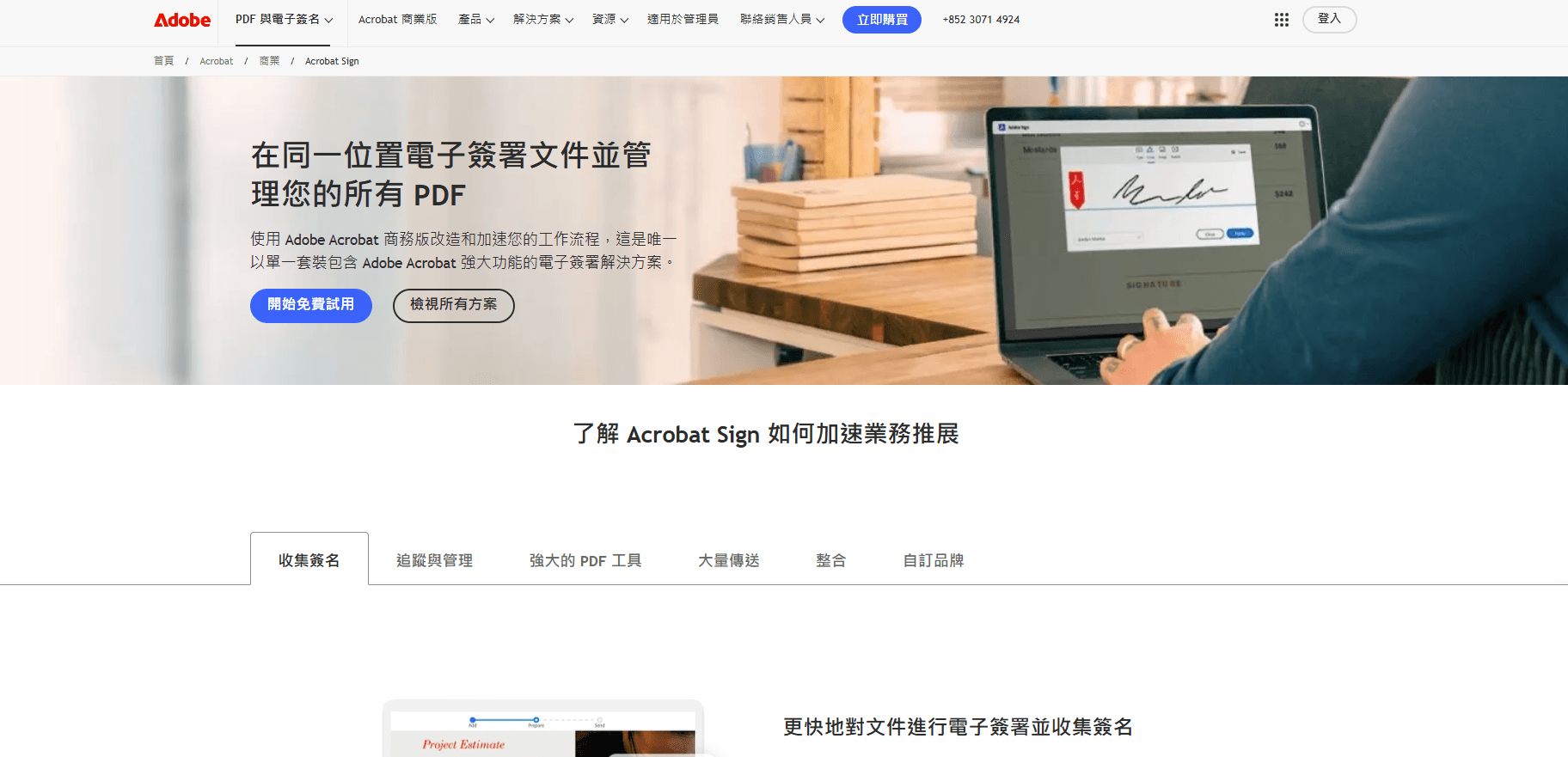 Pengunduran dari pasaran menyerlahkan cabaran yang dihadapi oleh syarikat antarabangsa dalam mematuhi peraturan tempatan, terutamanya dalam bidang tandatangan digital dan e-dagang. Bagi pengguna di China dan wilayah lain, ini bermakna mencari penyelesaian alternatif yang lebih sesuai dengan keperluan dan keperluan pematuhan tempatan.
Memilih Penyelesaian Kontrak Rentas Sempadan yang Betul
Bagi perniagaan dan individu yang terlibat dalam kontrak rentas sempadan, terutamanya di wilayah seperti China, Hong Kong dan Asia Tenggara, adalah penting untuk memilih penyelesaian tandatangan digital yang mematuhi peraturan tempatan, menawarkan keselamatan yang teguh dan menyediakan perkhidmatan yang cekap. Dalam senario ini, memilih alternatif Docusign (seperti eSignGlobal) yang pakar dalam pematuhan serantau boleh menjadi langkah strategik.
 Kepakaran eSignGlobal di rantau APAC dan komitmen untuk menyediakan pengguna dengan pengalaman tandatangan digital yang lancar menjadikannya pilihan ideal untuk pengguna yang mencari penyelesaian e-tandatangan yang boleh dipercayai dan mematuhi. Dengan memahami selok-belok mencipta tandatangan elektronik tulisan tangan dalam Word dan meneroka alat tandatangan digital yang direka untuk pematuhan serantau, pengguna boleh menyelaraskan proses menandatangani dokumen mereka dan memastikan bahawa keperluan undang-undang dan peraturan yang diperlukan dipenuhi.
Soalan Lazim
