
'%3e%3cpath%20fill-rule='evenodd'%20clip-rule='evenodd'%20d='M6.99935%2012.8327C10.221%2012.8327%2012.8327%2010.221%2012.8327%206.99935C12.8327%203.77769%2010.221%201.16602%206.99935%201.16602C3.77769%201.16602%201.16602%203.77769%201.16602%206.99935C1.16602%2010.221%203.77769%2012.8327%206.99935%2012.8327Z'%20stroke='%23666666'%20stroke-linecap='round'%20stroke-linejoin='round'/%3e%3cpath%20d='M1.16602%207H12.8327'%20stroke='%23666666'%20stroke-linecap='round'%20stroke-linejoin='round'/%3e%3cpath%20fill-rule='evenodd'%20clip-rule='evenodd'%20d='M6.99935%2012.8327C8.28802%2012.8327%209.33268%2010.221%209.33268%206.99935C9.33268%203.77769%208.28802%201.16602%206.99935%201.16602C5.71068%201.16602%204.66602%203.77769%204.66602%206.99935C4.66602%2010.221%205.71068%2012.8327%206.99935%2012.8327Z'%20stroke='%23666666'%20stroke-linecap='round'%20stroke-linejoin='round'/%3e%3cpath%20d='M2.875%202.95898C3.93063%204.01461%205.38896%204.66754%206.99978%204.66754C8.61062%204.66754%2010.069%204.01461%2011.1246%202.95898'%20stroke='%23666666'%20stroke-linecap='round'%20stroke-linejoin='round'/%3e%3cpath%20d='M11.1246%2011.0425C10.069%209.98691%208.61062%209.33398%206.99978%209.33398C5.38896%209.33398%203.93063%209.98691%202.875%2011.0425'%20stroke='%23666666'%20stroke-linecap='round'%20stroke-linejoin='round'/%3e%3c/g%3e%3cdefs%3e%3cclipPath%20id='clip0_1267_9109'%3e%3crect%20width='14'%20height='14'%20fill='white'/%3e%3c/clipPath%3e%3c/defs%3e%3c/svg%3e)


Cara Menghantar Dokumen Word untuk Tandatangan Digital (Panduan Lanjutan eSignGlobal)


Kandungan
- 1) Bila hendak menggunakan fungsi ini
- 2) Persediaan sebelum menghantar dokumen Word (Cadangan DOCX → PDF)
- 3) Penghantaran pukal (Templat yang sama × Berbilang penerima)
- 4) Penghantaran berjadual (Merentas zon waktu dan penyiaran seragam)
- 5) Susunan tandatangan (Bersiri/Selari/Hibrid)
- 6) Soalan Lazim (FAQ)
- 7) Senarai semak pelaksanaan (Checklist)
1) Bila hendak menggunakan fungsi ini
- Perlu menghantar dokumen Word untuk tandatangan digital kepada ramai orang.
- Berharap untuk menghantar semasa waktu kerja pihak lain untuk meningkatkan kadar pembukaan dan penyelesaian.
- Mesti mematuhi susunan kelulusan/tandatangan yang ketat.
2) Persediaan sebelum menghantar dokumen Word (Cadangan DOCX → PDF)
- Gunakan DOCX secara terus: Cuba gunakan fon universal atau benamkan fon; elakkan makro; gunakan tataletak "jenis terbenam" untuk imej.
- Amalan yang disyorkan (lebih selamat): "Simpan sebagai PDF" dalam Word, yang lebih baik untuk tataletak, pemecahan halaman dan integriti kandungan.
3) Penghantaran pukal (Templat yang sama × Berbilang penerima)
Matlamat: Hantar kontrak Word yang sama kepada ramai orang dan jadikan pemboleh ubah yang berbeza untuk setiap orang.
Langkah
- Dayakan Sampul surat penghantaran pukal dalam pusat pemalam.
- Pilih Sampul surat penghantaran pukal dalam juntai bawah di sebelah kanan halaman penghantaran.
- Muat turun contoh CSV, isi penerima/salinan, subjek, nota dan lajur pemboleh ubah baris demi baris (seperti
{{company}},{{amount}}). - Muat naik CSV → sahkan pemetaan nama lajur dan ruang letak templat.
- Pratonton pensampelan pemaparan pemboleh ubah dan penempatan medan.
- Hantar serta-merta; semak kemajuan dalam Fail pukal dan eksport Status penghantaran.
Cadangan
- Jalankan ujian 5–10 baris dahulu;
- Kekalkan Nama lajur = Pemboleh ubah templat;
- Dayakan OTP/SMS dan Pakej bukti untuk senario jumlah/pematuhan.
4) Penghantaran berjadual (Merentas zon waktu dan penyiaran seragam)
Senario: Merentas zon waktu, penyiaran berpusat, bekerjasama dengan rentak HR/kewangan/pemasaran.
Langkah
- Dayakan pemalam Penghantaran berjadual.
- Halaman permulaan: Pilih "Hantar kemudian" (tetapkan tarikh/masa/zon waktu) dalam juntai bawah di sebelah "Hantar terus".
- Halaman medan: Pilih "Hantar kemudian" dalam juntai bawah di sebelah "Hantar serta-merta", jadualkan selepas medan diletakkan.
- Bekerjasama dengan Peringatan automatik dan Tarikh akhir tandatangan.
Cadangan
- Pilih pagi tempatan penerima;
- Pecahkan dan anjakkan tugas volum besar untuk mengurangkan pembatasan kadar dan lantunan.
5) Susunan tandatangan (Bersiri/Selari/Hibrid)
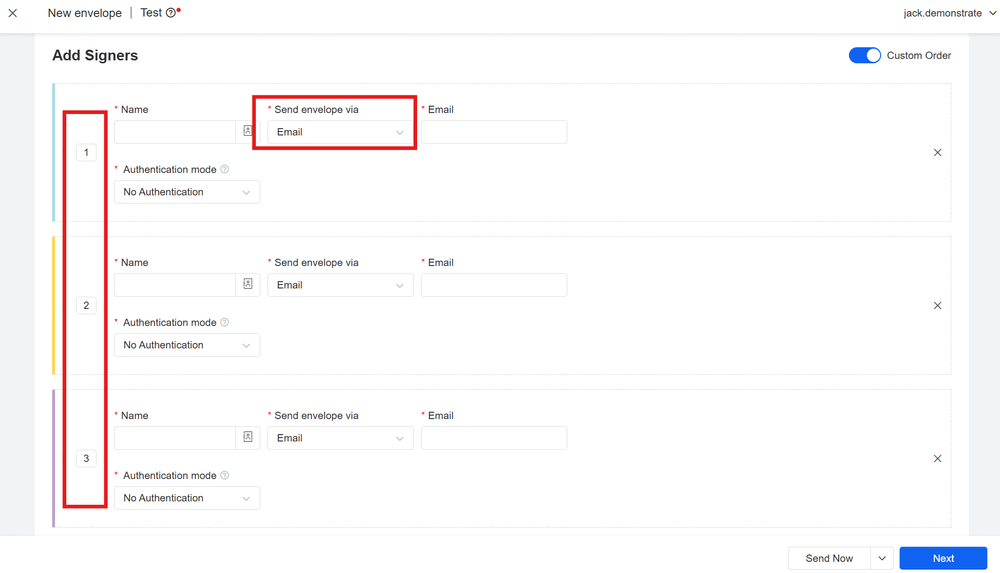
Senario: Kontrak Word memerlukan laluan yang ketat seperti "Semakan → Kelulusan → Undang-undang → Pelanggan".
Langkah
- Tambah semua penerima (tandatangan/salinan).
- Tentukan Nombor urutan: Nombor yang sama = Selari, nombor yang berbeza = Bersiri.
- Letakkan medan dalam Tambah Medan dari perspektif penerima untuk mengelakkan pertindihan.
- Hantar selepas pratonton; sistem mencetuskan secara berurutan mengikut tetapan.
6) Soalan Lazim (FAQ)
S1: DOCX atau PDF mana yang lebih baik? DOCX boleh dihantar terus, tetapi PDF lebih baik untuk membaiki format dan meningkatkan keupayaan anti-gangguan.
S2: Bolehkah kontrak Word diperibadikan secara pukal? Boleh. Pemboleh ubah templat sepadan dengan lajur CSV satu demi satu, dan dipaparkan baris demi baris apabila menghantar.
S3: Adakah penghantaran berjadual akan dihantar tepat pada masanya mengikut zon waktu? Adalah disyorkan untuk memilih zon waktu sasaran secara jelas; jika tidak, gunakan zon waktu lalai akaun.
S4: Bagaimana untuk menggesa penandatanganan yang belum selesai? Gunakan Hantar Semula pada sampul surat sasaran dalam senarai "Menunggu Tandatangan Orang Lain".
7) Senarai Semak Pelaksanaan
- Lapisan Templat: Menyeragamkan penamaan pemboleh ubah; medan peranan pratetap; sediakan jadual data contoh.
- Lapisan Data: 5–10 larian percubaan; rekod dan baiki baris yang salah.
- Lapisan Penghantaran: Pukal × Berjadual × Berurutan + Tarikh Akhir/Peringatan Automatik.
- Lapisan Kawalan Risiko: Dayakan Kata Laluan Akses/OTP/Dokumen/Muka; arkibkan Cap Waktu/Hash/Log/Pakej Bukti.
- Automasi: Pencetus/Tulis Balik API; papan pemuka memantau Kadar Buka/Kadar Siap/Tempoh Tandatangan.
