
'%3e%3cpath%20fill-rule='evenodd'%20clip-rule='evenodd'%20d='M6.99935%2012.8327C10.221%2012.8327%2012.8327%2010.221%2012.8327%206.99935C12.8327%203.77769%2010.221%201.16602%206.99935%201.16602C3.77769%201.16602%201.16602%203.77769%201.16602%206.99935C1.16602%2010.221%203.77769%2012.8327%206.99935%2012.8327Z'%20stroke='%23666666'%20stroke-linecap='round'%20stroke-linejoin='round'/%3e%3cpath%20d='M1.16602%207H12.8327'%20stroke='%23666666'%20stroke-linecap='round'%20stroke-linejoin='round'/%3e%3cpath%20fill-rule='evenodd'%20clip-rule='evenodd'%20d='M6.99935%2012.8327C8.28802%2012.8327%209.33268%2010.221%209.33268%206.99935C9.33268%203.77769%208.28802%201.16602%206.99935%201.16602C5.71068%201.16602%204.66602%203.77769%204.66602%206.99935C4.66602%2010.221%205.71068%2012.8327%206.99935%2012.8327Z'%20stroke='%23666666'%20stroke-linecap='round'%20stroke-linejoin='round'/%3e%3cpath%20d='M2.875%202.95898C3.93063%204.01461%205.38896%204.66754%206.99978%204.66754C8.61062%204.66754%2010.069%204.01461%2011.1246%202.95898'%20stroke='%23666666'%20stroke-linecap='round'%20stroke-linejoin='round'/%3e%3cpath%20d='M11.1246%2011.0425C10.069%209.98691%208.61062%209.33398%206.99978%209.33398C5.38896%209.33398%203.93063%209.98691%202.875%2011.0425'%20stroke='%23666666'%20stroke-linecap='round'%20stroke-linejoin='round'/%3e%3c/g%3e%3cdefs%3e%3cclipPath%20id='clip0_1267_9109'%3e%3crect%20width='14'%20height='14'%20fill='white'/%3e%3c/clipPath%3e%3c/defs%3e%3c/svg%3e)


Word 문서에 디지털 서명을 보내는 방법 (eSignGlobal 고급 가이드)


목차
- 1) 언제 이러한 기능을 사용해야 할까요?
- 2) Word 문서 발송 전 준비 사항 (DOCX → PDF 권장)
- 3) 대량 발송 (동일 템플릿 × 다수 수신인)
- 4) 예약 발송 (다양한 시간대 및 일괄 배포)
- 5) 서명 순서 (직렬/병렬/혼합)
- 6) 자주 묻는 질문 (FAQ)
- 7) 실행 체크리스트 (Checklist)
1) 언제 이러한 기능을 사용해야 할까요?
- 여러 사람에게 디지털 서명을 위해 Word 문서를 보내야 할 때.
- 상대방의 근무 시간에 맞춰 전달하여 열람 및 완료율을 높이고 싶을 때.
- 엄격한 승인/서명 순서를 준수해야 할 때.
2) Word 문서 발송 전 준비 사항 (DOCX → PDF 권장)
- DOCX 직접 사용: 가능한 한 일반적인 글꼴을 사용하거나 글꼴을 포함하십시오. 매크로를 피하십시오. 그림은 "포함형" 레이아웃을 사용하십시오.
- 권장 방법 (더 안전): Word에서 **"PDF로 저장"**하여 레이아웃, 페이지 나누기 및 내용 완전성을 향상시키는 것이 좋습니다.
3) 대량 발송 (동일 템플릿 × 다수 수신인)
목표: 동일한 Word 계약서를 여러 사람에게 보내고 각 사람마다 다른 변수를 렌더링합니다.
단계
- 플러그인 센터에서 대량 봉투 발송을 활성화합니다.
- 발송 페이지 오른쪽 드롭다운에서 대량 봉투 발송을 선택합니다.
- 샘플 CSV를 다운로드하여 수신인/참조, 제목, 메모 및 변수 열 (예:
{{company}},{{amount}})을 행별로 채웁니다. - CSV를 업로드하고 열 이름과 템플릿 자리 표시자 매핑을 확인합니다.
- 변수 렌더링 및 필드 위치를 샘플링하여 미리 봅니다.
- 즉시 발송합니다. 대량 파일에서 진행 상황을 확인하고 발송 상태를 내보냅니다.
제안
- 먼저 5–10개를 시험 실행하십시오.
- 열 이름 = 템플릿 변수를 유지하십시오.
- 금액/규정 준수 시나리오에서는 OTP/SMS 및 증거 패키지를 활성화하십시오.
4) 예약 발송 (다양한 시간대 및 일괄 배포)
시나리오: 다양한 시간대, 집중 배포, HR/재무/마케팅 일정에 맞춤.
단계
- 예약 발송 플러그인을 활성화합니다.
- 시작 페이지: "바로 보내기" 옆의 드롭다운에서 **"나중에 보내기"**를 선택합니다 (날짜/시간/시간대 설정).
- 필드 페이지: "지금 보내기" 옆의 드롭다운에서 **"나중에 보내기"**를 선택하고 필드를 배치한 후 일정을 예약합니다.
- 자동 알림 및 서명 마감일과 함께 사용합니다.
제안
- 수신인의 현지 시간 오전을 선택하십시오.
- 대량 작업은 분할하여 시간차를 두고 실행하여 속도 제한 및 반송을 줄이십시오.
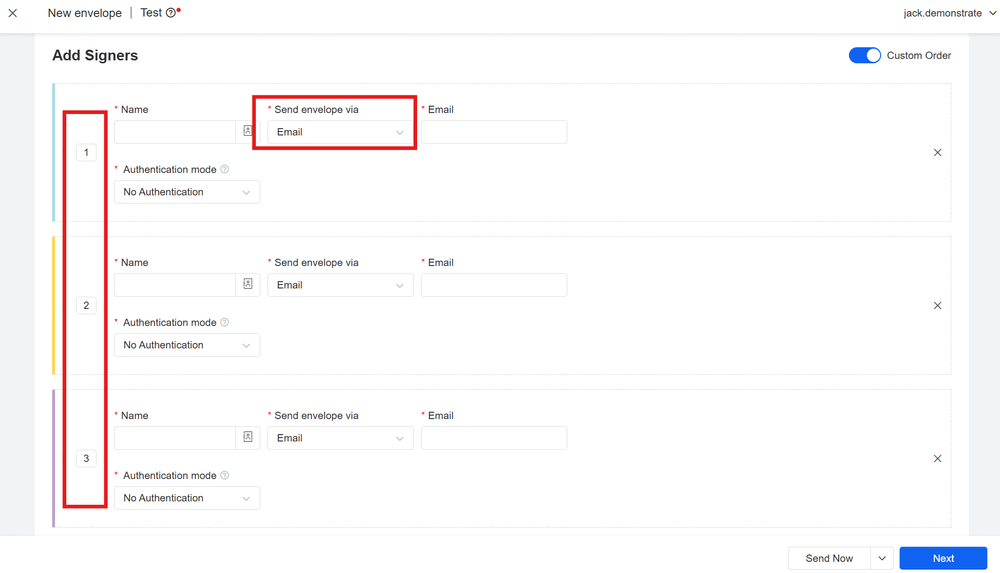
5) 서명 순서 (직렬/병렬/혼합)
시나리오: Word 계약서에 "검토 → 승인 → 법무 → 고객"과 같은 엄격한 라우팅이 필요한 경우.
단계
- 모든 수신인 (서명/참조)을 추가합니다.
- 순서 번호를 지정합니다. 동일한 번호 = 병렬, 다른 번호 = 직렬.
- Add Fields에서 수신인 관점에서 필드를 배치하여 겹치지 않도록 합니다.
- 미리보기 후 발송합니다. 시스템은 설정에 따라 순차적으로 트리거합니다.
6) 자주 묻는 질문 (FAQ)
Q1: DOCX 또는 PDF 중 어느 것이 더 좋습니까? DOCX는 직접 보낼 수 있지만 PDF는 레이아웃을 고정하고 변조 방지 기능을 향상시키는 데 더 좋습니다.
Q2: 대량 발송으로 Word 계약서를 개인화할 수 있습니까? 예, 가능합니다. 템플릿 변수는 CSV 열과 일대일로 대응하며 발송 시 행별로 렌더링됩니다.
Q3: 예약 발송은 시간대에 맞춰 배달됩니까? 목표 시간대를 명시적으로 선택하는 것이 좋습니다. 그렇지 않으면 계정 기본 시간대가 사용됩니다.
Q4: 완료되지 않은 서명을 어떻게 재촉합니까? "다른 사람의 서명 대기 중" 목록에서 대상 봉투에 대해 다시 보내기를 사용합니다.
7) 실행 체크리스트 (Checklist)
- 템플릿 레이어: 변수 이름 통일; 역할 필드 사전 설정; 샘플 데이터 테이블 준비.
- 데이터 레이어: 5–10개 시험 실행; 오류 행 기록 및 수정.
- 발송 레이어: 대량 × 예약 × 순서 + 마감일/자동 알림.
- 위험 관리 레이어: 액세스 암호/OTP/신분증/얼굴 활성화; 타임스탬프/해시/로그/증거 패키지 보관.
- 자동화: API 트리거/콜백; 열람률/완료율/서명 시간 대시보드 모니터링.

인기 글
eSignGlobal과 Lark 다차원 테이블 통합 정식 출시: 전자 계약 체결 및 보관 전체 자동화
'esign-automation' 스킬 출시: eSignGlobal이 OpenClaw에 자동 전자서명을 지원
eSignGlobal 2025 GIS 글로벌 혁신 전시회 참가
eSignGlobal, Alibaba Cloud Summit 2025 홍콩에 참가해 AI 기반 클라우드 혁신과 디지털 신뢰를 강화
eSignGlobal × Antelope International | 안전하고 AI 기반의 디지털 워크플로우 발전 추진
eSignGlobal × Alibaba Cloud | 핀테크를 위한 글로벌 디지털 신뢰 강화를 위해 협력
eSignGlobal의 2025 CAHK STAR Award 수상을 축하합니다!
홍콩 기술 및 혁신 커뮤니티 국경절 만찬
절감액 계산